
订阅与自动付款
默认情况下, 订阅 应用会自动为客户生成报价单和发票,但它也支持自动付款。设置自动付款需要额外配置,包括选择自动付款提供商,以及设置客户门户或 电子商务 网站。以下是入门概述。
设置支持自动付款的支付处理商
设置自动经常性付款需要使用支持令牌化的支付提供商。令牌化允许客户保存其付款详情(如信用卡或银行账户信息),以便自动计费。以下支付提供商支持令牌化:
以下是设置自动付款的步骤。
客户如何设置自动付款
完成这些步骤后,支付提供商就能在结账过程中使用客户保存的付款详情创建令牌。之后,保存的付款详情可用于未来的在线或经常性订阅扣款。客户也可以登录自己的 客户门户,在其中输入付款信息。
部分支付提供商会在结账过程中自动保存客户的付款信息,另一些则会让客户自行选择是否保存信息以便未来付款。如果客户选择不保存付款信息,他们将无法使用自动付款。
重要
搭建 电子商务 网站需要 网站 应用。
自动付款失败会怎样?
自动付款失败时,销售订单会进行如下更新:
一个 付款失败 标签
勾选 合同异常 复选框(位于 其他信息 标签页的 订阅 部分)。
标记为 合同异常 会阻止计划操作运行,从而避免在自动付款实际已成功的情况下系统意外向客户重复扣款。由于付款状态未能登记到系统中,用户必须先手动确认付款是否已完成,自动付款和其他计划操作才能恢复。
为此,请前往 。点击所需订阅,然后查看 Chatter 日志以确认付款是否已完成。
如果付款 未 完成,请先进入 开发者模式。然后点击 其他信息 标签页,取消勾选 合同异常 旁的复选框。重新加载销售订单,确认 付款失败 标签已消失。
如果付款 已 完成,则必须手动创建并过账一张新发票。这会自动更新订阅的下次发票日期。创建发票后,进入 开发者模式 并前往新的销售订单。点击 其他信息 标签页,取消勾选 合同异常 旁的复选框。重新加载销售订单,确认 付款失败 标签已消失。
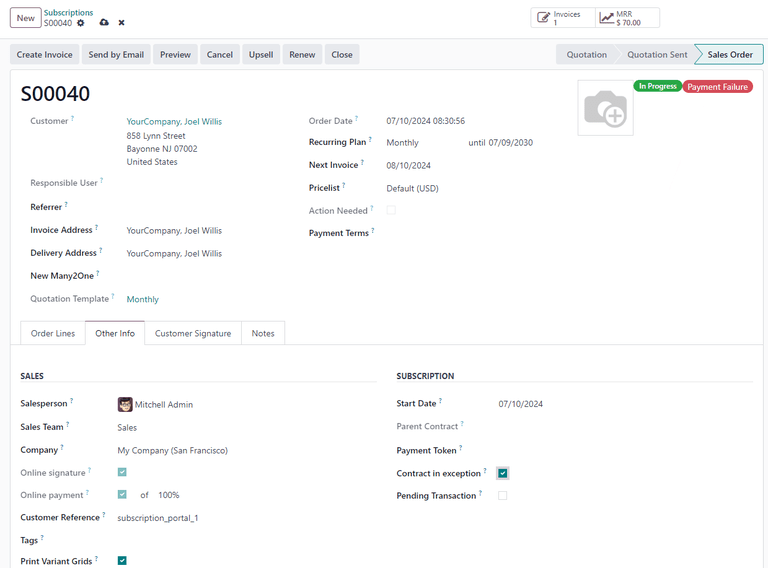
已选中 合同异常 选项,并显示 付款失败 标签。
无论哪种情况,一旦 合同异常 复选框不再被勾选,Odoo 便会重新自动处理续订。如果订阅仍处于 付款失败 状态,Odoo 会忽略该订阅,直到销售订单关闭。