
离职流程
当员工离职时,制定一份 离职计划 非常重要,以确保所有必要的步骤都得到执行,例如归还设备、撤销业务系统访问权限、填写人力资源表格、进行离职面谈等等。根据公司的不同,可能会有几种为特定部门或分部配置的离职计划,其要求和步骤与主要的离职计划有所不同。
除了离职计划外,还必须 更新员工档案以反映其离职状态、记录其离职原因、关闭与该员工相关的所有待办活动,并 向他们提供所有重要文件 。
查看离职计划
在开始离职流程之前,建议先检查 员工 应用程序中预设的默认离职计划。要查看当前的默认计划,请前往 。点击 离职 以查看详细的离职计划表单。
离职计划步骤
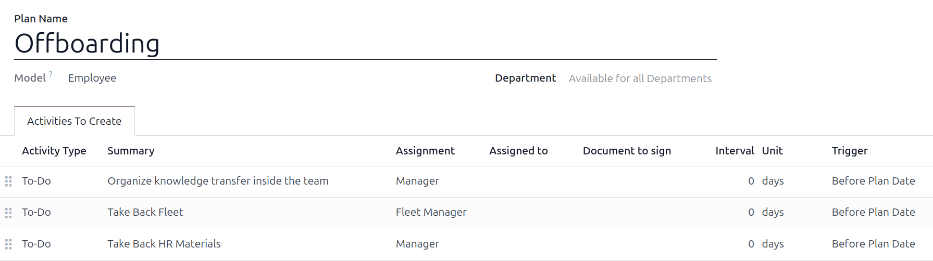
默认的 离职 计划非常简洁,包含两个默认步骤(如果安装了 车队 应用,则为三个)。所有步骤都是 待办 活动,并被安排在离职计划启动当天( 计划日期前0天 )。
在团队内部组织知识转移 :经理必须确保员工所拥有的、与其职位相关的所有知识,都已被记录成文或与同事分享,以确保不存在知识断层。
收回车队资产 :车队经理需确保分配给该员工的所有车辆被取消分配(以供其他员工使用)或已指派给下一位驾驶员。此步骤仅在安装了 车队 应用时出现。
收回人力资源材料 :经理必须收回人力资源部门要求的所有文件和材料。建议与人力资源部门核对,以确保此步骤所需的一切都已完成。
修改离职计划
默认的离职计划是最低限度的,因此可以根据任何公司的离职需求进行修改。每家公司都有不同的要求,因此有必要在离职计划中添加所需的步骤。
如果离职计划是通用的,则添加或修改默认离职计划。如果离职计划仅适用于特定部门,则应专门为该部门创建一个新计划。
要修改默认计划,首先导航到 ,然后点击 离职 。
要修改一个步骤,请点击该步骤,弹出 打开:活动 弹出窗口。对步骤进行所需的修改,然后点击 保存 接受修改并关闭弹出窗口。
要添加新步骤,请点击 要创建的活动 选项卡中列出的活动底部的 添加一行 ,弹出空白的 创建活动 窗口。在弹出窗口中输入所有信息,如果没有其他步骤要添加,请点击 保存并关闭 ;如果需要更多步骤,请点击 保存并新建 。
配置离岗计划的所有所需步骤。
制定离职计划
对于某些公司,某些部门可能需要特定的离职计划。对于这些情况,可能需要新的部门特定离职计划。
要创建新的离职计划,首先导航到 。单击左上角的 新建 按钮,会加载一个空白的计划表单。
在表单上输入以下信息:
计划名称 :计划的具体名称。
模型 :此字段指定此计划可以在哪里使用。在这种情况下,在 员工 应用中。此字段无法修改。
部门 :如果留空(默认设置),则该计划对所有部门可用。要使计划特定于部门,请使用下拉菜单选择一个部门。
接下来,通过单击 要创建的活动 选项卡底部所列活动下方的 添加行 来添加计划的各个步骤,会出现一个空白的 创建活动 弹出窗口。
在弹出窗口中输入以下信息:
活动类型 :使用下拉菜单,选择要安排的特定活动。默认选项是 电子邮件 、 电话 、 会议 、 待办事项 或 上传文档。如果安装了 签名 应用,则可以使用 请求签名 选项。
摘要 :输入步骤的简短描述。
分配 :使用下拉菜单,选择被分配执行活动的人员。默认选项是:启动时询问 、 默认用户 、 教练 、 经理 和 员工。如果安装了 车队 应用,则可以使用 车队经理 选项。
注解
分配 角色的选择与员工相关。如果选择了 教练 ,则员工的教练被分配到此活动。
如果选择了 默认用户 ,则会出现一个 分配给 字段。使用下拉菜单,选择将始终被分配此活动的用户。
间隔 :配置此行中的字段以确定活动的截止日期。在第一个字段中输入一个数字,然后使用后面两个字段中的下拉菜单配置应在何时创建截止日期;(
#)个 天 、 周 或 月 ,在 计划日期之前 或 计划日期之后。
当 创建活动 表单完成后,如果没有其他步骤要添加,请单击 保存并关闭 ,或者根据需要单击 保存并新建 以添加更多步骤。
Example
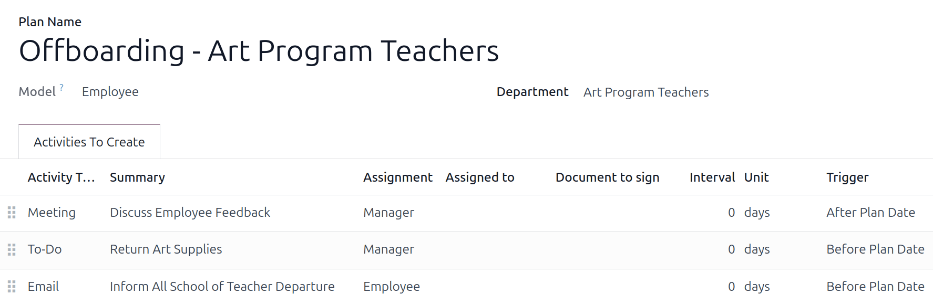
一家专注于课外艺术项目的公司有两个独立的离职计划,一个用于在该领域工作的教师,另一个用于办公室工作人员。
教师的离职计划设置为 艺术项目教师 部门,并包括与这些工作相关的专门任务。这些任务包括确保所有美术用品被编目并归还、所有学生反馈表被提交,以及所有不同地点的门禁卡和钥匙被归还。
启动离职计划
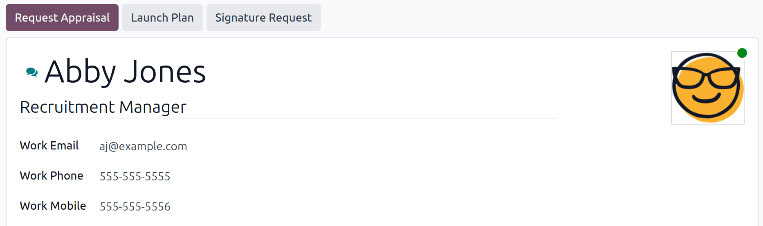
在员工发出通知(通常为两周)后,或者公司决定终止与该员工的工作关系后,应启动离职计划。导航到 并单击离职员工的档案。单击 启动计划 按钮,会加载一个空白的 启动计划 弹出窗口。
使用下拉菜单,在 计划 字段中选择所需的离职计划。然后,使用日历选择器,在 计划日期 字段中设置一个日期。这通常是员工发出通知的那天,但可以选择任何日期。
启动计划 弹出窗口的右侧显示所选计划中的所有步骤,按各个计划步骤的 分配 字段中所选内容分组。
一旦配置了 计划 和 计划日期 字段,单击 安排 按钮,Odoo 会根据各自的截止日期安排计划中的所有内容。所有安排的活动都会出现在员工档案的讨论区中。
员工存档
在 Odoo 中,当员工离开公司时,必须将其 归档 。此步骤应在员工完全离职 之后 进行。要归档员工,首先导航到 。从这里找到要离开公司的员工,并单击他们的员工卡片。
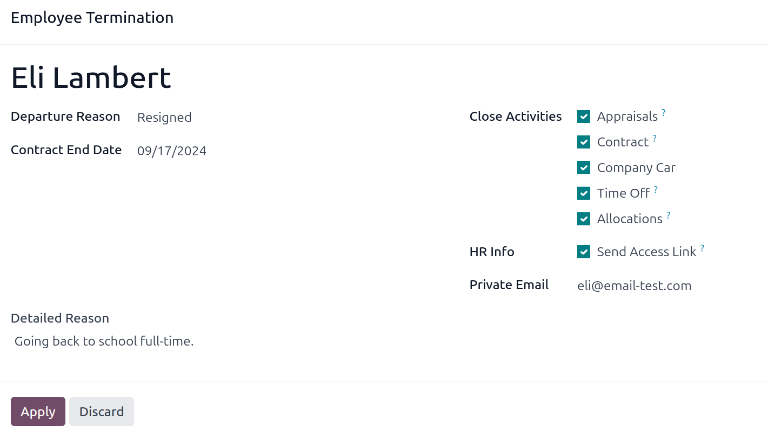
加载员工表单,显示员工的所有信息。点击左上角的 齿轮 (gear) 图标,出现一个下拉菜单。点击 存档 ,弹出 员工终止 窗口。
在表格上填写以下字段:
离职原因 :从下拉菜单中选择员工离职的原因。默认选项为:
已解雇 :当员工被解雇且公司已发出通知时,请选择此选项。
已辞职 :当员工不再希望继续受雇,并已发出通知时,请选择此选项。
辞职:退休 :当员工退休时选择此选项。
成为自由职业者 :当员工不再为公司工作,而是成为自由职业者时,请选择此选项。
双方同意 :当双方同意终止工作关系时选择此选项。
合同结束日期 :使用日历选择器,选择员工为公司工作的最后一天。
详细原因 :在此字段中输入员工离职的简短描述。
关闭活动 :勾选每种活动类型旁边的复选框,以关闭或删除与之相关的任何打开的活动。建议勾选适用的 全部 复选框。可用选项有:
考评 :取消合同结束日期后的所有评估。
合同 :应用当前合同的结束日期。
公司车辆 :删除员工当前公司车辆的司机,并 分配下一个司机 (如适用)。
设备 :取消分配给员工的任何设备。
人力资源信息 :勾选 发送访问链接 旁边的复选框,将包含所有个人人力资源文件的下载链接发送到员工的个人电子邮件地址。
私人邮箱 :如果勾选了 人力资源信息 复选框,则会出现此字段。如果员工档案中列出了私人邮箱,此字段会自动填充。如果他们的记录中没有私人邮箱地址,请输入员工的私人邮箱地址。
表格填写完成后,点击 应用 。员工记录将被存档,带有个人文件下载链接的电子邮件将发送到员工的私人电子邮件地址(如已选择),员工表单的右上角会出现红色的 已存档 条幅。聊天记录会记录 离职日期 和 离职原因 以及是否通过电子邮件发送了访问链接。
注解
在尝试发送人力资源文件访问链接时,可能会弹出 无效操作 窗口,显示以下错误信息:
员工相关用户和私人电子邮件必须设置为使用 “发送访问链接” 功能:(员工姓名) 。
如果出现此错误,请点击 关闭 关闭弹出窗口,然后在 解雇员工 弹出窗口中勾选 发送访问链接 复选框以取消选择。
点击 应用 将员工存档,并关闭弹出的 解雇员工 窗口中的选定活动,返回员工表单。
完成员工表单后,确保以下字段已填写:
私人信息 标签页:确保在 电子邮件 字段中输入了电子邮件地址。
人力资源设置 标签页:确保在相应字段中选择了 关联用户 。
在输入必要信息后, 重新发送人力资源文件访问链接 。
发送人力资源文件访问链接
如果在 员工终止 表单中首次归档员工时未发送访问链接,则可以在员工归档后的任何时间发送。
员工存档后,在主 员工 应用程序仪表板上将不再可见。要查看已存档的员工,请导航至 仪表板,然后点击搜索栏中的 (向下箭头) 以显示下拉菜单。在 筛选项 列底部选择 已存档 ,然后点击离开下拉窗口以关闭它。
现在,只有已存档员工才会出现在仪表板上。点击所需的员工,打开其员工表单。在该表单中,点击左上角的 (齿轮) 图标,然后从出现的下拉菜单中点击 发送人力资源文档访问链接 。聊天记录会显示链接已发送。