
我的仪表板
我的仪表板 允许您集中查看最常咨询的 Odoo 视图 ,从而可以一目了然地查看关键任务,而无需首先浏览多个应用。与其他 Odoo 仪表板不同,我的仪表板不基于 Odoo 电子表格 。
插入到我的仪表板中的视图是完全动态的,并保留了源视图的许多功能,例如列表排序、更改用于数据透视表或队列视图的度量、更改图表类型,或单击值或数据点以查看基础记录。
小技巧
无法更改已添加到我的仪表板中的视图的域,即筛选或分组。要更改域,请在原始视图中进行必要的更改,然后重新将视图插入到我的仪表板中并删除最初插入的视图。
添加视图
大多数 Odoo 视图都可以添加到我的仪表板中,包括:
要将视图添加到我的仪表板:
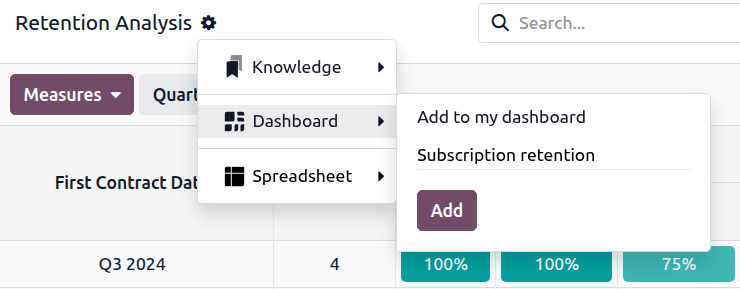
在数据库中打开相关视图后,单击视图名称旁边的 (操作) 图标,然后选择 。
在 添加到我的仪表板 下,根据需要重命名视图,然后单击 添加 。
刷新页面。
添加的视图现在在仪表板应用中的我的仪表板中作为小部件可见。
小技巧
如果添加的视图未显示在我的仪表板中,请刷新浏览器页面。
自定义布局
当至少有一个视图添加到我的仪表板后,可以按以下方式自定义页面:
更改页面布局 :单击右上角的 更改布局 并选择所需的布局。
小技巧
对于多列布局,列限制由页面底部的 (左插入符) 和 (右插入符) 图标标识。如果需要,滚动到页面底部以查看列限制。

折叠和展开小部件 :默认情况下,插入的小部件完全展开显示。要折叠或最小化小部件,并仅显示标题,请单击小部件右上角的 (最小化) 图标。要展开小部件,请单击 (最大化) 图标。
移动小部件 :将小部件拖放到同一列或不同列中的所需位置。
移除小部件 :要从页面中移除小部件,请单击 (移除) 图标。