
实物服务租赁产品
租赁 应用中有两种需要不同配置的服务产品:实物型和非实物型(劳务)。本文档重点介绍实物租赁服务产品的配置。实物租赁服务产品是不需要任何库存移动的实物产品。一些示例包括:
酒店客房
会议室
工位
仓储单元
配置
根据服务产品的类型,要求有所不同。要详细了解租赁产品的默认设置,请参阅“租赁产品类型”页面上的 配置 部分。
要访问租赁应用的设置,请前往 。
以下配置假定已安装 租赁 、 计划 和 销售 应用。
为实物产品配置物料和角色
在 租赁 应用中创建服务产品之前,请在 计划 应用中为实物租赁产品(如仓储单元或会议室)配置 物料 并 创建角色。
这使 计划 应用能够为实物租赁产品创建和分配班次,而 角色 将租赁物料与租赁服务关联起来。每当服务被添加到租赁订单时, 租赁 应用会与 计划 应用同步,以检查和更新物料班次的可用性。
小技巧
建议以服务命名该角色。
Example
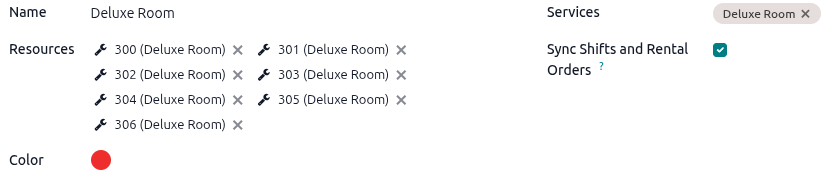
Shady Grove 需要在 租赁 应用中添加一个新的客房档次——豪华客房。该档次包含七间客房。前往 创建新的 角色。点击 新建 并创建 豪华客房角色。

要将这七间客房添加为 角色 的资源,请前往 。点击 新建,输入房间号,并在 角色 列中输入 豪华客房。对这七间客房重复该过程。
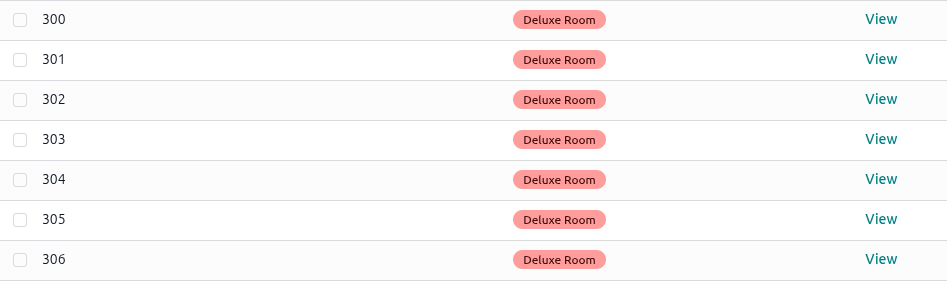
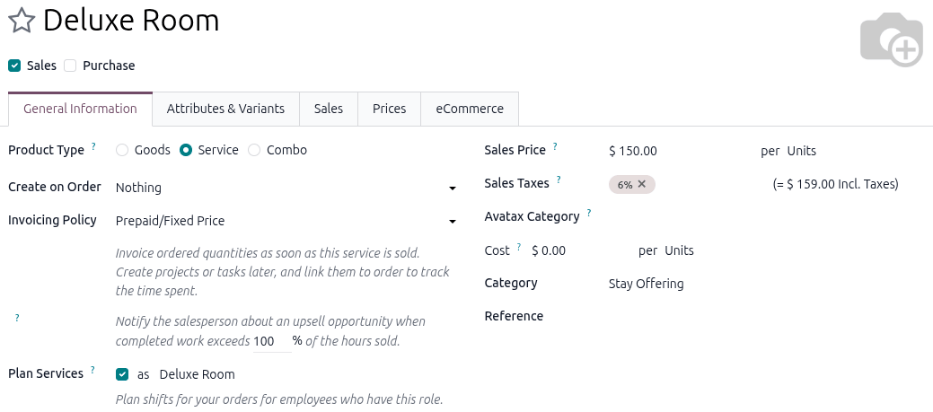
通过前往 ,将 豪华客房 创建为新的 服务 产品类型。点击 新建,然后将豪华客房配置为 服务 类型产品,启用 计划服务 复选框并分配 豪华客房 角色。

创建新的服务产品
要设置新的租赁服务,请前往 ,然后点击 新建。新产品表单默认打开 常规信息 标签页。
初始产品配置
重要
必须安装 销售 和 计划 应用,发票政策 的 预付/固定价格 选项以及 计划服务 字段才可用。启用 销售 复选框会显示 发票政策。
在新产品窗口中,销售 复选框默认已启用。将 产品类型 选择为 服务。在 发票政策 下拉菜单中,选择 预付/固定价格。启用 计划服务 复选框,并 创建新角色 或选择已有角色。
点击 (内部链接) 图标,打开产品的 角色 页面。启用 同步班次与租赁订单 复选框。
小技巧
为客房预订分配一个 类别。它可将客房与其他服务区分开,并可用于客房入住率报表。
设置基础租赁期限和价格
要设置租赁产品的基础租赁价格,请打开 常规信息 标签页,并在 销售价格 字段中输入最低租赁价格。接着点击 销售 标签页,然后在适用的情况下配置以下 租赁 部分字段:
周期性:产品将用于租赁价格的时间单位。
填充时间:使租赁产品在一段时间内无法被预订。该设置以小时为单位。仅当 周期性 字段中选择 小时 且安装了 库存应用 时可用。
取货:客户可取货以开始租期的最早时间。
归还:客户可归还产品的最晚时间。
可选:指定租赁变体
重要
必须启用 变体 功能,此标签页才会显示。
点击 添加明细行,然后从 属性 下拉菜单中选择任何客房设施或客房物品。要创建新项目,请输入名称并点击 创建并编辑 以配置属性和值。
Example
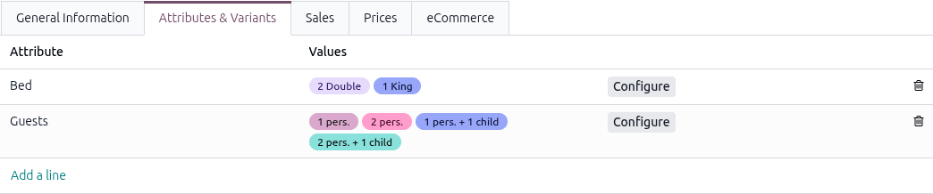
Shady Grove 有一份希望为其豪华客房配置的设施清单。该客房有两种床型配置:两张双人床或一张特大床。每间客房的最多入住人数为两名成人,或两名成人和一名儿童。
前往 并点击 新建 以创建新产品。在 属性与变体 标签页中,点击 添加明细行,并选择 床型 作为 属性。在 值 列中,添加 2 张双人床 和 1 张特大床。重复这些步骤,直到所有设施都配置完毕。
添加多个租赁价格
使用价格表方法
创建 新价格表,可以在使用 价格表规则 将租赁费率应用于特定时间段、产品或客户时实现更好的自定义。它是一个单独的表单,用户可以将其应用于报价单,或在租赁产品表单上选择它以添加新的价格规则。
要创建新价格表,请前往 并点击 新建。
Example
第 1 部分
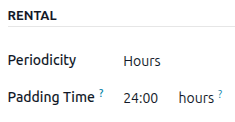
一家摄影工作室按小时和按天出租摄影师。小时费率为 $30,但工作室为全天时段(八小时或以上)提供 20% 的折扣。所有预订都需要提前 24 小时通知方可预订摄影师。前往 并点击所需产品。
输入 销售价格,然后点击 销售 标签页,将 周期性 设置为 小时,并在 填充时间 中输入 24。
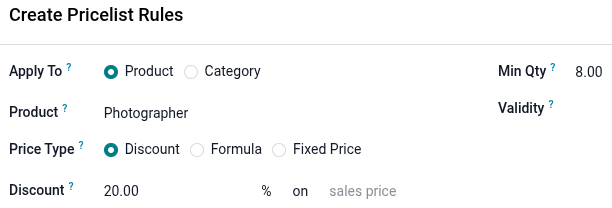
使用价格表方法,前往 并点击 新建。使用以下设置配置每日费率的价格表规则:
应用于:选择 产品
产品:从下拉菜单中选择 摄影师
价格类型:选择 折扣
最小数量:输入
8
使用价格标签页方法
重要
必须启用 价格表 功能,此标签页才会显示。
也可以使用产品表单上的 价格 标签页,将租赁费率配置为现有价格表的新价格规则。如果事先未配置价格表,则会选择 默认 价格表。
建议先创建新价格表,而不要使用 默认 价格表。保持 默认 价格表为空,可确保基础租赁费率有一个干净的价格表。
前往 ,然后点击所需产品。点击 价格 标签页并点击 添加价格。
选择所需的 价格表,然后在 最小数量 列中输入触发价格变化所需的最短时间。最小数量 列基于 销售 标签页中的 周期性 字段。
最后,输入 价格 费率。点击顶部附近的 (手动保存) 图标进行保存。
小技巧
在 有效期 列中添加日期范围。要添加 有效期 列,请点击 (设置) 图标并启用 有效期。
Example
第 2 部分
使用 价格表方法示例 中的相同场景,改用 价格 标签页方法:前往 并点击要配置的产品。点击 价格 标签页,并为 价格表 列选择 摄影师租赁 选项。在 最小数量 列中输入 8,并在 价格 列中输入 24。

电子商务功能
重要
仅当安装了 网站 应用和 电子商务 模块时,此标签页才可用。
电子商务 标签页用于配置网站上的产品页面。有关配置说明,请参阅 电子商务 模块的 产品可见性 和 产品配置 部分。
请参阅 租赁应用的设置 中的 可用性 设置,在公司层面设置客户可在一周中的哪些日期和营业时间内在线预订或归还租赁产品。如果产品未在网站上发布,该设置不会生效。