手动预约
与 确认时 预订方法不同,手动 预订方法 不会 自动预订产品。
相反,一旦销售订单(SO)得到确认,就 必须 手动检查产品供应情况,并 必须 手动预订所需数量。
另请参阅
配置
要将预订方法设置为 手动,请导航至 。然后,选择要配置的 操作类型 ,或点击 新建,创建新类型。
在 常规 选项卡中,找到 保留方式 字段,并选择 手动。

注解
当 操作类型 表单上的 操作类型 更改为 收据 时,预订方法将 不 可用。
工作流
要查看 手动 保留方式的实际效果,请打开 应用并点击 新建,创建一张新的 SO。
在 客户 字段中添加客户。然后,在 订单行 选项卡中,点击 添加行,并从下拉菜单中选择要添加到报价单的产品。最后,在 数量 列中调整要销售的产品数量。
准备就绪后,点击 确认 销售订单。
点击产品行上的绿色 (可用性) 图标,即可显示产品的 可用性 工具提示。该工具提示显示此订单已预留的单位数量。由于保留方式设置为 手动,已预留 数量显示为 0。
但是,该数量下方显示 有库存。这是因为数量是可用的,但必须手动保留。
注解
如果 SO 中产品没有 足够 的库存数量, (可用性) 图标会显示为红色而非绿色。
可用性 工具提示不会显示该订单已预留的单位数量,而是显示 已预留,并显示可用的单位数量 (e.g., 0)。
此外,除非有设置补货或实时收货,否则还会以红色文本显示 未来无可用性 。

确认 SO 后,导航到 ,并在 库存概览 页面找到 送货订单 卡片。
在 送货订单 卡中显示当前订单的状态,包括那些处于 等待中 状态的订单。具有此状态的订单表示订单中的产品尚未被预订或无库存。

要查看之前创建的 SO,请点击卡片上的 # 等待中 按钮 (本例中为 10 Waiting)。
找到与之前创建的 SO 绑定的送货单,点击该行查看。
在 送货订单 表单中,产品可用性 字段中的状态以黄色文本显示为 可用,而不是绿色。这是因为该订单有足够的库存,但尚未预订数量。
在 操作 选项卡中,产品 行上 需求 列与 数量 列中的数字 不 一致。
本例中,需求 列显示 1.00,而 数量 列显示 0.00。

要为该订单手动预留指定数量的产品,请点击表单顶部的 预留 按钮。这样做会将 产品可用性 字段中的 Available 状态变为绿色,并将 数量 列中的数字改为与 需求 列一致。
这是因为有足够的库存数量可以为订单预留。
准备就绪后,点击 验证。
手动预留多张订单
多张具有 等待 状态的订单可以同时手动预留,并设置为 准备就绪 状态。
要执行此操作,打开 应用程序,显示 库存概览 页面。也可通过导航至 访问 库存概览 页面。
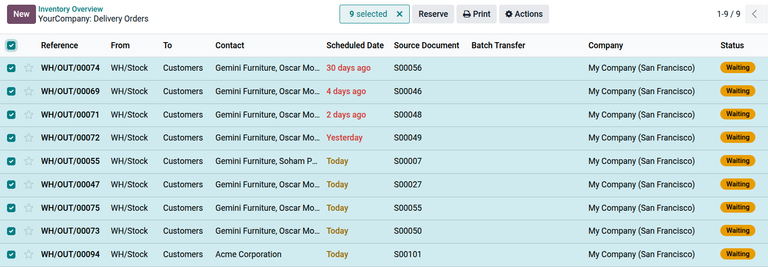
在 库存概览 页面上,点击 送货订单 卡片上的 # 等待中 按钮。
然后,勾选每张所需订单旁边的复选框,或勾选旁边标题行中的复选框,一次选中页面上的所有订单。
然后,点击页面顶部的 预留 按钮。
如果所选每张订单中的产品都有足够的在手库存,则会预留这些产品,并将订单移至 准备就绪 状态。一旦获得 准备就绪 状态,该订单就会从 等待中 列表中消失。
如果在手库存 不足,订单会保留其当前状态并留在列表中。