
专业知识
在 Odoo 的 在线聊天 中,客服人员可以为一个或多个领域指定 专长。这样便可以根据其知识范围将对话分配给他们。
当访客就特定主题请求帮助时,Odoo 可以自动将该对话分配给具备该专长的可用客服人员。专长可提高路由效率、缩短等待时间,并确保客户与当前最合适的人员交谈。
创建新专长
要创建新专长,请前往 ,然后点击 新建。为关注的领域输入 名称。
在 操作员 下,从下拉列表中选择一个或多个用户来分配此专长。
注解
在 在线聊天 应用中创建或编辑专长需要 管理员 级别的 访问权限。拥有 用户 级别访问权限的人员可以查看专长菜单并了解每个专长分配给了哪些用户,但无法进行更改。
设置在线客服专长
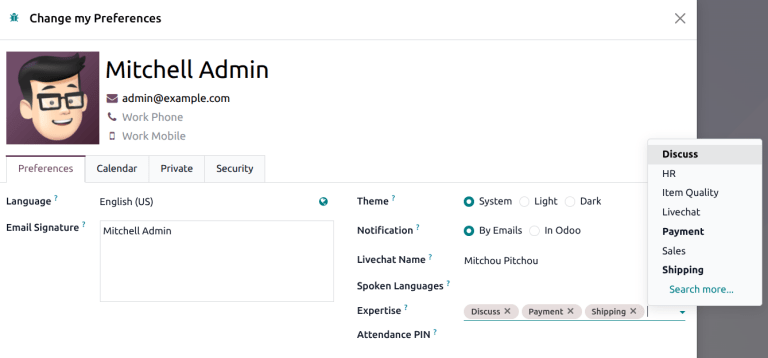
要设置用户的在线聊天专长,请点击数据库任意页面右上角的用户头像。从下拉菜单中选择 我的首选项 打开个人资料页面。在 首选项 选项卡的右侧,从 在线聊天专长 下拉列表中选择一个或多个选项。
根据专长转发对话
为一位或多位操作员分配专长后,即可使用这些专长来转发对话。这样聊天机器人就能识别出最适合处理客户请求的操作员。
通过聊天机器人转发
聊天机器人 旨在模拟与真人的对话,并按照预先编写的步骤脚本运行。转发给运营商 步骤类型用于将对话从聊天机器人发送给活跃的在线聊天客服人员,后者随后可以根据聊天机器人中断的位置继续对话。通过为此步骤添加专长,聊天机器人会首先寻找具有匹配专长的客服人员,以确保该客服人员是处理当前情况的最佳人选。
要向聊天机器人对话添加专长,请前往 。点击现有聊天机器人将其打开,或点击 新建 来 创建新的聊天机器人。
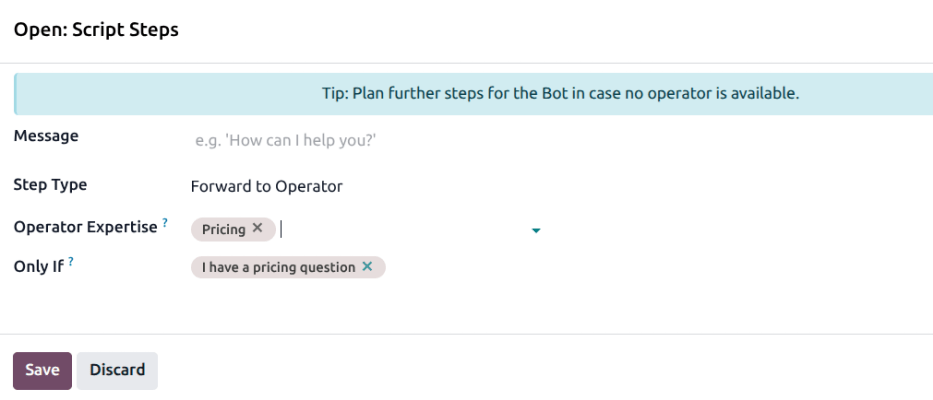
在 脚本 选项卡中,如果已存在 转发给运营商 步骤,请点击它。如果没有,请点击 添加行,然后在 步骤类型 字段中选择 转发给运营商。
在 操作员专长 字段中,选择一个或多个专长,供聊天机器人在为相关渠道的对话排定用户优先级时参考。完成后点击 保存。
小技巧
在该字段中进行选择时,请考虑聊天机器人的使用场景。支持 聊天机器人涵盖的主题与 招聘 聊天机器人不同。
向对话添加用户
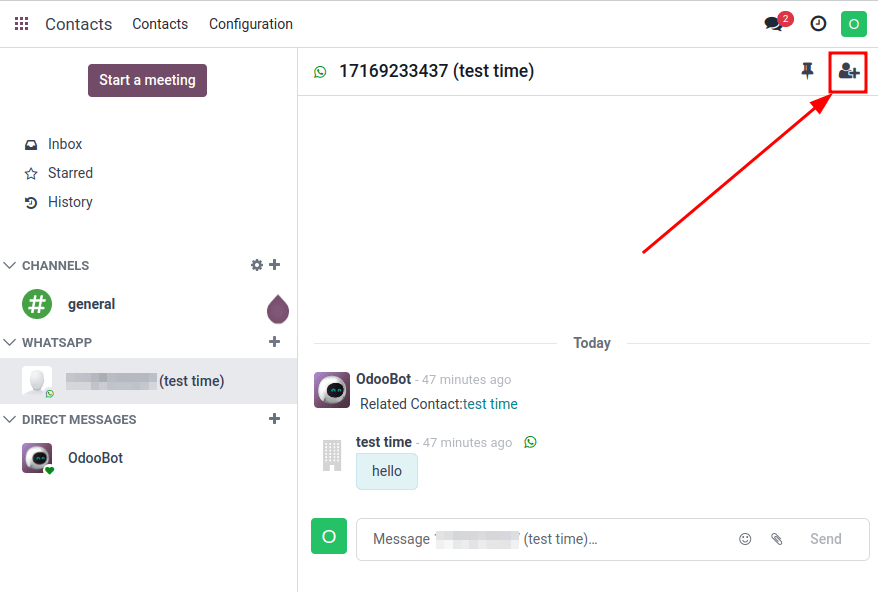
用户可以直接在聊天窗口中把其他在线聊天客服人员添加到正在进行的对话中。通过 打开活跃的在线聊天对话。在聊天窗口的右上角,点击 (添加用户) 图标打开 邀请人员 菜单。用户的专长列在 (学士帽) 图标旁边。
要将用户添加到对话中,请勾选用户姓名右侧的复选框,然后点击 邀请。
注解
专长 只会出现在在线聊天对话的 邀请人员 弹出窗口中,而不会出现在直接消息中。
寻求帮助的对话
在活跃的在线聊天对话中,可以设置 状态,让客服人员识别出需要立即处理的对话,并随时告知其他客服人员哪些对话需要他们的专长。如果对话被标记为 寻求帮助 状态,其他客服人员就有机会加入。
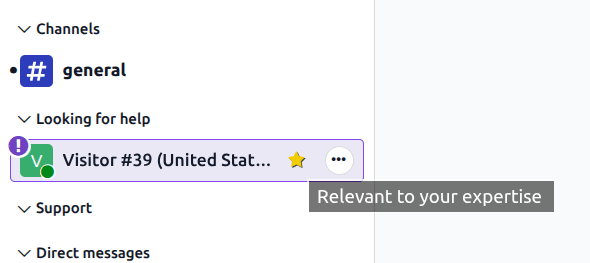
要查看 寻求帮助 的对话,请前往 。具有该状态的对话会显示在 寻求帮助 标题下。
如果客服人员拥有匹配的专长,该对话会标注 (星号) 图标。
小技巧
寻求帮助 的对话也可以通过前往 来查看。
要加入正在进行的对话,请点击信息面板顶部的 (登录) 图标。这样会将对话移回渠道标题下,并将状态恢复为 进行中。客户也会被告知有新用户加入了聊天。