
文档
通过 Odoo 说明文档 ,您可以在 Odoo 中存储、查看和管理文件。
文件夹和文档被组织成可以从左侧树状结构访问的部分。以下部分可用:
全部 :显示用户有权访问的所有文件夹和文件。
公司 :包含在公司内共享的文件夹和文件。访问权限由为文件夹和文件定义的 访问权限 决定。
我的云端硬盘 :用户的个人工作区,用于组织和访问他们拥有或上传的文件和文件夹。
与我共享 :包括已与用户共享但不属于他们有权访问的任何父文件夹的文件。
最近 :显示用户有权查看或编辑的最近修改的文件。
回收站 :存储 已删除的文件和文件夹 。
单击树状结构中的部分以查看其内容。选择文件夹以打开它, 管理它 ,并访问其文件。
单击文件以打开它并 执行可用操作 。要关闭文件,请按 Esc 或单击 ( 关闭 )图标。您还可以拖放文件或文件夹以将其移动到另一个文件夹或部分。
参见
配置
删除延迟
默认情况下,移动到回收站的项目会在其中保留 30 天,然后被永久删除。要调整此延迟,请转到 并编辑 删除延迟(天) 字段。
文件集中
为特定应用程序启用文件集中管理后,所有相关文件都会自动整理到专用文件夹中。要执行此操作,请访问 。例如,启用 人力资源 后,人力资源文件将自动放在 人力资源 文件夹中,而与薪资相关的文件则自动放在 工资单 子文件夹中。从下拉列表中选择所需的文件夹,然后选择 标签 添加到相关文件中。
小技巧
集中管理会计文件时,点击 日记账 ,为单个日记账配置特定子文件夹。
注解
更改文件夹或标记不会影响现有文件;更改仅适用于新创建的文件。
如果某个应用程序启用了文件集中管理,删除该应用程序中的记录会将其附件移动到文件管理应用程序的垃圾桶中。
文件夹
您可以在 公司 或 我的驱动器 部分提供的文件夹中整理文件。
要创建文件夹,请在树中选择所需的部分,点击 新建 ,然后选择 文件夹 。在弹出窗口中输入文件夹的 名称 ,然后点击 保存 。要创建子文件夹,请先选择母文件夹,然后按照相同步骤操作。
注解
某些文件夹和子文件夹会根据 文件集中设置 自动创建。
要管理文件夹或子文件夹,请选择该文件夹并点击树上方的 ( 操作 )图标。菜单中有以下选项:
下载 :将文件夹下载为 .zip 文件,包括其文件和子文件夹。
重命名 :修改文件夹的名称。
共享 : 共享文件夹或管理其访问权限 。
添加快捷方式 :此选项仅适用于子文件夹,允许创建指向子文件夹的快捷方式。
如果您有编辑权限,快捷方式将在同一文件夹中创建。
如果您没有编辑权限,快捷方式将出现在 我的云端硬盘 部分。
然后您可以将其拖放到所需文件夹中。
添加星标 :将文件夹标记为收藏以便更快访问。此设置是用户特定的,不会影响其他用户的工作区。然后您可以使用 星标过滤器 快速导航到您收藏的文件夹。
信息和标签 :查看文件夹的 详细信息 和讨论记录。
移动到回收站 :将文件夹及其内容移动到 回收站 。
选择时操作 :定义文件夹中文件可用的服务器操作(作为按钮)。单击操作以添加或删除它。单击 添加自定义操作 以 创建新操作 。
自动化 :创建 自动化规则 。
文件
要上传文件,请在树状结构中选择所需文件夹,单击 新建 ,然后选择 上传 。
小技巧
在 Odoo Online 数据库上,每个上传的文件不得超过 64MB。
您还可以将文件从计算机拖放到文档应用中的所需文件夹。
URL 链接
要添加 URL(例如视频)链接并使其可从文件夹访问,请单击 新建 并选择 链接 。输入 URL ,添加 名称 ,并选择适当的 文件夹 。
电子表格
要创建电子表格,请单击 新建 并选择 电子表格 。
参见
管理文件
打开文件时,顶部工具栏中有几个按钮可用:
操作 菜单,其中包含下述选项
共享 :用于 共享文件或管理其访问权限
下载
任何 为文件夹定义的按钮
操作 菜单中提供以下选项:
复制 :创建文件的副本。
移至回收站 :将文件移动到 回收站 。
重命名
信息和标签 :查看文件的 详细信息 和讨论区。
创建快捷方式 :快捷方式是指向文件的指针,允许从多个文件夹访问而无需复制文件。
如果您有编辑权限,快捷方式将在同一文件夹中创建。
如果您没有编辑权限,快捷方式将出现在 我的云端硬盘 部分。
然后您可以将其拖放到所需文件夹中。
管理版本 :按上传顺序查看文件的所有版本,下载特定版本,或根据需要上传新版本。
锁定 :保护文件免受任何修改。
复制链接 :复制文件的 URL 以进行共享。访问权限根据文件的 访问权限 进行控制。
拆分 PDF :拆分 PDF 文件 。
小技巧
您可以使用特定于文件夹的 电子邮件别名 自动将发送到别名的文件保存到相应的文件夹中。
拆分和合并 PDF
要将 PDF 拆分为单个页面或页面组,请打开 PDF,单击 操作 按钮,然后选择 拆分 PDF 。如果需要,单击页面之间的 (剪刀) 图标以移除拆分,然后单击 拆分 进行确认。
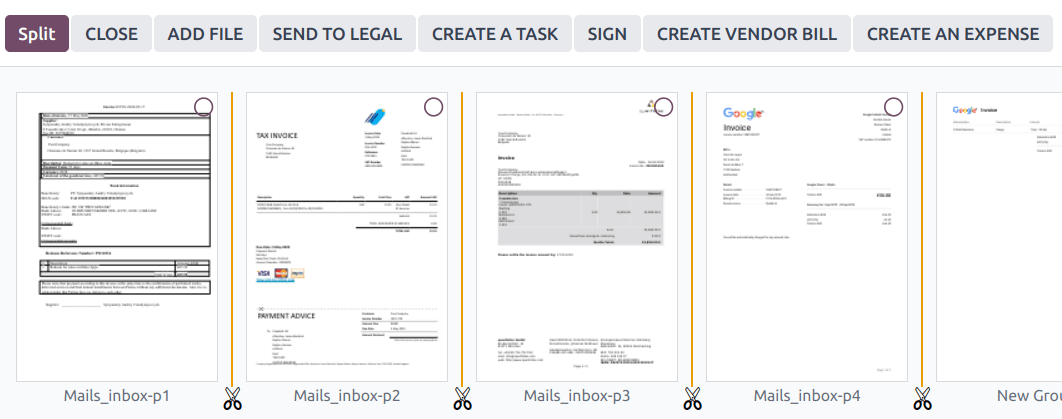
要合并 PDF 文件,请按照以下步骤操作:
导航到包含要合并文件的文件夹。
按住 Ctrl 并单击相关文件。
单击 操作 按钮并选择 合并 PDF 。
如果需要,单击 添加文件 以浏览并从计算机中选择 PDF 文件。
单击文件之间的 (剪刀) 图标。
单击 拆分 以合并它们。
注解
原始 PDF 文件被合并版本替换。
小技巧
按 Shift + S 以添加或移除所有页面之间的拆分。
要删除特定页面,请选择该页面,然后单击 删除 。
请求文件
向用户请求文件,作为提醒他们上传特定文件的方式。为此,请按照以下步骤操作:
单击 新建 并选择 请求 。
输入 文档名称 ,并在 请求对象 字段中选择您向其请求的人员。
如果需要,设置 截止日期 ,编辑文件应添加到的 文件夹 ,添加 标签 ,并编写 消息 。
单击 请求 。
在所选文件夹中为缺失文件创建占位符。一旦文件可用,单击占位符以上传它。
小技巧
您也可以从 计划活动列表 请求文档。
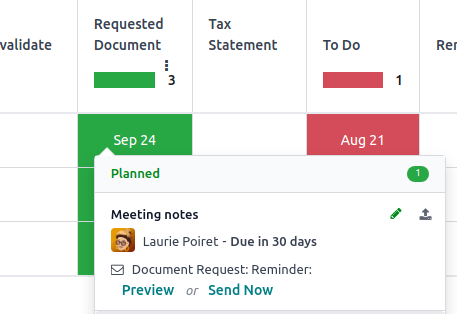
要查看所有请求文件的列表,请切换到文档应用的活动视图,并转到 请求的文档 列。单击请求文件的日期以查看其详细信息。然后您可以:
使用 (上传) 按钮上传文件;
使用 (编辑) 按钮编辑活动;
使用 (取消) 按钮取消活动;
发送提醒电子邮件。如果需要,单击 预览 以预览提醒电子邮件的内容,然后 立即发送 。
要为所有请求的文件发送提醒电子邮件,请单击 请求的文档 列中的 (省略号) 图标,然后选择 文档请求:提醒 。
详细信息面板
要查看文件夹或文件的信息和标签,请选择文件夹或文件,然后单击 图标(对于文件夹)或 操作 按钮(对于文件)并选择 信息和标签 。
小技巧
或者,对于文件夹,您也可以单击右上角视图图标旁边的 (信息和标签) 按钮。
详细信息面板允许以下操作:
更改文件的文件夹或文件夹的名称。
查看文件或文件夹的大小以及文件夹的项目计数。
更改文件或文件夹的所有者和联系人。默认情况下,创建文件或文件夹的人员被设置为其所有者并被授予对其的完全访问权限。要更改它,请从下拉列表中选择所需的用户。联系人是对文件或文件夹仅具有 查看者 访问权限 的人员,例如数据库中的现有供应商。
要关闭详细信息面板,请单击右上角的 (移除) 按钮。
注解
要从其用户配置文件查看文件,用户必须被设置为联系人并至少具有 查看者 访问权限 。
电子邮件别名
您可以使用电子邮件别名自动将发送到电子邮件别名的文件保存到特定文件夹中。要为文件夹设置电子邮件别名,请按照以下步骤操作:
确保在 通用设置 中配置了 自定义别名域 。
选择文件应保存到的文件夹。
单击右上角视图图标旁边的 (信息和标签)。
在详细信息面板中,输入所需的电子邮件别名。
可选地,指定 活动类型 和分配人,以便通过别名接收文件时创建 活动 。
可选地,选择 标签 以自动应用于通过别名创建的文件。
参见
关联记录
要将文件链接到特定记录,请从 关联到 下拉菜单(可通过其占位符 无关联模型 识别)中选择适当的模型,然后选择所需记录。
注解
如果为特定应用启用了 文件集中化 ,通过上传附件将文件添加到文档应用会自动在文件的 关联到字段 中添加相应记录。
共享和访问权限
注解
只有拥有编辑权限,才能共享文件夹和文件并编辑其访问权限。
可以在以下位置设置访问权限:
文件夹:选择文件夹,单击 ( 齿轮 )图标,然后选择 共享 。
文件:打开文件并在顶部栏中单击 共享 。
在 共享 弹出窗口中,单击 邀请人员 以授予特定用户或联系人访问权限。从下拉菜单中选择他们的姓名或在 人员 字段中输入他们的电子邮件地址,然后将 角色 字段设置为 查看者 或 编辑者 。
小技巧
要删除权限或为其设置过期日期,请将鼠标悬停在相关联系人上,然后分别单击 ( 移除 )或 ( 日历 )按钮。
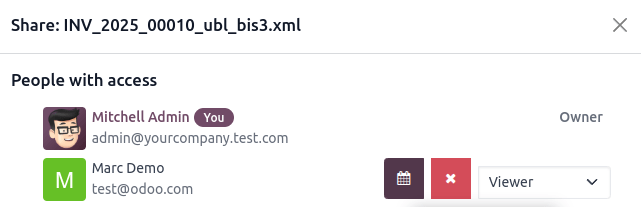
要为 内部用户 或 任何有链接的人 设置 通用访问 ,请选择 查看者 、 编辑者 或 无 (完全限制访问)。对于 任何有链接的人 ,您可以进一步指定文件夹或文件是否应 可发现 (通过浏览访问)或要求用户 必须拥有链接才能访问 。
注解
公共用户在首次连接门户时 必须拥有链接才能访问 文件夹或文件。
每个文件夹和文件的 URL 都包含为其设置的访问权限。当您共享文件夹时,您共享的人会被引导到一个专用门户,他们可以在其中查看该文件夹中的文件,不包括任何访问受限的文件。
小技巧
门户用户 可以通过单击 文档 卡片,通过客户门户访问他们有权限查看或编辑的文件夹和文件。
使用 AI 进行文件数字化
财务文件夹中可用的文件可以进行数字化。选择文件,单击 创建供应商账单 、 创建客户发票 或 创建客户贷项通知单 ,然后单击 发送进行数字化 。