
印度
安装
安装 以下模块,以获得印度本地化的所有功能:
名称 |
技术名称 |
描述 |
|---|---|---|
印度—会议 |
|
默认 财务本地化套装 |
印度电子发票 |
|
|
印度电子运单 |
|
|
印度电子运单库存 |
|
|
印度 - 会计报表 |
|
公司
要配置您的公司信息,请打开 设置 应用,向下滚动到 公司 部分,点击 更新信息 ,然后配置以下内容:
公司名称
地址 ,包括 街道 、 城市 、 州/省 、 邮政编码 和 国家
PAN :对于确定纳税人类型至关重要。
GSTIN :对于生成电子发票、电子运单和申报 GST 是必需的。
印度配置
印度集成 部分提供必要的税务和合规功能,以简化财务操作。要启用这些功能,请导航到 并向下滚动到 印度集成 部分。
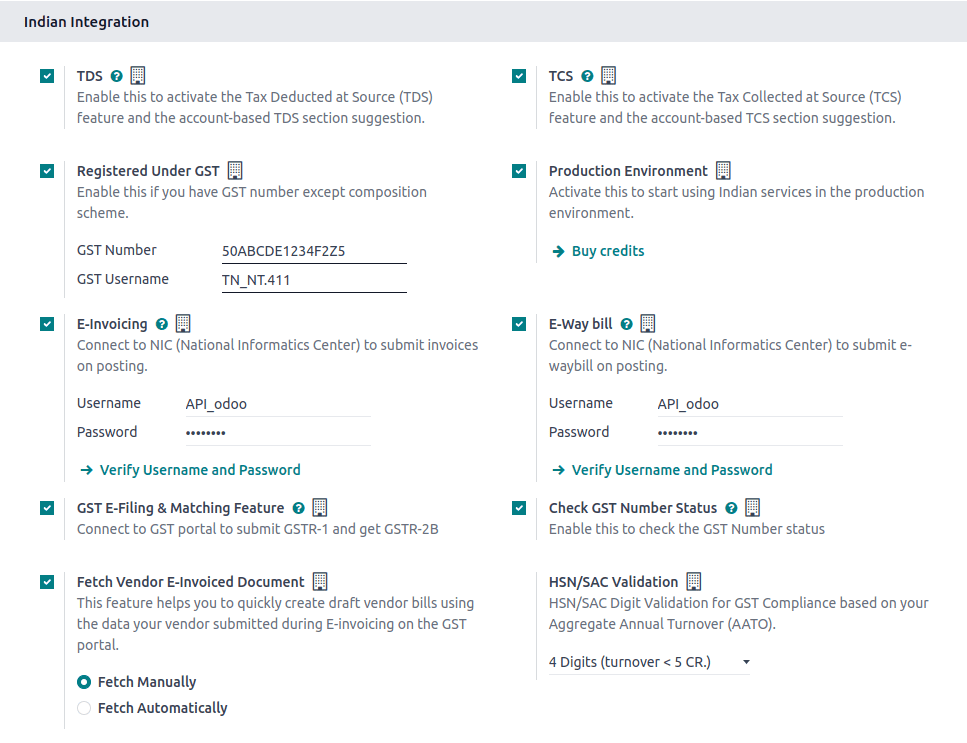
TDS/TCS :激活此选项以启用 TDS/TCS 功能以及基于账户的 TDS/TCS 部分建议。
在 GST 下注册 :如果您的企业在 GST 下注册,请选择此选项以访问 GST 相关功能,包括电子发票、电子运单、GST 电子申报、获取供应商电子发票文档和检查 GST 号码状态。
电子发票 :连接到 电子发票 NIC 门户以提交发票。
电子运单 :连接到 电子运单 NIC 门户以生成电子运单。
GST 电子申报与匹配 :启用此功能以方便 GST 申报 并连接到 GST 门户以提交 GSTR-1 和检索 GSTR-2B。
检查 GST 号码状态 :启用以验证 GSTIN 状态 。
获取供应商电子发票文档 :帮助使用供应商在 GST 门户上提交的电子发票数据创建供应商账单草稿。
重要
勾选 生产环境 复选框以开始在生产环境中使用印度服务。如果要使用测试环境,请保持复选框未勾选。
电子发票系统
Odoo 符合 印度商品和服务税(GST)电子发票系统 的要求。
设置
NIC 电子发票注册
您必须在 NIC(国家信息中心) 电子发票门户上注册以获取您的 API 凭据 。您需要这些凭据来 配置您的 Odoo 会计应用程序 。
通过点击 登录 并输入您的 用户名 和 密码 登录到 NIC 电子发票门户;
注解
如果您已经在 NIC 门户上注册,可以使用相同的登录凭据。
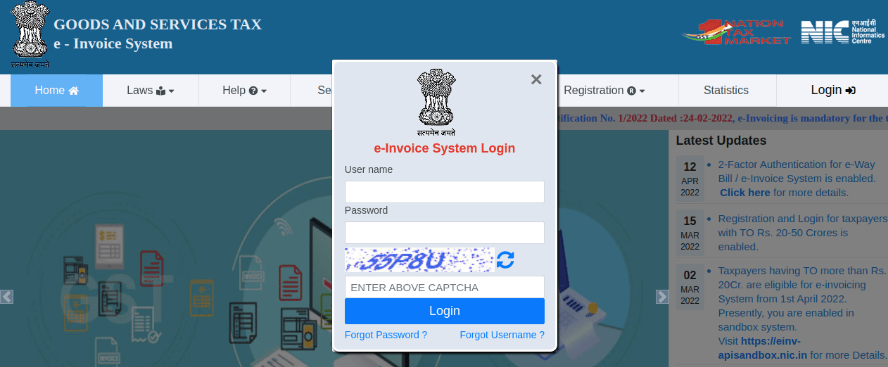
从仪表板中,前往 ;
之后,您应该会在注册的手机号码上收到一个 OTP(一次性密码) 码。输入 OTP 码并点击 验证 OTP ;
对于 API 接口,选择 通过 GSP ,设置 Tera Software Limited 作为 GSP,并输入 API 的 用户名 和 密码 。完成后,点击 提交 。
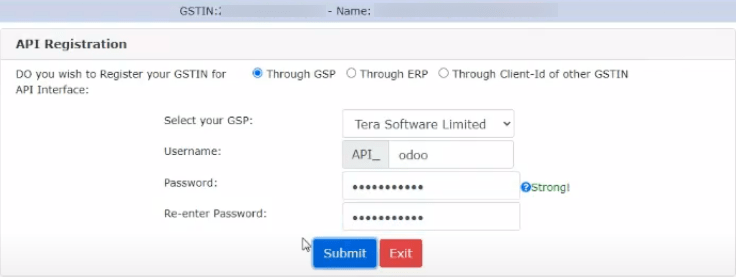
Odoo 中的配置
要在 Odoo 中启用电子发票服务,请 激活 电子发票 功能并输入先前为 API 设置的 用户名 和 密码 。
工作流
生成电子发票
确认发票后,单击 发送 按钮打开向导。选择 电子发票 ,然后单击 生成 按钮。Odoo 将发票的 JSON 签名文件上传到 NIC 电子发票门户。

注解
您可以在讨论记录中找到 JSON 签名文件并检查电子发票状态。
开票报告PDF
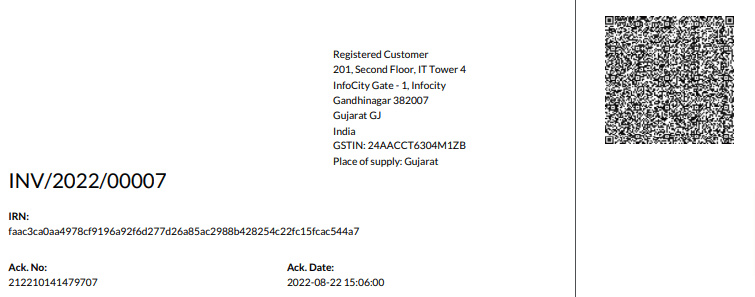
发票验证并提交后,可以打印发票 PDF 报告。报告包括 IRN 、 确认 (编号和日期)和二维码。这些证明发票是有效的税务文档。
取消电子发票
要取消电子发票,请单击相关发票上的 请求取消 按钮。在 取消电子发票 窗口中,填写 取消原因 和 取消备注 。
注解
您可以在讨论记录中找到电子发票状态。
电子发票中的负行管理
负数行通常用于表示与特定产品或全单折扣相关的折扣或调整。政府门户网站禁止提交带负数行的数据,这意味着需要根据 HSN 代码和消费税税率对负数行进行转换。这项工作由 Odoo 自动完成。
Example
请参考以下示例:
产品详情 |
|||||
|---|---|---|---|---|---|
产品名称 |
HSN 编码 |
不含税金额 |
数量 |
GST 税率 |
合计 |
产品字段 |
123456 |
1,000 |
1 |
18% |
1,180 |
产品 B |
239345 |
1,500 |
2 |
5% |
3,150 |
产品 A 的折扣 |
123456 |
-100 |
1 |
18% |
-118 |
以下是转换后的表示:
产品详情 |
||||||
|---|---|---|---|---|---|---|
产品名称 |
HSN 编码 |
不含税金额 |
数量 |
折扣 |
GST 税率 |
合计 |
产品字段 |
123456 |
1,000 |
1 |
100 |
18% |
1,062 |
产品 B |
239345 |
1,500 |
2 |
0 |
5% |
3,150 |
在此转换中,负行已被转换为正折扣,并根据 HSN 编码和 GST 税率保持准确的计算。这确保了电子发票记录中更简单且标准化的表示形式。
GST 电子发票验证
提交电子发票后,您可以从 GST 电子发票系统网站上验证发票是否已签署。
从附件中下载 JSON 文件。它可以在相关发票的沟通栏中找到;
打开 NIC 电子发票门户网站 ,进入 ;
选择 JSON 文件并提交;
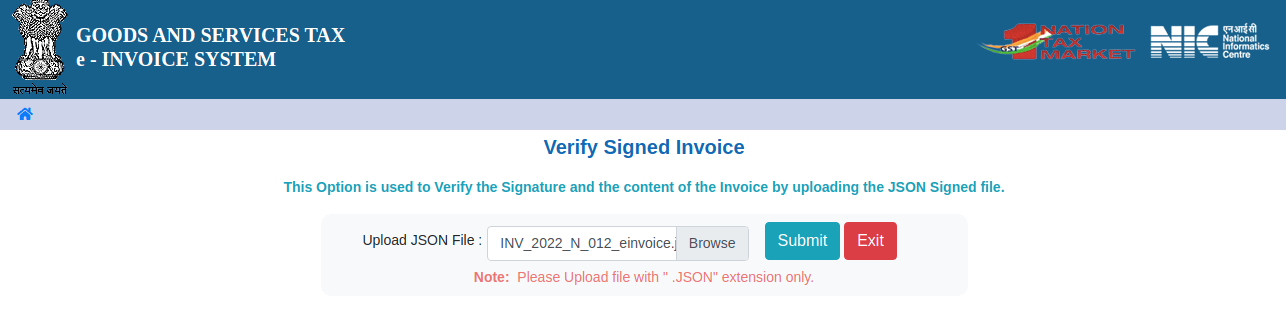
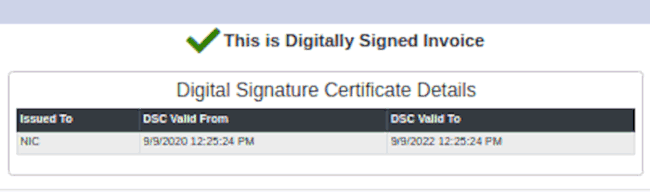
如果文件已签署,则会显示一条确认信息。
电子货运单
设置
Odoo 符合 印度商品和服务税(GST)电子运单系统 的要求。
在 NIC 电子运单注册 API
您必须在 NIC(国家信息中心) 电子运单门户上注册以创建您的 API 凭据 。您需要这些凭据来 配置您的 Odoo 会计应用程序 。
通过点击 登录 并输入您的 用户名 和 密码 登录到 NIC 电子运单门户;
从您的仪表板中,前往 ;
点击 发送 OTP 。一旦您在注册手机号码上收到验证码,请输入并点击 验证 OTP ;
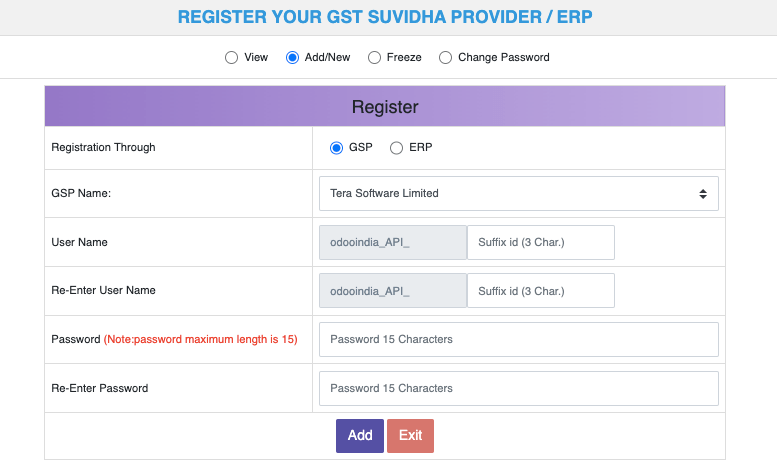
检查 Tera Software Limited 是否已存在于注册的 GSP/ERP 列表中。如果是,请使用用于登录 NIC 门户的用户名和密码。否则,请继续执行以下步骤;

选择 添加/新建 ,选择 Tera Software Limited 作为您的 GSP 名称,为您的 API 创建一个 用户名 和 密码 ,然后点击 添加 。
Odoo 中的配置
要在 Odoo 中启用电子运单服务,请 激活 电子运单 功能并输入 用户名 和 密码 。
工作流
生成电子运单
要生成电子运单,请确认客户发票/供应商账单并单击 创建电子运单 。输入必要的详细信息,然后单击 生成电子运单 继续。
注解
您可以在沟通栏附件中找到经 JSON 签名的文件。
开票报告PDF
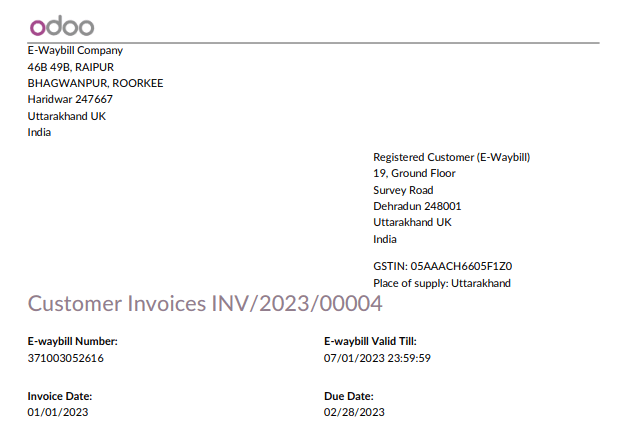
提交电子运单后,您可以打印发票 PDF 报告。报告包括 电子运单编号 和 电子运单有效期 。
电子运单取消
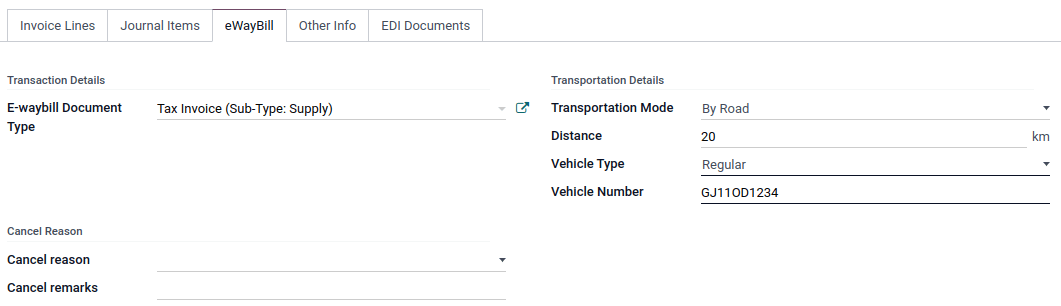
要取消电子运单,请单击相关发票/账单上的 电子运单 ,然后 取消电子运单 。在 取消电子运单 窗口中,填写 取消原因 和 取消备注 。
注解
一旦您请求取消电子运单,Odoo 会自动将 JSON 签名文件提交到政府门户。您可以在讨论记录中检查 JSON 文件。
从收货单和发货单创建电子运单
要在库存应用程序中从 收货单和发货单 创建电子运单,请按照以下步骤操作:
前往 或 ,选择现有的发货单/收货单或创建新的单据。
点击 创建电子运单/运输单 。
注解
要创建电子运单:
发货单必须处于 完成 状态(即已验证)。
收货单必须处于 准备就绪 或 完成 状态。
点击 生成电子运单 以验证电子运单并将其发送至 NIC 电子运单门户。
小技巧
如果不想将电子运单发送至 NIC 电子运单门户,而是作为货物运输单使用,请点击 用作运输单 。
要打印电子运单或运输单,请点击 (齿轮) 图标,并选择 电子运单 / 运输单 。
印度检查 GSTIN 状态
印度 - 检查 GST 号码状态 允许您直接从 Odoo 验证 GSTIN 的状态。
要验证联系人的商品及服务税号状态,请访问客户/供应商表单并点击 检查 GSTIN 状态 旁边的 GSTIN 字段。
要验证发票/账单上输入的消费税号码的状态,请访问发票/账单并点击 GST 状态 字段旁边的 ( 刷新 )按钮。
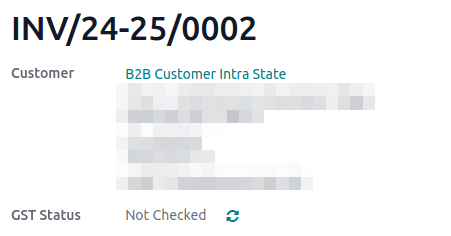
系统会显示通知确认状态更新,GSTIN 状态和验证日期也会记录在联系人的沟通栏中。
印度 GST 申报
启用 API 访问
要在 Odoo 中提交 GST 申报,您必须先在 GST 门户上启用 API 访问。
通过输入您的 用户名 和 密码 登录到 GST 门户 ,然后前往 个人资料菜单 上的 我的个人资料 ;
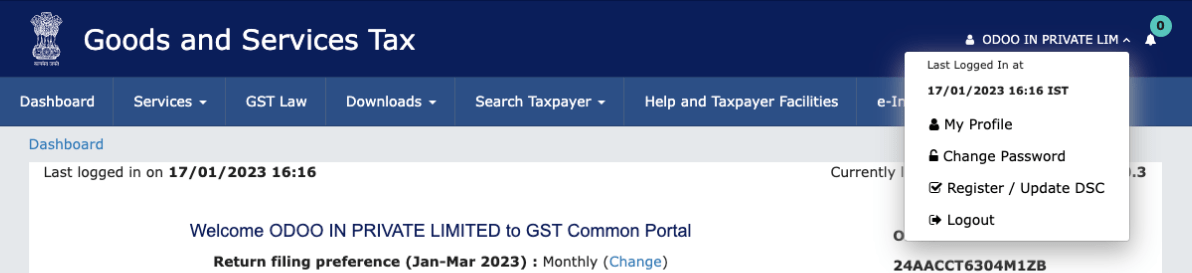
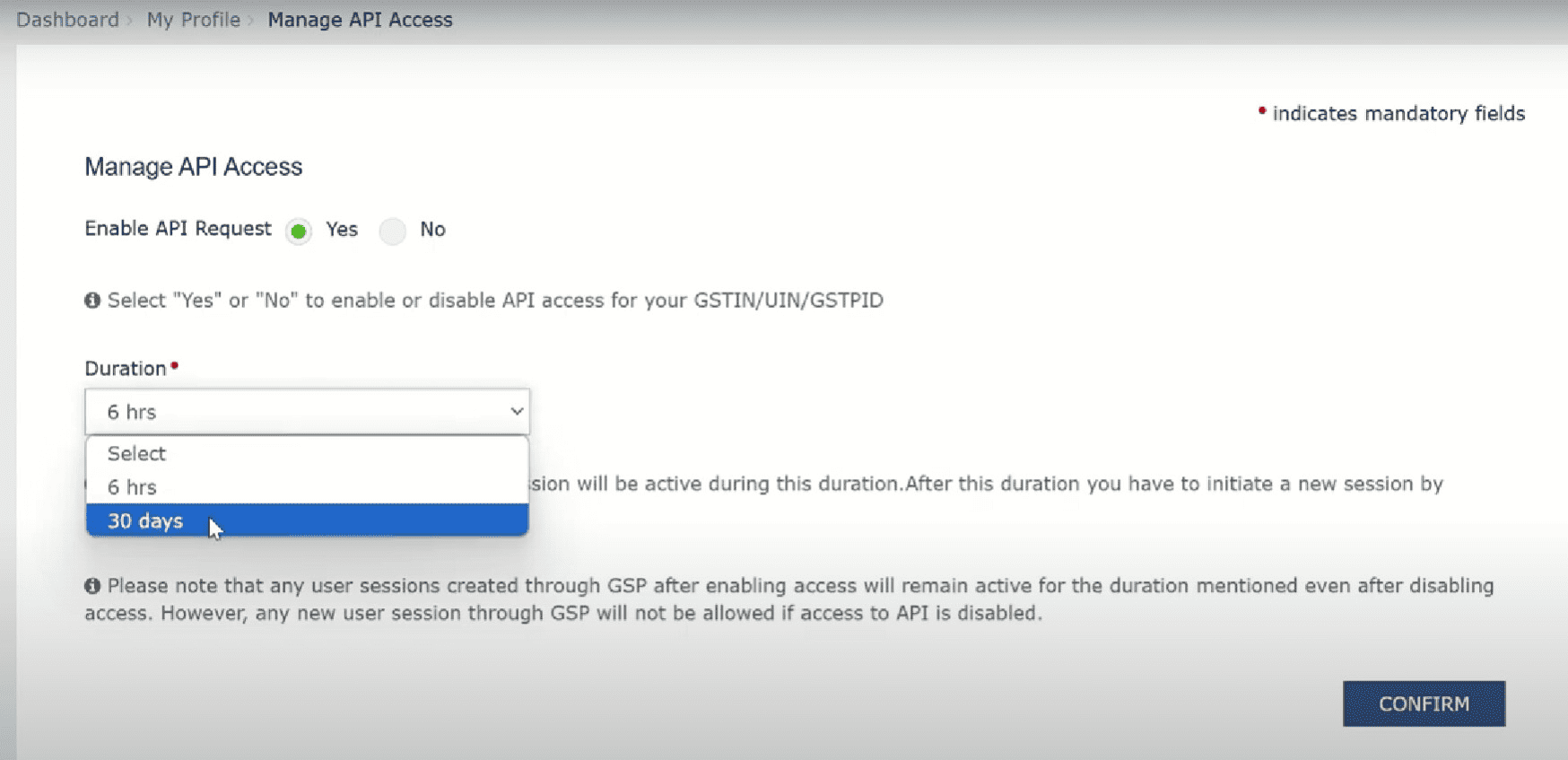
选择 管理 API 访问 ,然后点击 是 以启用 API 访问;
注解
建议将 持续时间 设置为 30 天 ,以避免频繁重新认证令牌。
这样做将启用 持续时间 下拉菜单。选择您偏好的 持续时间 并点击 确认 。
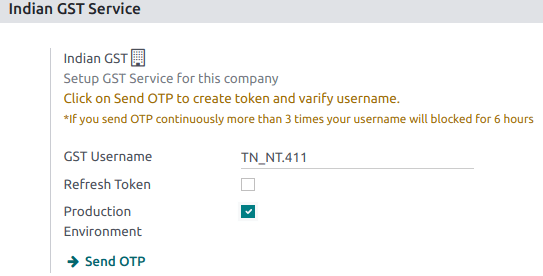
Odoo 中的印度 GST 服务
一旦您在 GST 门户上启用了 API 访问 ,请 激活 GST 电子申报与匹配功能 以开始使用 GST 服务。然后,在 在 GST 下注册 部分,填写所需的 GST 用户名 。
提交 GST 申报
要申报 GST,请确保 GST 电子申报与匹配功能 已启用。然后,转到会计仪表板并单击 税务申报 日记账上的 税务申报 。在 会计期间 窗口中,填写以下字段。
开始日期 :创建税务申报期间的开始日期。
财年结束 :财年的结束日期(例如, 3月31日 )。
GSTIN 周期 :申报频率(例如, 每月 )。
小技巧
或者,转到 ,单击 报告: 并选择 GSTR-1 (IN) 。然后,单击 申报 以提交申报。
注解
要将供应商账单与 GST 门户数据对账,请转到 ,单击 报告: 并选择 GSTR-2B ,然后单击 对账 。
申报 GSTR-1 税务申报表
要申报 GSTR-1 税务申报表,请按照以下步骤操作:
单击相应期间的 GSTR-1 报告以打开申报视图。

注解
建议 在申报日期前五天 提交申报,以避免任何罚款。
Odoo 在提交前自动执行验证检查,以确保符合 GST 门户要求,这些要求必须在申报前解决。
注解
可能会引发以下类型的验证问题:
应用适当的税 :IGST 不适用于邦内交易。
跨邦交易中错误的 CGST/SGST :CGST/SGST 不能应用于跨邦交易。
财政年度反向移动 :在给定财政年度开具的发票的贷项通知单在 11 月 30 日 之后不应包含在 GSTR-1 中;从这些行中移除税款。
无效的 HSN 代码 : - 对于产品(非服务),HSN 代码不能以
99开头。 - 对于服务,HSN 代码必须以99开头。缺少 HSN 代码 :某些产品行没有日记账项目的 HSN 代码。
无效的 UQC 代码 :单位数量代码 (UQC) 必须符合印度 GST 标准。
缺少文档摘要 :文档摘要是 GSTR-1 的必填项。此检查最初总是标记为 异常 。通过单击相关检查查看摘要后,它会变为 已审核 。
缺少电子发票 :某些发票未链接到电子发票。
未链接的未登记贷项通知单 :已开具贷项通知单但未引用发票。
验证检查有四个阶段:
待审核 :检查需要审核。
已审核 :检查已审核。
已监督 :检查已受监督,并分配了监督员。
异常 :检查失败。
单击任何单个检查以查看并解决相应问题。
小技巧
只有当所有检查都处于 已审核 或 已监督 阶段时,才能验证纳税申报表。
审核检查后,单击 验证 。然后 审核 阶段将显示为绿色。
单击 GSTR-1 (IN) 以查看报告。
单击 提交 ,并在 提交说明 窗口中单击 推送数据 以将报告发送到 GST 门户。
在此步骤中,必须验证 GST 门户凭据。当数据正在发送时,进度条中的 发送 阶段显示为橙色。一旦 GST 门户确认收到,该阶段变为绿色。如果发生错误, 发送 阶段变为红色。
注解
单击相关 GSTR-1 行上的 (省略号) 图标以显示其他选项:
生成 XLSX :将 GSTR-1 报告下载为 XLSX 文件。
重置 :清除当前状态并将申报表恢复至初始阶段。
单击 检查状态 以从 GST 门户检索当前状态。一旦收到确认,进度条中的 审核 阶段变为绿色。然后,单击 标记为已提交 以最终确定并提交申报表。
重要
一旦申报表被标记为 已提交 ,就无法重置或再次提交。
接收 GSTR-2B 税务对账
选择需要核对的相关期间的 GSTR-2B 报告。
在验证检查视图中,单击 获取电子发票 以检索对账期间的供应商电子发票数据。该检查最初标记为 异常 ,获取后变为 已审核 。然后,单击 验证 以确认并将 审核 阶段标记为绿色。
重要
只有在 上月对账期结束后两天 获取电子发票数据时, 获取电子发票 检查才会变为绿色。
单击 获取 GSTR-2B 以从 GST 门户检索所有发票。一旦数据获取完成,进度条中的 获取 阶段变为绿色。要查看原始报告数据,请单击 GSTR-2B (IN) 。
获取的发票会自动与电子发票匹配。单击 查看账单 以查看详细的匹配结果。
注解
匹配 阶段指示对账状态:
橙色:部分匹配(部分账单需要更正)。
绿色:完全匹配(所有账单已对账)。
如果不匹配,请更正受影响的账单,然后单击 (省略号) 图标以访问其他选项:
重新匹配 :在更正后重新运行匹配过程。
重置 :将对账重置到 匹配 阶段。
所有账单完全匹配后,单击 (省略号) 图标并选择 标记为完成 。进度条中的 完成 阶段变为绿色,完成账单对账。
税务报告
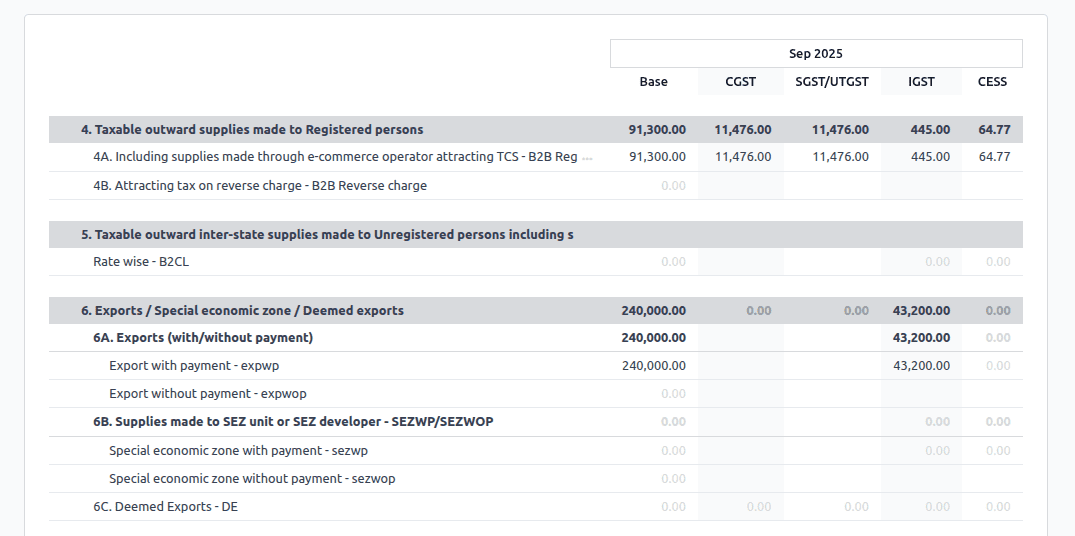
GSTR-1 报告
GSTR-1 报告分为多个部分。它显示每个部分的 基础金额 、 CGST(中央商品和服务税) 、 SGST(邦商品和服务税) 、 IGST(综合商品和服务税) 和 附加税 。
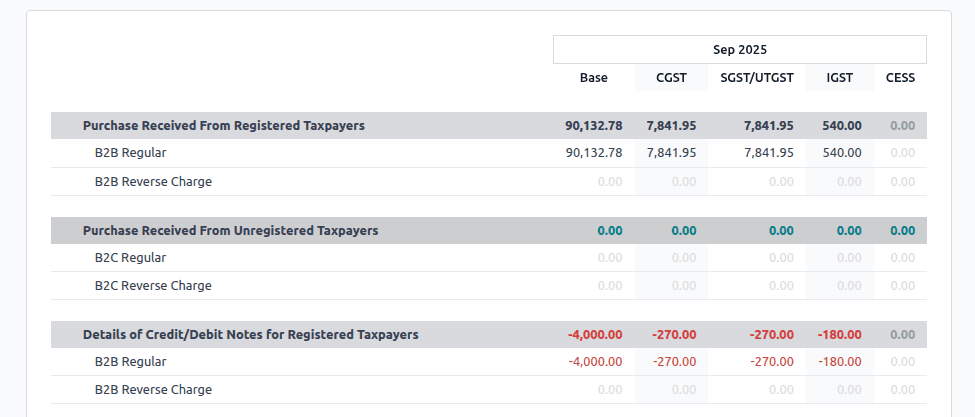
GSTR-2B 报告
GSTR-2 报告分为多个部分。它显示每个部分的 基础 金额、CGST(中央商品和服务税) 、 SGST(邦商品和服务税) 、 IGST(综合商品和服务税) 和 CESS 。
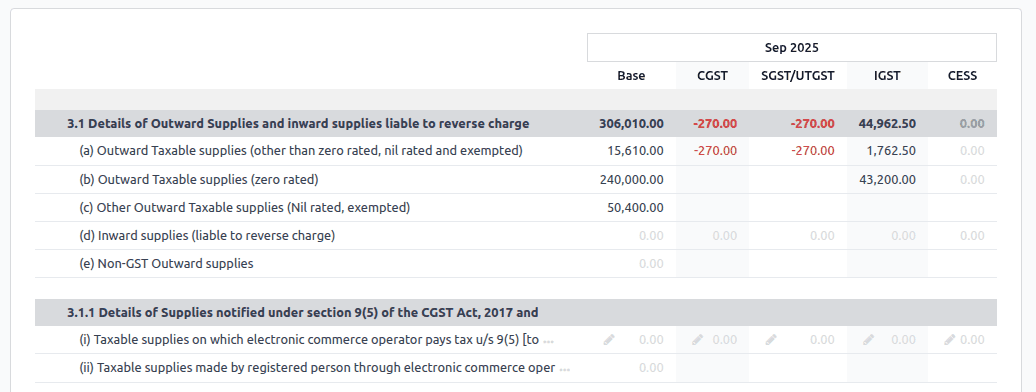
GSTR-3B 报告
GSTR-3B 报告包含不同的部分:
涉及 反向征税 的进项和销项供应详情;
符合条件的 ITC(所得税抵免) ;
免税 、 零税率 和 非 GST 进项供应的价值;
向 未注册 人员提供的跨邦供应详情。
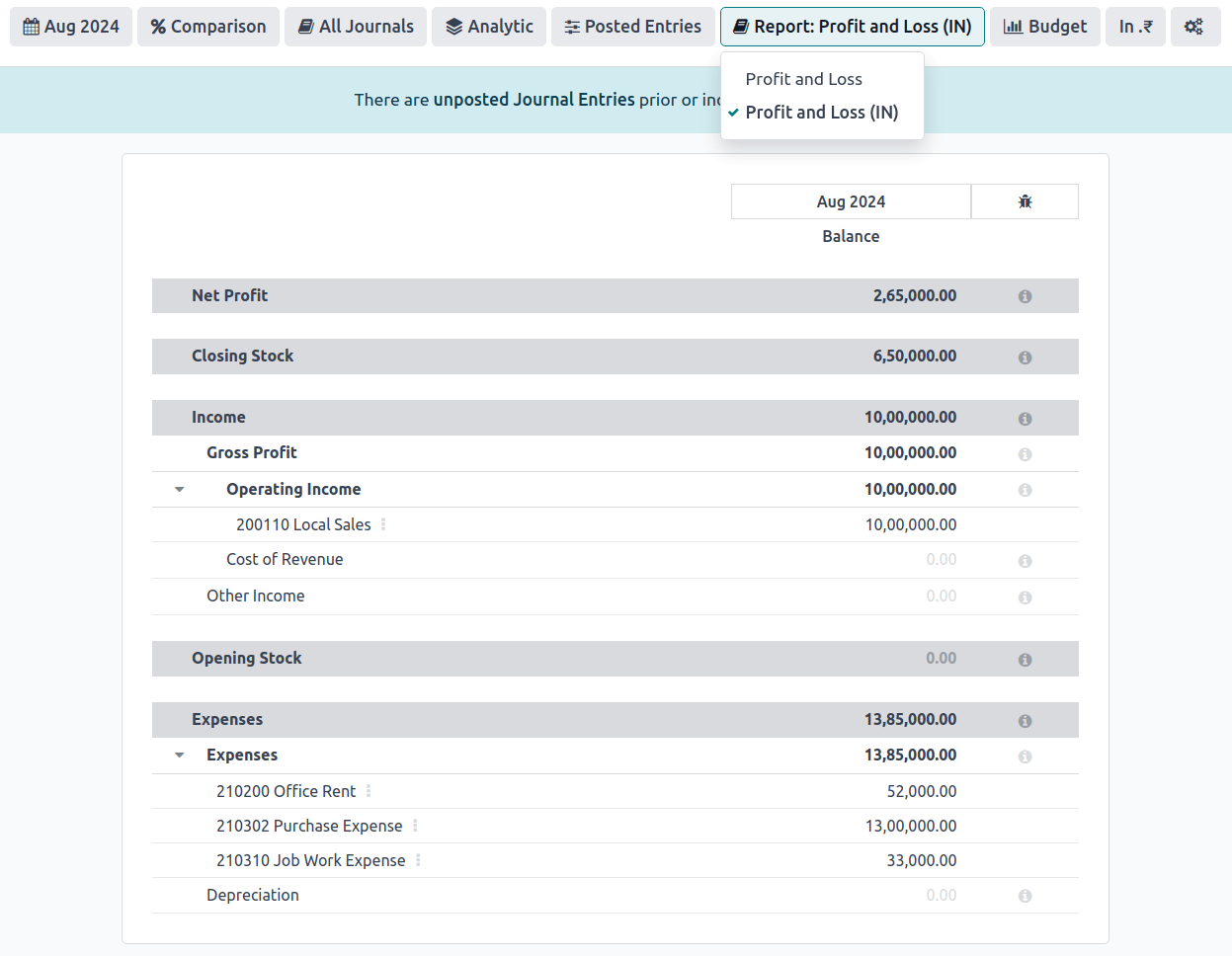
损益(IN)报告
这是一份 损益表 报告,显示 期初库存 和 期末库存 的余额。它帮助使用大陆会计方法的用户准确计算货物成本(即 期初库存 + 期间采购 - 期末库存 )。
TDS/TCS 阈值提醒
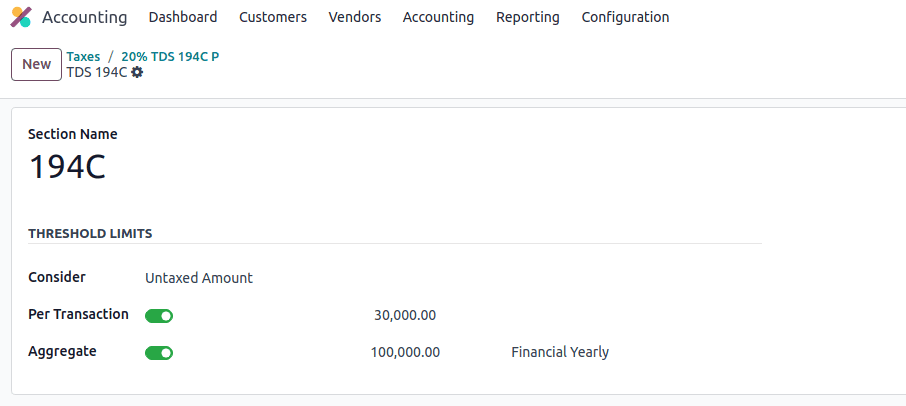
TDS(源泉扣缴税) 和 TCS(源泉征收税) 是印度法律下的税收条款,当交易金额超过指定阈值时触发。此提醒会在发票或账单金额超过这些限制时通知用户,提示应用适当的 TDS/TCS。
要配置 Odoo 以建议您何时应用 TDS/TCS,请在总账中的相应账户上设置 TDS/TCS 部分 字段。Odoo 将在记录发票或账单时显示一个横幅,提示可能适用的 TDS/TCS 部分。
配置
导航到
在 印度集成 部分,根据需要启用 TDS 或 TCS 功能。
导航至 。
点击目标账户的 查看 ,并设置 TDS/TCS 部分 字段。
注解
TDS/TCS 部分已预设了阈值限制。如果需要修改这些限制,请前往 。在 高级选项 标签页中,点击 部分 字段的 (内部链接) 图标。
在发票和账单上应用 TCS/TDS
根据客户发票或供应商账单中使用的账户,Odoo 会检查 TCS/TDS 的阈值限制。如果超过账户中 TCS/TDS 部分 指定的限制,Odoo 将显示一个提醒,建议应用适当的 TCS/TDS。一旦应用了 TCS/TDS,该提醒将消失。
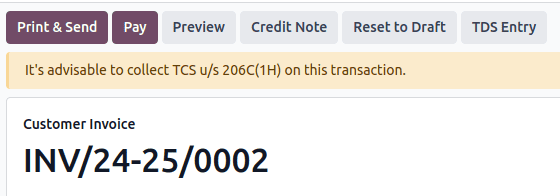
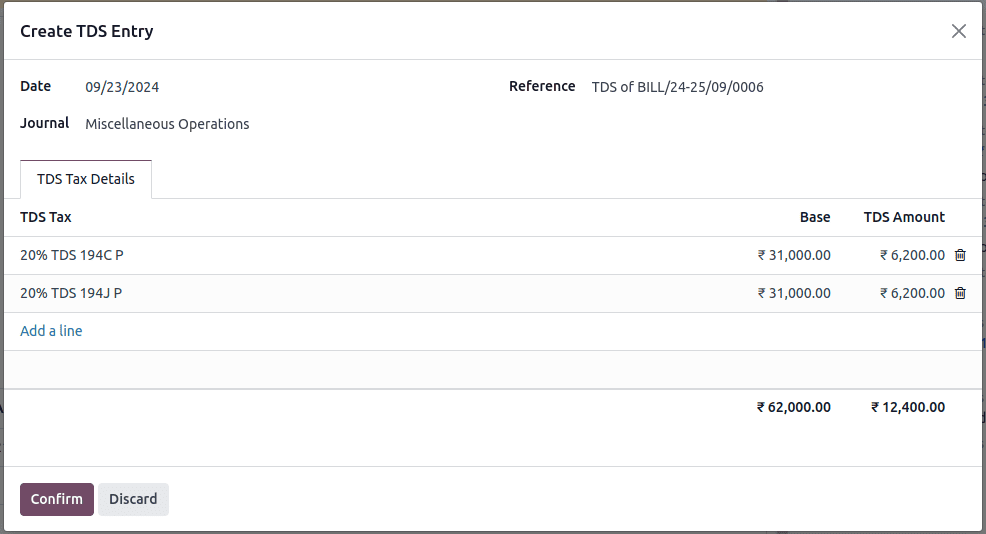
TCS 直接适用于发票行中的税款。要应用 TDS ,请在供应商账单/付款上点击 TDS 条目 智能按钮。弹出窗口允许指定 TDS 的详细信息。确认条目以应用 TDS。
在 Odoo 中,对于共享相同 PAN 编号的合作伙伴,系统会在所有公司分支机构之间计算总合计金额。
Example
分支机构 |
客户 |
发票 |
交易金额(₹) |
PAN 编号 |
|---|---|---|---|---|
印度 - 马哈拉施特拉邦 |
XYZ 企业 - 古吉拉特邦 |
开票1 |
₹50,000 |
ABCPX1234E |
印度 - 马哈拉施特拉邦 |
XYZ 企业 - 古吉拉特邦 |
开票2 |
₹30,000 |
ABCPX1234E |
印度 - 马哈拉施特拉邦 |
XYZ 企业 - 马哈拉施特拉邦 |
开票3 |
₹40,000 |
ABCPX1234E |
印度 - 德里 |
XYZ 企业 - 古吉拉特邦 |
发票 4 |
₹20,000 |
ABCPX1234E |
印度 - 古吉拉特邦 |
XYZ 企业 - 马哈拉施特拉邦 |
发票 5 |
₹60,000 |
ABCPX1234E |
总合计金额 = 50,000 + 30,000 + 40,000 + 20,000 + 60,000 = ₹200,000
所有共享 PAN 编号 ABCPX1234E 的客户(XYZ 企业 - 古吉拉特邦、马哈拉施特拉邦、德里)在所有分支机构中的总合计金额为 ₹200,000。