活动
活动 是与 Odoo 数据库中的记录相关联的跟进任务。
用于显示活动的图标因 活动类型 而异:
(时钟) 图标:默认活动图标。
(电话) 图标:已安排电话通话。
(信封) 图标:已安排发送电子邮件。
(勾号) 图标:已安排 “待办事项”。
(用户) 图标:已安排会议。
(上传) 图标:已安排上传文件。
(请求签名) 图标:已安排发送签名请求。
活动安排
图表
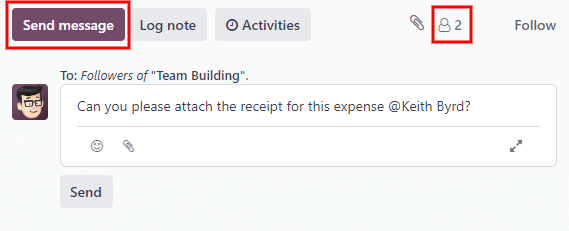
活动可以根据任何聊天记录中的内容进行创建。
要安排新活动,请点击位于聊天记录顶部的 活动 按钮。在弹出的 安排活动 窗口中,填写安排活动表单 。
看板视图
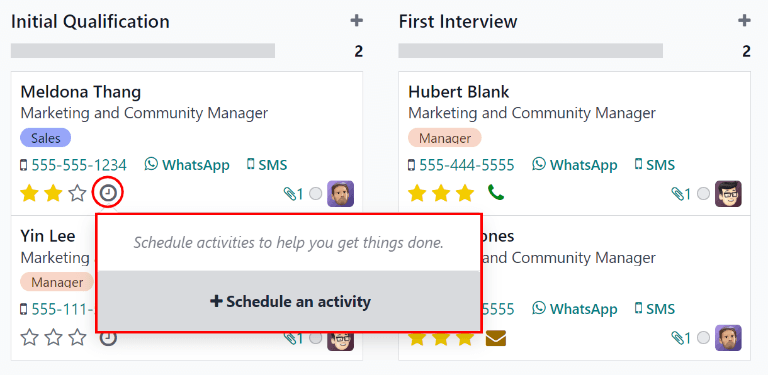
也可以通过 (看板) 视图创建活动。
要执行此操作,请点击单个记录底部的 (clock) icon 。
点击 + 创建活动 ,之后会跳转到 填写活动安排表单页面 。
注解
如果记录中已经有计划活动,则 (clock) icon 会由代表现有计划活动的图标取代。点击活动类型图标可安排新活动。
列表视图
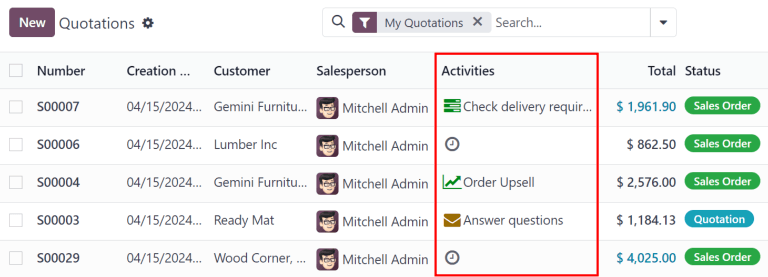
也可以通过 (列表) 视图创建活动。
如果隐藏了 活动 列,请使用顶行最右侧的 (设置调整) 图标将其显示出来。
然后,点击要添加活动的记录的 (clock) icon ,并点击 +安排活动 。继续 填写活动安排表单 。
注解
如果记录中已经有计划活动,则 (clock) icon 会由代表现有计划活动的图标取代。点击活动类型图标可安排新活动。
活动视图
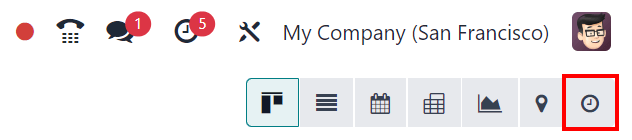
Odoo 中的大多数应用程序都有 活动 视图。如果可用,则在主菜单栏右上角的其他视图选项图标中,可以看到一个 (clock) icon 。
要打开活动视图,请点击 (clock) icon 。
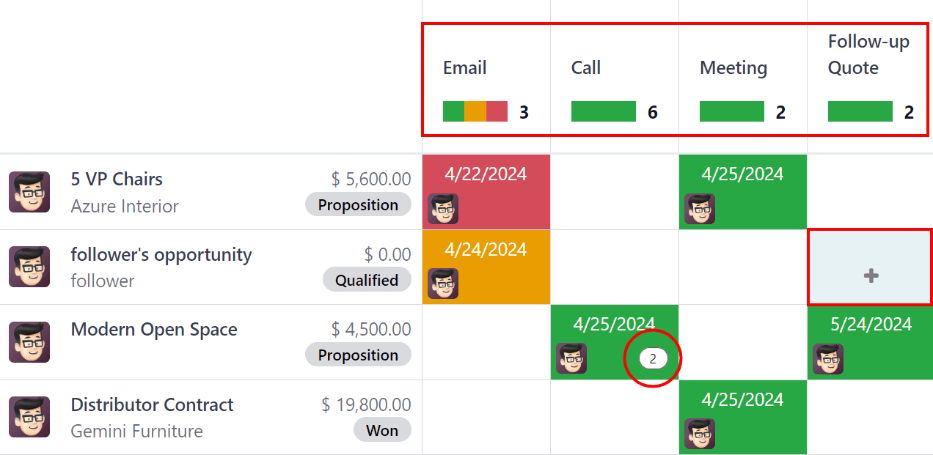
在该视图中,所有可用的活动都列在各栏中,而横向条目则代表所有单个记录。
绿色表示未来到期日,橙色表示今日到期,红色表示逾期。
每列中的彩色条表示特定活动类型的记录,并显示一个数字,表示该类型计划的活动数量。
如果记录计划了多个活动类型,方框中会出现一个数字,表示计划活动的总数。
注解
活动颜色及其与活动到期日的关系在整个 Odoo 中都是一致的,与活动类型或视图无关。
要为记录安排活动,请将鼠标悬停在相应的字段上。点击 (加号) 图标,然后 填写安排活动表单 。
活动安排表
可以从许多不同的地方安排活动,例如从记录的 沟通栏 ,或从应用程序中的多个视图之一(如果可用): 看板视图 、 列表视图 ,或 活动视图 。
首先,选择活动类型:
待办事项
电子邮件
电话
会议
执行任务
文档
签名
授予批准
然后,输入以下信息:
摘要:为活动输入简短标题,例如“讨论提案”。
截止日期 :使用日历弹出窗口,选择活动的截止日期。
指定给 :默认情况下,当前用户填充此字段。要为活动指定不同的用户,请从下拉菜单中选择。
记录备注:在此字段中添加活动的任何附加信息。
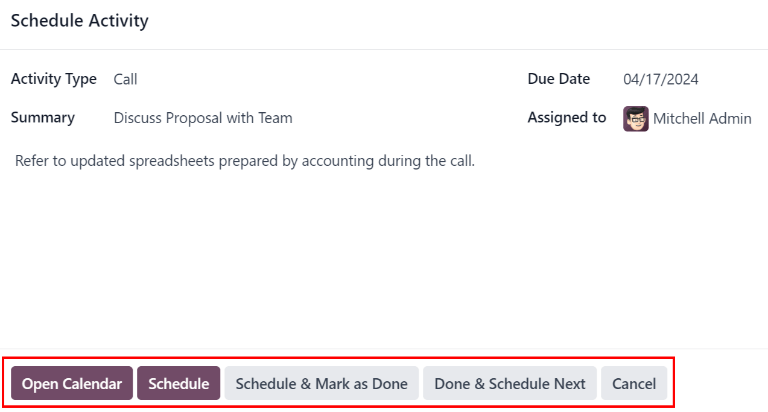
点击 保存 以安排活动,并将其添加到聊天记录中的 计划活动 下。点击 标记完成 将活动详情添加到聊天记录中的 今天 下。
安排会议
如果选择 会议 作为活动类型,请按照上述说明输入信息,然后点击 安排 。这将打开用户的日历以添加和安排活动。
点击所需的活动日期和时间,弹出 新活动 窗口。弹出窗口 安排活动 中的摘要会填充到 标题 字段。
在弹出的 新活动 窗口中输入信息,然后点击 保存并关闭 进行计划。计划完成后,该活动将添加到聊天室的 已计划活动 部分。
所有已计划活动
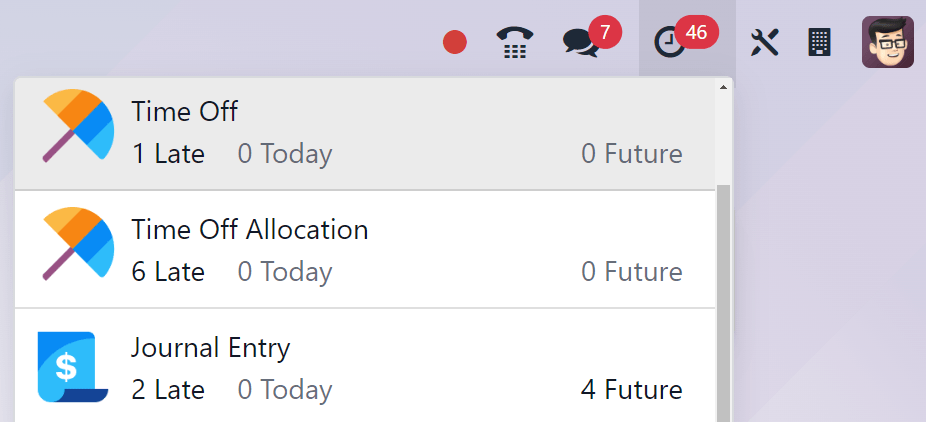
要查看按应用程序分类的活动综合列表,请点击右上角标题菜单中的 (clock) icon 。
如果有任何活动被安排,活动的数量会显示在 (clock) icon 上的红色气泡中。
每个应用程序的所有活动都进一步划分为子部分,说明活动应在应用程序的哪个部分完成。每个分节列出了 逾期 、 今日 和 未来 的计划活动数量。
Example
在 休假 应用中,一个活动被安排在 所有休假请求 仪表板中完成,六个活动被安排在 分配 仪表板中完成。
这些申请会出现在所有活动下拉菜单中的两个单独列表中:一个标有 “休假”,另一个标有 “休假分配”。
小技巧
在所有计划活动列表的底部有 请求文件 选项。
活动类型
要查看数据库中当前配置的活动类型,请导航至 。
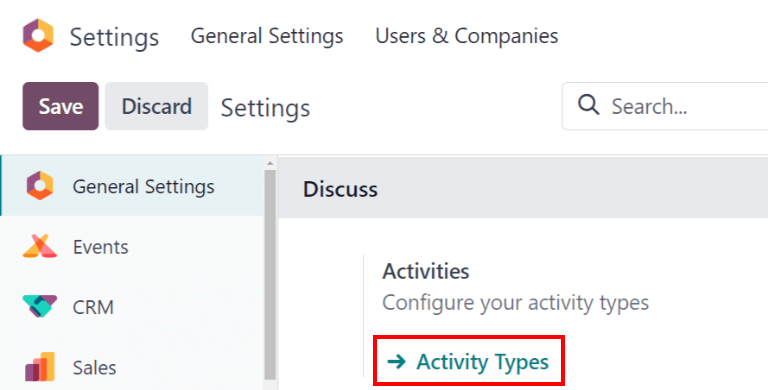
这样就会显示 活动类型 页面,在这里可以找到现有的活动类型。
小技巧
各个应用程序都有一个专属于该应用程序的 活动类型 列表。例如,要查看和编辑 CRM 应用程序可用的活动,请前往 。
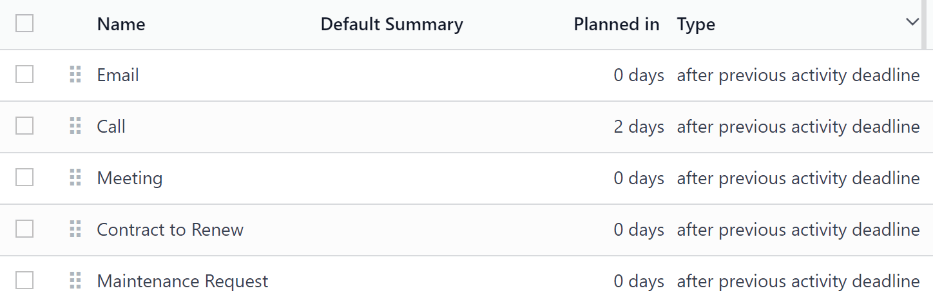
编辑活动类型
要编辑现有的 活动类型 ,请点击活动类型,然后加载活动类型表单。
对活动类型表单进行任何所需的更改。表单会自动保存,但也可随时手动保存,方法是点击页面左上角的 手动保存 选项,该选项由 (云上传) 图标表示。
创建新活动类型
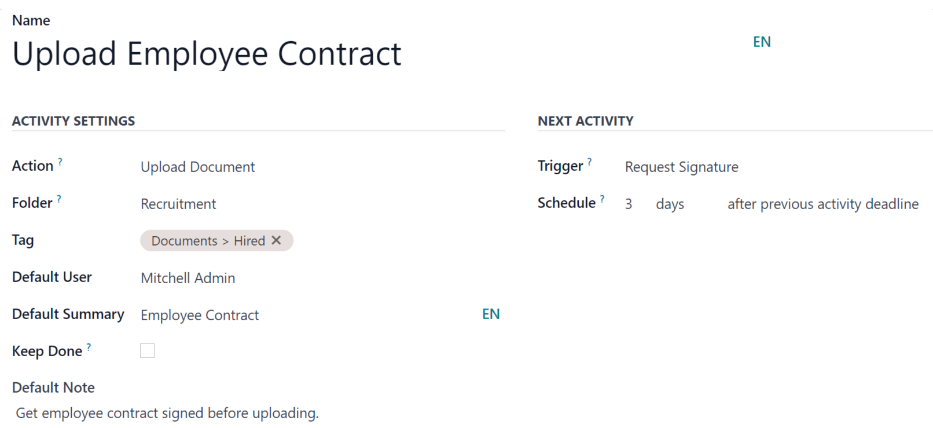
要创建新的 活动类型 ,请从 活动类型 页面点击 新建 ,加载空白的活动类型表单。在表单顶部输入活动类型的 名称 ,然后填写表单中的以下信息。
活动设置部分
操作:使用下拉菜单,选择与此新活动类型相关的操作。某些操作会在活动计划后触发特定行为,例如:
上传文档:如果选择此选项,聊天记录中的计划活动会自动添加上传文档的链接。
电话通话 或 会议:如果选中,用户可以选择打开日历,为活动选择日期和时间。
请求签名:如果选中,将在聊天记录中的计划活动中自动添加一个用于打开签名请求弹窗的链接。这需要安装 Odoo Sign 应用。
注解
可用的活动类型因数据库中安装的应用程序而异。
文件夹:选择要保存文档的特定 文件夹 。只有在 操作 选择 上传文档 时,此字段 才会 出现。
默认用户:从下拉菜单中选择一个用户,以便在计划此活动类型时自动将此活动分配给所选用户。如果此字段留空,活动将分配给创建活动的用户。
默认摘要 :输入创建此活动类型时要包含的备注。
注解
创建活动时,将包含 默认用户 和 默认摘要 字段中的信息。但是,可以在计划或保存活动之前更改它们。
保持已完成 :勾选该复选框可使已标记为
已完成的活动在 活动视图 中保持可见。默认备注 :输入与活动一起出现的任何备注。
下一个活动部分
可以建议或触发另一个活动。要执行此操作,请配置 下一个活动 部分。
链式类型 :从下拉菜单中选择 建议下一个活动 或 触发下一个活动 。根据所选选项,将显示 建议 或 触发 字段。
注解
如果为 操作 选择了 上传文档 ,则 不会 显示 链式 字段。
建议/触发器 :根据为 链式类型 选择的内容,此字段显示 建议 或 触发器 。使用下拉菜单,选择要推荐或安排作为活动类型后续任务的活动。
安排 :配置何时建议或触发下一个活动。
首先,输入一个数值,表示何时建议或触发活动。
在该字段旁边,可以看到一个 天数 字段。点击 天数 (默认选项),显示一个下拉菜单。从列表中选择所需的时间范围选项。选项包括 日 、 周 或 月 。
最后,使用下拉菜单,选择活动已计划,或在 上一个活动截止日期后 及 完成日期后 触发。