
签署文档
视情况而定,您可能需要签署:
单个文档,或一个 多文档信封,即您或他人 使用 Odoo 签署应用为其准备电子签名 的文档;或
一份或多份发送方 未准备进行电子签名 的
.pdf文档
签署使用 Odoo 签署应用准备的文档
使用 Odoo 签署应用准备的文档包含一系列字段,用于指示签署人必须填写哪些信息。
注解
带有彩色背景的字段为必填字段,而带虚线边框和白色背景的字段为可选字段。已 自动填写 并设为只读的字段具有实线边框和白色背景;这些字段在文档打开时即被填充。
Example
在下面的示例中,名称 和 签名 字段为必填字段,而 职位 字段为可选字段。电子邮件 字段已自动填写并设为只读。
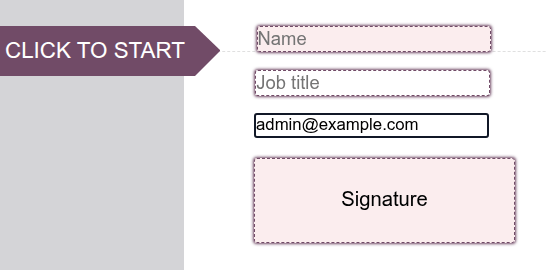
要签署使用 Odoo 签署应用准备的文档:
点击每个字段以输入所需信息;或者,若要按顺序依次填写字段,请点击 点击开始 箭头,点击所指示的字段以输入所需信息,然后使用箭头在文档中继续前进。
注解
设为自动填写但 非 只读的字段,在点击该字段或使用导航箭头到达该字段时会被填充;这些字段仍可编辑。
填写 姓名缩写 或 签名 字段时,您可能需要 定义姓名缩写/签名的显示样式。
填写完所有必填字段后,点击文档底部的 验证并发送已完成的文档。
如果有 多个文档 需要签署,请点击文档底部的 下一步,为下一份及后续文档输入所需信息。所有文档签署完毕后,点击 验证并发送已完成的文档。
签署文档后:
如果还有其他签署人需要签署该文档,系统会显示相应提示。点击 下一位签署人。
如果您是唯一的或最后一位签署人,可以直接 下载 文档。
如果您是内部用户,系统会列出其他等待您签署的文档;您可以随后 签署 或 查看 这些文档。
当文档或文档信封全部签署完毕(即所有签署人都已签署)后,已签署的文档和 完成证书 会通过电子邮件发送给各签署人以及发送方指定的其他相关方。
自动填写的字段
在 Odoo 签署应用中,某些字段类型可以 配置为自动填写,所用数据为存储在发送方 Odoo 数据库中的签署人相关信息,例如姓名或电子邮件地址。
根据配置的不同,这些字段可以是只读的,也可以在自动填写后仍可编辑。
定义签名和姓名缩写
如果您是:
内部用户 ,则首次使用 Odoo 签署应用填写 姓名缩写 或 签名 字段时,您需要定义姓名缩写或签名的显示样式。此后,您的姓名缩写/签名会被保存以供将来使用。
外部用户 ,则首次在通过 Odoo 签署应用准备的文档或文档信封中填写此类字段时,您需要定义姓名缩写或签名的显示样式。
要定义点击文档中相关字段后姓名缩写/签名的显示样式:
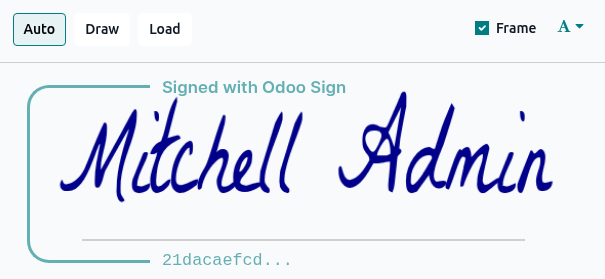
在 采用您的签名 窗口中,输入您的全名。
选择以下任一方式:
使用 自动 生成的姓名缩写/签名,并从 (字体) 下拉菜单中选择您想要的字体;
使用鼠标 手写 自己的姓名缩写/签名;或
加载 姓名缩写/签名的图片文件。
小技巧
内部用户可以选择保留或关闭包含 签署人的哈希值 开头部分的安全 框架,即该操作的唯一数字签名。
点击 全部签署 可将姓名缩写/签名添加到当前文档中的所有实例,或点击 签署 仅将姓名缩写/签名添加到当前文档中的当前实例。
如果同一文档信封中有多份文档需要签署,此后只需点击相关字段即可直接添加已定义的姓名缩写/签名。
委派签署
如果在准备签署文档时为签署人 启用了 可委派 选项,签署人便可将其签名委派给他人。被委派签署的人随后以自己的名义签署该文档。
要委派文档或文档信封的签署,请点击签署人姓名旁边右上角的 选项,然后选择 委派。输入您要委派对象的 名称 和 电子邮件 地址,然后点击 委派。签署请求随后会发送给新的签署人。
注解
仅当通过电子邮件发送的链接访问签署请求时才可进行委派,直接从 Odoo 访问文档时不可用。
无法委派文档信封中单个文档的签署。
在 签署请求详情表单 的 签署人 标签页中,原签署人会被新签署人替换,并被移至 抄送联系人 标签页,此变更会记录在沟通栏中。
拒绝签署请求
要拒绝签署请求,请点击签署人姓名旁边右上角的 选项,然后选择 拒绝签署。输入拒绝原因,然后点击 拒绝。其他签署人会收到通知,其余尚未签署的签署人将无法再签署该文档。
注解
仅当通过电子邮件发送的链接访问签署请求时才能拒绝,直接从 Odoo 访问文档时不可用。
无法拒绝文档信封中单个文档的签署。
一旦有签署人拒绝签署,该签署请求会被标记为 已取消,拒绝操作会记录在其 活动日志和沟通栏 中。
签署未准备的 .pdf 文档
当有人请您签署一份未准备电子签名的 .pdf 文档时,通常需要在文档中添加您的姓名、日期和签名。根据文档与您共享的方式不同,您可以在 Odoo 中以电子方式签署该文档:
从签署应用
从记录的沟通栏
从 文档 应用
小技巧
要通过文档应用签署文档,请确保为文档所在的文件夹 启用了签署操作。
要在 Odoo 中签署文档:
打开文档:
从签署应用:前往 或 ,点击 上传 PDF,选择相关的
.pdf文档,然后点击 打开。从记录的沟通栏或文档应用:点击
.pdf文档将其打开,然后点击右上角的 签署。
将相关字段添加到文档中,然后点击 立即签署。
在 新建签署请求 窗口中,确认已选择您作为签署人。可选操作:
要将 完成证书 的引用添加到每份文档的每一页,请启用 在每一页上添加证书
要在文档全部签署完毕后通知一方或多方,请在 抄送 字段中添加相关联系人或电子邮件地址
点击 立即签署。
小技巧
签署仅包含 自动填写字段 (例如姓名、电子邮件等)的文档时,点击 下载 即可立即下载已完整签署的版本,无需手动填写这些字段。
已签署的文档和完成证书会通过电子邮件发送给您,以及 CC 字段中提及的任何联系人;如需立即下载已签署的文档,请点击 下载。
注解
签署后,会显示等待您签署的其他文档列表。随后您可以 签署 或 查看 这些文档。
如果文档是从某条记录的沟通栏中签署的,已签署的文档和相关的完成证书会添加到该沟通栏中。
在文档中启用签署选项
启用 签署 选项后,文档应用中的文件夹或子文件夹 中保存的任何文档都无需离开文档应用即可签署。
注解
如果您借助 在特定文件夹上设置的电子邮件别名 直接在文档文件夹中接收文档,此选项会特别有用,例如发送到别名 salescontracts@yourcompany.com 的销售合同。
要启用 签署 选项:
在文档应用中打开相关文件夹或子文件夹,点击文件夹名称旁边的 (操作) 图标。
点击 。