
管理押金
在许多租赁场景中都需要收取固定押金,例如收取保证金。押金是一种保险,用于应对损坏、失窃或未付费用等情况。通常在租赁产品完好归还且租赁或服务协议的所有条款均已满足时予以退还。
应用集成配置
以下应用是配置押金服务产品和处理押金退款所必需的:
配置
对于每个需要押金的租赁产品, 必须 专门为该押金配置第二个产品。
Example
在为需要押金的数码相机租赁进行配置时,必须配置两个产品:Digital Camera Rental 和 Digital Camera Rental Deposit 产品。
小技巧
在押金服务产品名称中包含原产品名称,有助于提高组织清晰度并简化押金跟踪。
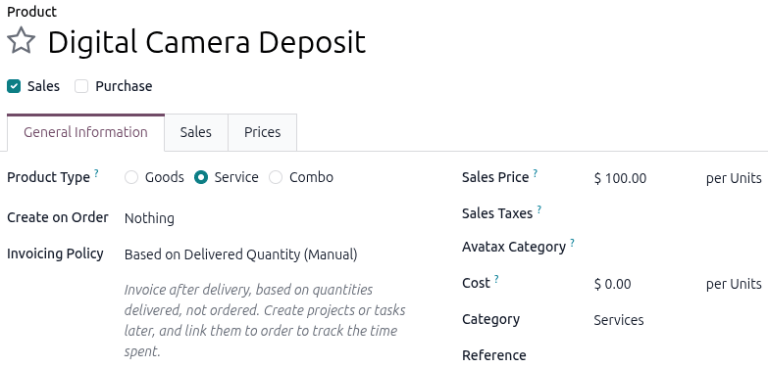
前往 ,点击 新建,并将该服务产品明确命名为押金。
接下来,将 产品类型 设为 服务,开票政策 设为 基于已交付数量(手动),销售价格 设为所需的押金金额,计量单位设为 单位。
选择是否为押金服务产品包含 销售税。最后, (保存) 该押金服务产品。
为租赁订单添加押金
有多种方法可以将押金服务产品与相关产品一起添加到租赁订单:
可选产品菜单
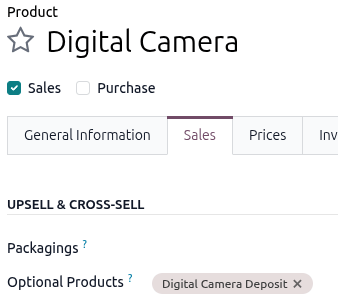
要为押金 配置可选产品,请选择所需的产品或创建新产品。在产品表单上,点击 销售 选项卡,然后在 追加销售与交叉销售 部分将配置为押金的产品添加到 可选产品 字段中。
注解
如果 创建新产品,请务必在 价格 选项卡上配置租赁产品的价格。
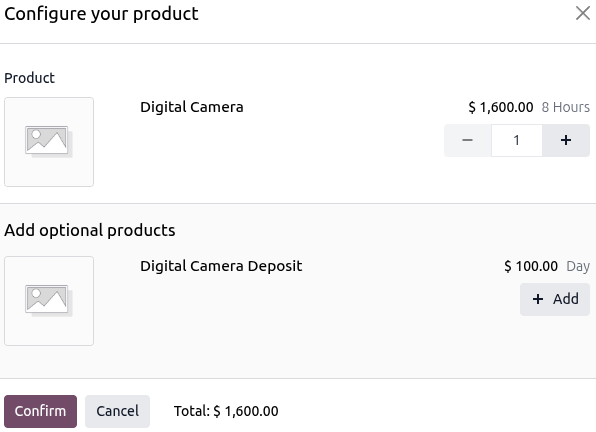
接着 创建租赁订单,在 订单行 选项卡中添加租赁产品。此时会出现 配置您的产品 弹出窗口。点击押金项对应的 添加,然后点击 确认。
小技巧
如果已安装 电子商务,请在租赁产品的 销售 选项卡上添加 简短描述,说明需要押金。
当客户将租赁产品添加到购物车时,配置 弹出窗口会在 可用选项 下显示押金服务产品。
客户点击 加入购物车 后,租赁产品和押金服务产品都会被添加到他们的购物车中。
报价模板
使用报价模板有助于为客户定制产品列表,同时确保订单中包含必要的押金。前往 ,点击 新建 开始操作。
创建报价模板,其中同时包含租赁产品和租赁产品押金,然后保存该模板。接下来,创建租赁订单。在 报价模板 字段中选择所需的模板。
在租赁订单上处理押金
客户确认租赁订单后,应在客户提取租赁产品之前或提取时对押金开票。
为此,将押金服务产品的 已交付 列改为 1。文字颜色会从黑色变为蓝色,表示该行可以开票。

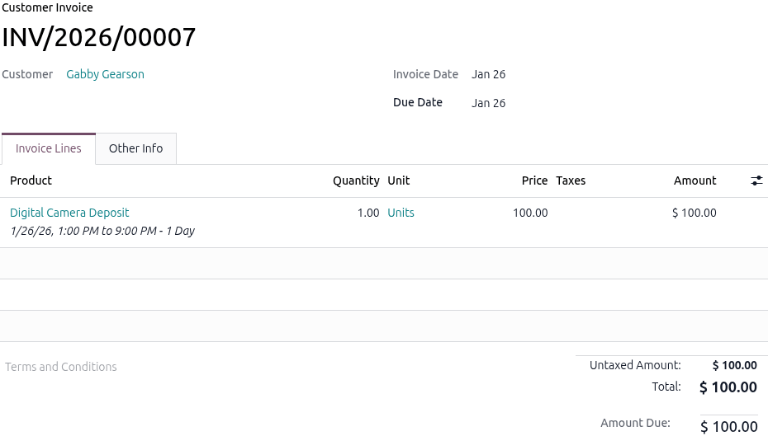
点击 创建发票,在 创建发票 弹出窗口中选择 普通发票。点击 创建草稿 生成发票。确认草稿无误后,点击 确认,然后点击 发送 将发票通过电子邮件发送给客户。
对于现场交易,点击 支付,核对 支付 弹出窗口,然后点击 创建付款 并点击 发送 以通过电子邮件发送收据副本。
归还时退还押金
要处理押金退还,必须安装 会计 应用。客户 归还租赁物品 后,针对原始押金发票准备 贷记单,即可开始退还押金。
首先,前往 ,选择正确的租赁订单。点击 发票 智能按钮,找到押金对应的发票,然后 开具贷记单。
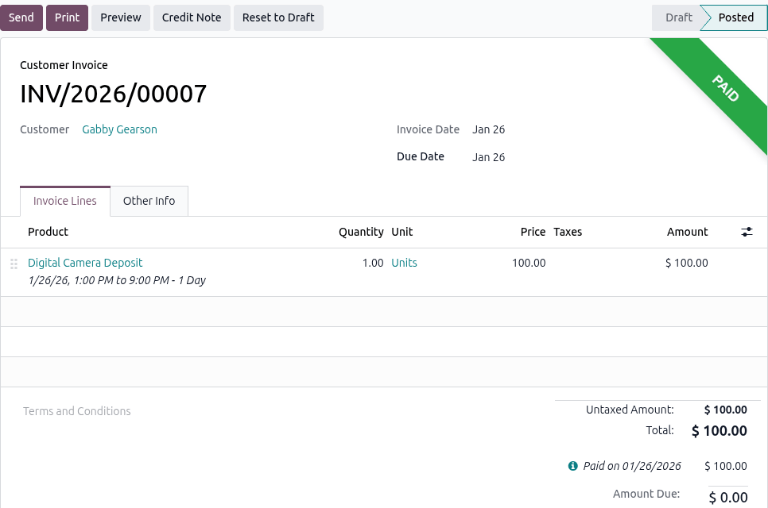
Example
创建贷记单时,在 贷记单 弹出窗口的 贷记单上显示的原因 字段中输入 Security Deposit Refund。
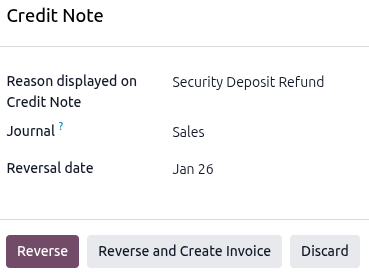
使用 销售订单 智能按钮返回租赁订单。对于押金订单行,将 已交付 数量从 1 改为 0。此步骤确保押金被标记为已退还。
然后,在点击 创建发票 为剩余费用创建最终发票之前,核查所有应退的租赁退款。
在发票草稿中,押金行会显示为负数金额,表示应退还的金额。在底部,查看 未结贷项 部分,了解为押金退款创建的贷记单。
点击 添加 将这些贷项应用到发票上。至此退款流程完成。
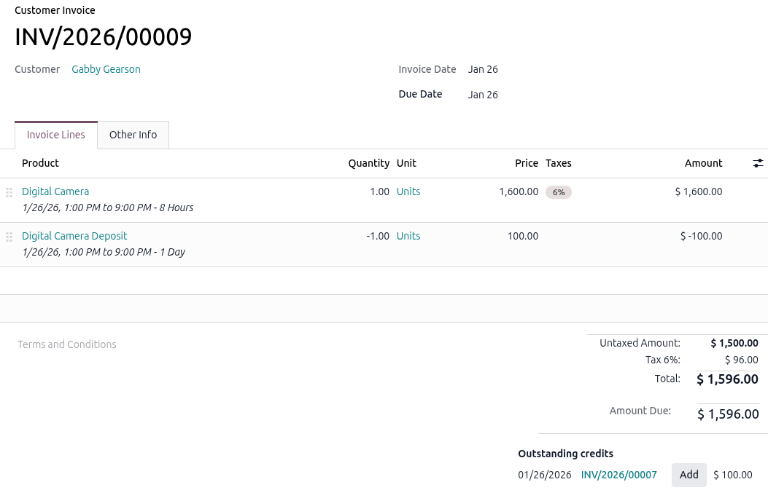
为剩余租赁费用开票
在新的发票草稿上,总计 金额会显示已应用的贷记单金额和押金日期。核对总额后,点击 确认 完成发票。
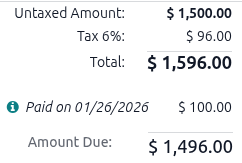
点击 发送 将最终发票通过电子邮件发送给客户。对于现场交易,点击 支付 处理付款。