产品
Odoo 的 午餐 应用 没有 预配置任何产品。在可以下订单之前,必须首先配置提供的单个产品。
要添加和配置 午餐 应用的产品,请导航到 。接下来,单击左上角的 新建 按钮,将加载一个空白产品表单。
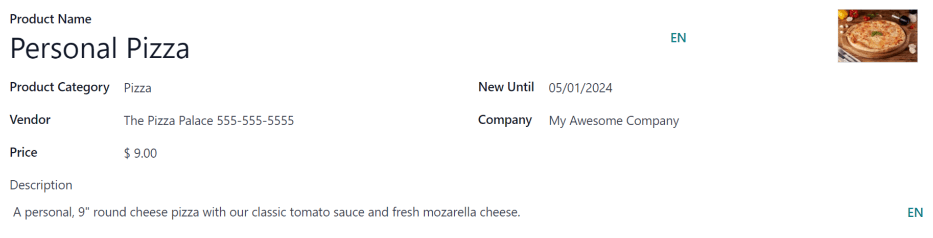
在表单上输入以下信息:
产品名称 :输入产品的名称。此字段是 必填 的。
产品类别 :使用下拉菜单,选择此产品所属的 类别 。此字段是 必填 的。
供应商 :使用下拉菜单,选择供应此产品的供应商。此字段是 必填 的。
价格 :输入产品的价格。货币由公司的本地化设置决定。
描述 :在此字段中输入产品的描述。当用户查看当日选项时,此描述会出现在产品照片下方。
新品截止日期 :使用日历弹出窗口,选择产品不再标记为新品的日期。在此日期之前,产品上会显示绿色的
新品标签。公司 :使用下拉菜单,选择此产品可用的公司。如果此字段留空,则此产品 不会 出现在 任何 公司中。
图像 :将鼠标悬停在表单右上角的图像框上,然后单击出现的 (铅笔) 图标。将出现文件资源管理器弹出窗口。导航到图像,然后单击 打开 。
产品类别
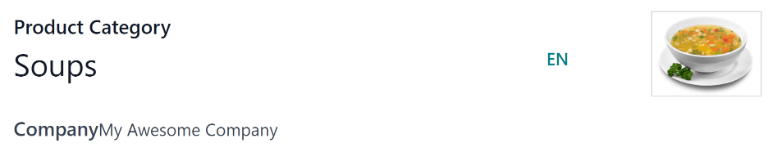
产品类别组织 午餐 应用中的产品,并允许用户在查看当日菜单时筛选产品。
要添加或修改类别,请导航至 。可用类别将显示在列表视图中。
在 午餐 应用中,有四个默认类别: 三明治 、 披萨 、 汉堡 和 饮料 。
要添加新类别,请点击左上角的 新建 按钮,一个空白的类别表单就会载入。
在 产品类别 字段中输入名称。如果类别是公司特定的,只能出现在某个公司,请从下拉菜单中选择 公司 。
如果需要,可为类别添加照片。将鼠标悬停在右上角的图片框上,然后点击出现的 (铅笔) 图标。这将弹出一个文件资源管理器窗口。导航到图像,然后点击 打开 。