AI 智能体
AI 助手是 Odoo 中的智能虚拟助理,能够理解自然语言、执行任务,并通过与 Odoo 工具交互来协助用户。助手是 Odoo 中 AI 结构的重要组成部分。每个助手都有明确的目的、提示词,以及一组指导其行为的 技能 和 工具。
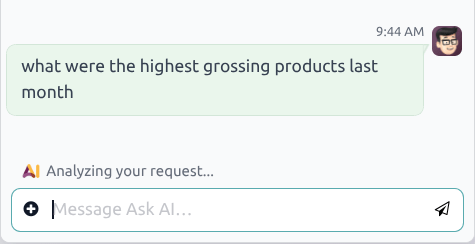
与 AI 智能体交互时,对话界面可能会在请求处理过程中显示中间状态消息。
这些消息反映交互的当前步骤,例如分析请求、查询来源或准备操作,之后才会生成最终响应。
智能体由两个主要组件构成:技能 和 来源。
技能 是告知智能体需要完成哪些任务的指令和角色。工具 被分配给技能,是智能体可以用来执行任务的实际功能。
来源 为智能体提供完成任务所需的信息。
重要
虽然 Odoo 中的许多 AI 功能无需安装 AI 应用即可使用,但创建和自定义智能体需要安装 AI 应用。
Odoo 中的 AI 提示
在使用 AI 智能体之前,务必先了解一些有关 AI 提示词的基本概念。
AI 提示词是提供给 AI 模型的一组书面指令或上下文,用于告知模型如何响应请求,或应当扮演什么角色。提示词可以定义:
AI 模型的语气、风格和角色设定
模型能够执行的操作范围
请求期望的输出类型
在 Odoo 中,每个 AI 智能体都分配有一个 系统提示词,用于定义该智能体的整体角色、目的和行为。它相当于智能体的核心使命声明,主导所有交互。在对话过程中,系统提示词和技能指令会持续生效,影响智能体如何解读消息、选择工具、使用来源,以及判断在响应之前是否需要执行其他操作。
每个 技能 也都包含自己的类提示词组件,称为 指令。指令是技能专属的准则,用于细化智能体在特定上下文或工作流中的行为方式,以及在 Odoo 框架内的交互方式。
指令通常包括:
目的,即该技能涵盖的内容。
分配此技能后智能体需要遵守的规则或约束。
完成特定操作的分步工作流。
完成任何操作所需的技术细节。
智能体结构
技能
技能 是指令与 工具 的集合,用于定义智能体在特定上下文中的行为方式。本质上,技能决定了智能体在数据库中能够执行的操作。技能可引导对话过程,明确智能体能做什么、该怎么做以及何时去做。
重要
如果未给智能体分配任何技能,它 只能 提供信息, 无法 完成任务或更改数据库。
每个技能内部都有一份详细提示词,为智能体提供更深入的指令,说明如何执行与该技能相关的任务、如何界定自身行为边界,以及如何解读用户意图。这些提示词可确保智能体遵循一致的推理模式,并使用合适的工具生成准确且贴合上下文的响应。
以下技能已在 AI 应用中预配置:
视图构建器:支持解读用户查询,并配合执行搜索所需的一组工具打开相应的 Odoo 视图。自然语言查询还可以包含基于时间的分组指令,这样智能体在查询记录时就能按日、月或年等时间间隔对结果进行分组。
信息检索:一组用于检索模型相关信息的工具。
更新记录:用于更新记录的工具。
创建记录:用于创建记录的工具。
生成图像:一组支持图像生成的工具。当用户要求生成或增强图像时,加载此技能。
网络搜索:让智能体能够实时浏览互联网。
网站构建器:用于编辑 Odoo 网站页面的工具。
创建潜在客户:一组支持自动创建潜在客户的工具。仅当安装了 CRM 应用时,此技能才 可用 。
每个技能内都有一组 指令 (充当提示词,为交互结构提供指引),以及一个或多个 AI 工具,用于指明智能体可以执行的功能。
工具
工具 是智能体在 Odoo 中可以执行的功能,包括创建潜在客户或打开视图等操作。工具将智能体的作用扩展到对话之外,使其能够执行实际动作。数据库中可用的工具取决于已安装的应用。可以将多个 AI 工具 分配给单个技能。
来源
来源是智能体在生成响应或完成任务时可以引用的数据。来源会被建立索引,以便当用户提问时,智能体能够检索到相关信息。
Example
一个旨在回答客户支持问题的智能体,其来源中包含了 知识库 文章,这些文章包含常见问题解答。
来源可以采用以下格式:
网站链接
文件(上传到 文件管理 应用程序中)
知识库 应用文章
重要
如果在智能体上启用了 限制使用来源 选项,则该智能体只能利用已上传且处于活动状态的来源中的信息。
上传的文件
与 AI 智能体对话时,可以通过上传文件提供额外的上下文。文件会被临时视为当前讨论的来源。智能体可以利用其内容来回答问题、总结信息或提取相关细节。
除非将这些文件明确添加为智能体的来源,否则它们只影响当前对话。
要在对话中附加文件,请点击消息窗口中的 (加号圆圈) 图标,然后点击 附加文件。在文件浏览窗口中,选择一个或多个要附加的文件,然后点击 打开。
Example
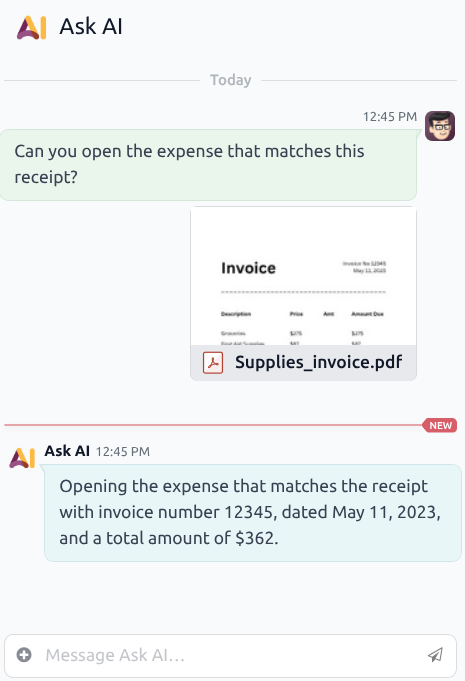
某位经理找到一张办公用品收据,但不确定是否已提交到 报销 应用申请报销。于是打开与 询问 AI 智能体的对话,并输入以下提示词:
你能打开与这张收据相符的费用记录吗?
他们将收据附加到消息中。智能体分析附件后,会打开相应费用记录的视图。
从预览的文件中获取见解
当文档以预览模式打开时,AI 智能体可以将所预览文件的内容用作对话的上下文。
首先,导航至 应用,点击一个文档进行预览。点击页面顶部的 AI 图标打开 询问 AI 聊天窗口。在此处点击某个默认提示词即可使用,也可以在消息窗口中输入自定义提示词。
此时,智能体的回复会以当前正在预览的文件为依据,并结合分配给该智能体的其他来源。
创建新智能体
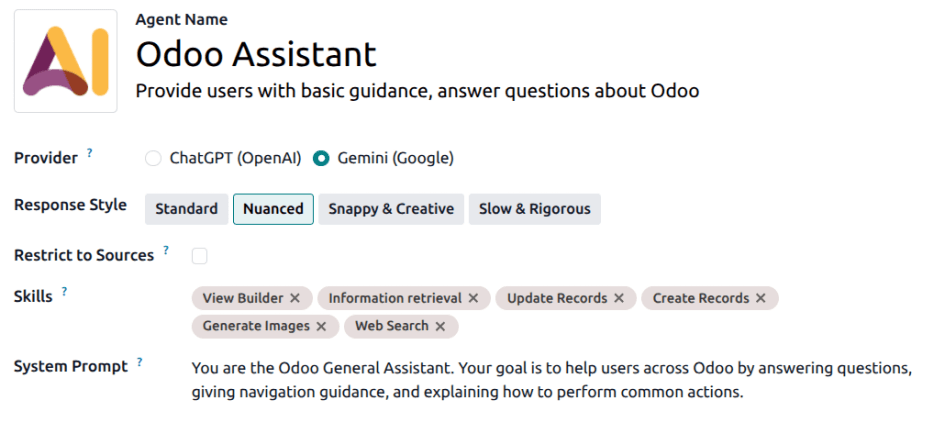
要创建新的 AI 智能体,请导航至 应用并点击 新建。输入 智能体名称,然后根据需要添加简短描述。
小技巧
建议在创建新智能体之前先明确使用场景。这有助于撰写 系统提示词,并分配 技能 和 AI 工具。
使用单选按钮为该智能体选择 提供商。
注解
Odoo 同时支持 ChatGPT(OpenAI)和 Gemini(Google)。
接下来,选择一个 响应风格。这用于管理智能体在回应询问时的整体语气。从以下选项中选择:
标准:保持均衡、专业的语气。提供清晰、直接且细节适中的回答。
细致:提供精炼且高度贴合上下文的回复。会探讨多种视角,兼顾细微差别,并在适当场合使用严谨的学术语言。
简洁有创意:简明有力、生动且极具吸引力。优先考虑简洁和机智。使用富有表现力的语言、比喻和灵活多变的结构来保持用户的兴趣。
缓慢而严谨:将绝对精确和逻辑严密置于首位。会拆解复杂步骤、清楚说明推理过程,并验证每一项论断。采用一丝不苟的正式语气。
勾选 限制使用来源 复选框,将智能体限制为 仅 能基于提供的资源进行回复。
接下来,为该智能体选择一个或多个 技能。如上所述,技能 同时包含指令和工具,用于引导智能体帮助用户完成任务。
输入 系统提示,其中包含关于智能体角色和职责的详细说明。
小技巧
系统提示 的具体程度和长度可以有所不同,这取决于智能体的使用场景。可以参考预配置的智能体作为可能包含信息的示例。
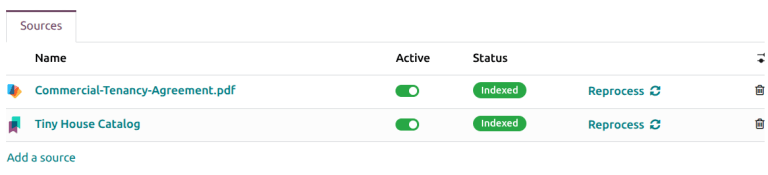
如果智能体需要 来源,请滚动到 来源 选项卡,然后点击 添加来源。
选择格式:
上传文件:在浏览窗口中选择相应的文件,然后点击 打开。
添加链接:粘贴 URL。可以一次添加多个链接,每行粘贴一个链接。点击 保存。
从文档添加 (在 文档 应用中上传):勾选一个或多个文档旁的复选框,然后点击 选择。
从知识库添加:勾选一篇或多篇文章旁的复选框,然后点击 选择。
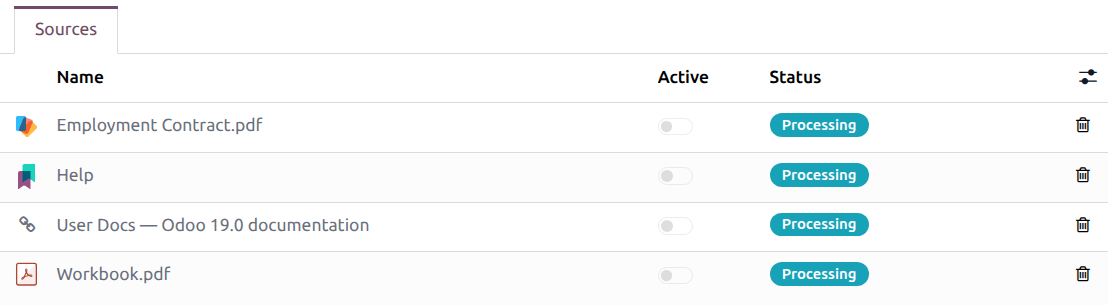
添加来源后,状态 字段会更新以反映其当前状态。当状态从处理中变为已索引时,来源即准备就绪。滑动 启用 开关以激活该来源。
重要
如果来源上传失败,可能是与所选提供商存在冲突所致。
点击 测试 按钮打开对话窗口,测试新智能体。
手动重新处理来源
如果来源的内容在建立索引后发生变化,可能需要重新处理该来源,以便智能体使用最新信息。可以手动触发重新处理,确保更新后的文档、链接或知识库文章会体现在智能体后续的回复中。
要重新处理来源,请导航至 应用。选择一个 AI 智能体,然后在看板卡片上点击 (垂直省略号) 图标,再点击 配置。
在 来源 标签页中,点击需要更新的来源旁边的 重新处理 。