从活动生成线索
Odoo 活动 允许用户根据可自定义的条件,从活动与会者中生成线索。线索可以手动生成,也可以通过配置 线索生成规则 自动生成。
查看线索生成规则
要查看某个活动的线索生成规则,请导航至 。
线索生成规则 页面以标准列表视图显示所有先前配置的规则,其中包括每条规则的 规则名称、线索创建类型、触发 时间、关联的 活动模板、应用该规则的 活动,以及相关的 公司 字段(如适用)。
创建线索生成规则
在 线索生成规则 仪表板上,点击 新建,打开新的 线索生成规则 表单。
首先输入 规则名称。
在 创建 字段中,选择以下选项之一,以指定线索创建类型:
每位与会者:为每位与会者创建一条线索。
每订单:为每笔 门票销售 创建一条线索。
在 时间 字段中,选择以下选项之一,以指定规则的触发时机:
与会者已创建:在创建活动的与会者记录时生成线索。
与会者已注册:当与会者注册活动时生成线索。
与会者已出席:当与会者的出席情况得到确认且注册阶段设置为 已完成 时生成线索。
活动专属筛选器
在表单的 适用于以下任一活动 部分,配置以下选项,将规则限制为符合以下条件:
与会者专属筛选器
在表单的 如果与会者满足以下条件 部分,将规则限制为符合特定条件的与会者。
默认情况下,此字段设置为 匹配所有记录,即数据库中的所有与会者。
要添加特定条件,请点击 添加条件 按钮。或者,点击 (右箭头) 图标,然后点击 新规则。
这样会添加一条新的自定义 筛选规则。用户可以选择要筛选的 字段名称,并选择 条件运算符 将 值 与所选字段进行比较。如有需要,用户还可以点击 (添加分支),添加一组依赖父规则的嵌套条件。对于任何条件组,用户都可以在匹配组内的 全部 条件或 任一 条件之间切换。
筛选出的与会者记录数量显示在该部分的底部。点击 # 记录,即可查看符合筛选规则的与会者列表。
另请参阅
线索默认值
在 线索默认值 部分,为此规则生成的新线索分配默认值。
首先,在 线索类型 字段中指定此规则创建的是 线索 还是 商机。
注解
只有在安装了 CRM 应用并启用 线索 功能时,才会显示 线索类型 字段。要启用该功能,请导航至 ,然后启用 销售线索 功能。
在 销售团队 字段中,选择数据库中的特定销售团队,新建的线索会自动分配给该团队。同样,指定 销售员,线索会自动分配给他。
最后,在 标签 字段中,为此规则生成的线索添加一个或多个标签,以便按特定标识符/类别整理和区分线索。
Example
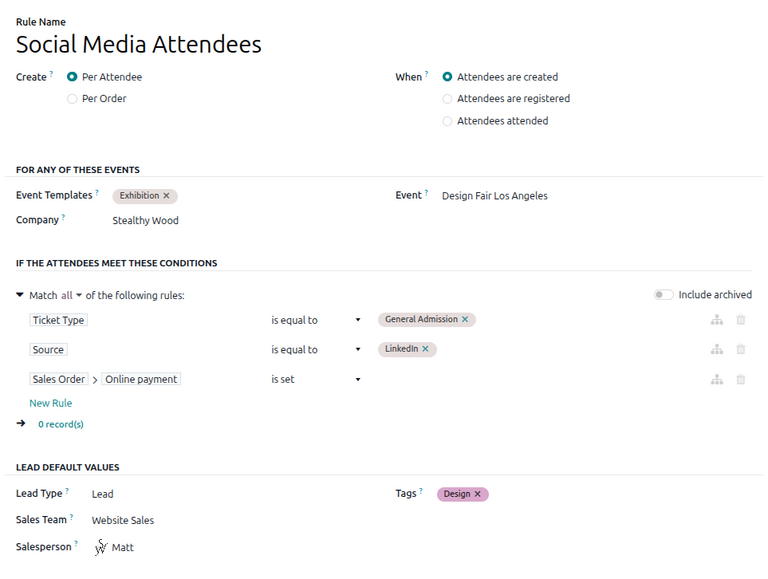
一家名为 Stealthy Wood 的公司希望为每位与会者生成线索:这些与会者点击 LinkedIn 社交媒体帖文中的门票链接,然后在线购买了其 Design Fair Los Angeles 活动的 普通门票。此外,所有新生成的线索都应自动分配给其专门的 Website Sales 团队。
为了生成这些线索,他们创建了一条名为 Social Media Attendees 的规则。然后,他们在 创建 字段中选择 每位与会者,并在 时间 字段中选择 与会者已创建,以便每次创建新与会者时触发该规则。
在 适用于以下任一活动 部分,他们在 活动模板 字段中选择 展览 作为活动类别。接着,他们选择 Stealthy Wood 作为该活动关联的 公司。他们还选择 Design Fair Los Angeles 作为该规则应为其生成线索的具体 活动。
在 如果与会者满足以下条件 部分,他们点击 添加条件 按钮,显示一条可修改的新条件行。
接着,他们点击第一个字段,从弹出菜单中选择 门票类型。在第二个字段中,他们选择 is equal to。在第三个字段中,他们选择 普通门票 门票类型。
由于该公司希望更精确地筛选购买了 普通门票 的与会者,他们通过点击 新规则 又添加了两条条件行。
在第二条条件行中,他们在第一个字段选择 来源,在第二个字段选择 is equal to,并在第三个字段中添加相应的 LinkedIn 社交媒体渠道选项。
在最后一条条件行中,他们在第一个字段选择 销售订单 在线支付。然后,他们在第二个字段中选择 is set。
最后,在 线索默认值 部分,他们在 销售团队 字段中将这些线索分配给其 Website Sales 团队。他们还添加 Matt 作为负责管理这些线索的 销售员。最后,为了便于整理,他们在 标签 字段中添加了 Design 标签。
生成线索
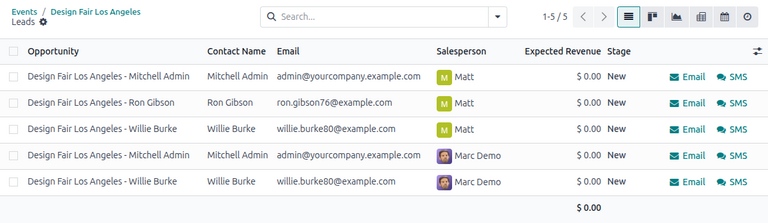
只要满足规则条件,系统就会为适用的活动自动生成线索。要查看生成的线索,请打开 活动 应用并选择目标活动。所选活动表单顶部会出现一个 销售线索 智能按钮,显示为该活动生成的线索数量。
点击 销售线索 智能按钮,打开已生成线索的仪表板。默认情况下,仪表板以 (列表) 视图打开,显示每条线索的标题、关联与会者的联系方式、分配的销售员、预期收入和线索阶段,以及向该线索 发送电子邮件 或 发送短信 的选项。
线索还可以在 (看板)、 (图表)、 (数据透视)、 (日历) 和 (活动) 视图中查看。搜索栏的下拉菜单允许用户在每种视图中按特定条件对记录进行 筛选 或 分组。
手动生成线索
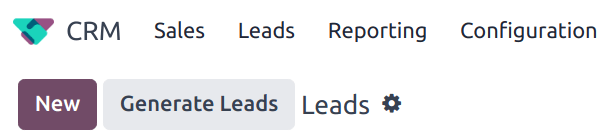
也可以在活动表单中手动生成线索:点击顶部的 (操作) 按钮,然后选择 生成线索。这样用户就可以按需生成(或重新生成)线索(例如修改规则后),而不会重复现有线索。