
仪表板
Odoo 仪表板 允许您以易于理解的方式查阅、自定义和构建交互式仪表板,显示来自 Odoo 数据库的实时数据。通过将来自各种 Odoo 源的数据集中在一个位置,仪表板提供了关键业务指标的概览,可以帮助您监控业务绩效并做出明智的决策。
Odoo 电子表格 作为仪表板的基础,使用表格和图表来构建和可视化动态 Odoo 数据。 数据源 将仪表板的基础电子表格连接到您的数据库,确保每次打开或刷新仪表板时都能检索到最新数据。
使用 Odoo 仪表板,用户可以根据其 访问权限 :
查阅仪表板 ,包括 标准、预配置的仪表板
与仪表板交互 ,使用过滤器并访问基础数据
共享仪表板的快照 给没有适当访问权限的内部用户或外部用户
构建自定义仪表板 使用 Odoo 电子表格
自定义仪表板 以修改显示的数据、布局或可用的过滤器
将经常查阅的 Odoo 视图集中在个人 我的仪表板 页面上
小技巧
一旦电子表格转换为仪表板,只能通过仪表板应用访问。
与其他 Odoo 仪表板不同, 我的仪表板 不是基于 Odoo 电子表格,而是基于 Odoo 视图 。
查阅仪表板
在仪表板主页面,左侧面板列出了用户有权访问的所有 仪表板 ,按部分分组。单击仪表板名称将在页面的主要部分打开该仪表板。
小技巧
单击左侧面板顶部的 (双箭头) 图标可折叠面板,最大化仪表板的可用空间。
标准仪表板
根据安装的应用,默认提供一系列标准仪表板。
这些预配置的仪表板旨在为相关主题提供最相关的见解。主题特定方面的数据以表格和图表形式呈现,而仪表板特定的过滤器允许用户根据需要定制视图。
Example
在仪表板应用的 销售 部分中, 销售 仪表板提供了报价和订单数量、收入和平均订单价值的概览,以及显示月度销售的图表。它还包括列出顶级报价和销售订单、表现最佳的产品和销售人员以及服务的主要国家的表格。
一系列预配置的全局过滤器(通过仪表板上方的搜索栏可用)允许整个仪表板按例如产品或销售团队进行过滤。期间过滤器中的默认值 最近 90 天 意味着每次打开或刷新仪表板时都会自动检索过去 90 天的数据。
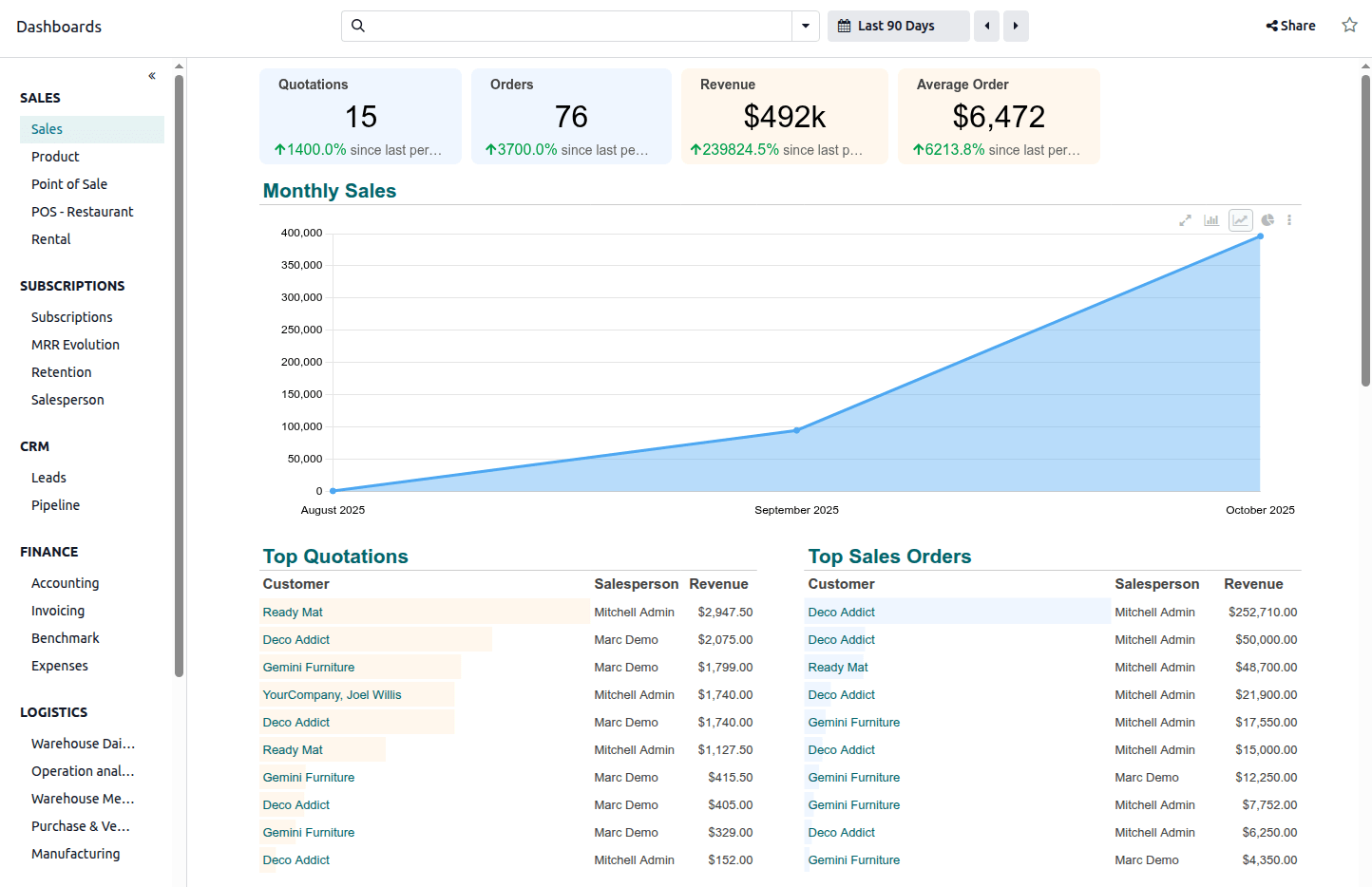
具有适当 访问权限 的用户可以 自定义 标准仪表板。例如,可以添加、编辑或删除仪表板元素(如表格和图表)或全局过滤器。
重要
自定义标准仪表板时,强烈建议 复制仪表板 并在复制的版本上进行任何更改。标准仪表板在每个 Odoo 版本升级时重新安装,这意味着原始版本上的任何自定义都会丢失。
与仪表板交互
除了查阅仪表板以获取关键业务数据的高层概览外,还可以与仪表板交互以进行更详细的分析:
过滤数据 :大多数标准仪表板在顶部有一个或多个 全局过滤器 ,显示为下拉菜单。这些过滤器允许同时过滤仪表板上的所有数据,例如,仅显示特定时间段的数据,或一个或多个销售人员或客户的数据。
打开基础数据库记录 :要访问仪表板引用的数据库记录,请单击表格中的相关值或图表上的数据点。这样做将打开单个记录,或者在显示合并数据的图表或表格的情况下,打开引用记录的列表。
打开基础数据库视图 :要访问从中检索特定图表或表格数据的视图,请单击图表或表格的标题。这样做将打开相应的列表视图、数据透视表或图形视图。
小技巧
在深入查看基础记录或视图后要返回仪表板,请单击页面左上角的 仪表板 面包屑。
配置
注解
只有具有适当 访问权限 的用户才能配置或修改仪表板和仪表板部分的设置。
要管理仪表板和仪表板部分,请转到 。以下操作可以在仪表板部分级别执行:
更改仪表板部分的顺序 ,使用 (拖动柄) 图标将部分移动到新位置。
复制仪表板部分 ,选择相关部分名称,单击 操作 按钮,然后 复制 。该部分内的仪表板不会被复制。
删除仪表板部分 ,选择相关部分名称,单击 操作 按钮,然后 删除 。
小技巧
标准的预安装仪表板部分无法删除;而自定义仪表板部分可以删除。
创建新的仪表板部分 ,单击 新建 ,然后输入部分名称。创建新部分时,可以通过单击 添加电子表格 直接将仪表板添加到新部分。
单击单个仪表板部分将列出该部分内的所有仪表板。以下操作是可能的:
更改仪表板在其部分内的顺序 ,使用 (拖动柄) 图标将仪表板移动到新位置。
编辑仪表板部分或仪表板的名称 ,单击名称并进行修改。
添加或删除用户组 以 控制对仪表板的访问 。
选择公司 ,如果在 多公司 数据库中,仪表板应仅对一家公司的用户可见。如果此字段留空,则具有适当访问权限的所有用户都可以看到仪表板,无论数据库中当前选择哪家公司。
取消发布仪表板 ,禁用 已发布 切换。
编辑仪表板的基础电子表格 ,在相关仪表板行上单击 编辑 。
重要
自定义标准仪表板时,强烈建议 复制仪表板 并在复制版本的基础电子表格上进行任何更改。标准仪表板在每个 Odoo 版本升级时重新安装,这意味着原始版本上的任何自定义都会丢失。
删除仪表板 ,单击 (垃圾桶) 图标。
小技巧
已删除的标准仪表板将在下一次 Odoo 版本升级时重新安装。
向部分添加新仪表板 ,单击 添加电子表格 。有两种选项:
要将现有电子表格转换为仪表板并将其添加到新部分,请选择相关电子表格,然后单击 确认 。回到部分概览,如果需要,更新 组 和 公司 字段。
要开始从头创建仪表板,请选择 空白电子表格 。要返回部分概览,请单击页面左上角的部分名称。如果需要,更新 组 和 公司 字段。
注解
电子表格转换为仪表板后,只能 通过仪表板应用访问和编辑 。
小技巧
新创建的仪表板默认可供属于默认内部 用户组 的用户访问。如果需要,请通过相关仪表板部分的配置页面进行编辑。
也可以 将电子表格转换为仪表板 并将其添加到仪表板部分,从文档应用中的电子表格开始。
访问权限和共享
查阅仪表板
查看和与仪表板交互的权利 基于 用户组 ,并在仪表板应用的 配置设置 中管理。只有属于已被授予访问特定仪表板权限的组的用户才能在仪表板主页的左侧面板中看到该仪表板。具有 仪表板 / 管理员 访问权限的用户可以查看所有仪表板。
然而, 仪表板内动态 Odoo 数据的可见性 是单独处理的。这基于用户对从中检索数据的模型的 访问权限 ,并考虑了可能限制访问的任何记录规则。
重要
用户打开仪表板时会考虑用户权限,仪表板仅填充用户有权查看的数据。这意味着理论上用户可以查看仪表板,但由于缺乏适当的权限,无法看到仪表板创建者意图显示的 Odoo 数据。
因此,在向组授予仪表板访问权限时,考虑用户权限至关重要。
Example
向用户组 销售 / 用户:仅自己的文档 授予对 销售 仪表板的访问权限几乎没有意义。虽然属于该组的用户能够查看和与仪表板交互,但他们只会看到与自己销售相关的数据,从而使整体仪表板产生误导。
管理查看仪表板的访问权限
要管理用户查看仪表板并与之交互的权限:
在仪表板应用中,转到 。
从仪表板部分列表中,打开相关部分。
在相关仪表板所在行,在 组 列中:
通过单击字段直到出现包含用户组的下拉菜单来添加用户组,然后选择适当的用户组。在下拉菜单中,单击 搜索更多 以访问完整的用户组列表;
通过单击相关组名称,然后单击 (删除) 来移除用户组。
构建、自定义和配置仪表板
只有具有 仪表板 / 管理员 访问权限的用户才能 自定义仪表板 或 配置仪表板设置 。要 从头开始构建仪表板 ,用户必须同时拥有 仪表板 / 管理员 权限,并且至少对于文档应用,拥有 文档 / 用户 访问权限。