
页面
Odoo 允许您为您的网站创建页面,并根据需要自定义其内容和外观。
静态 页面,例如主页或任何 自定义创建 的页面,包含不会动态更改的固定内容。您可以手动创建这些页面,定义其 URL,并根据需要调整其 属性 。另一方面, 动态 页面是动态生成的。所有由 Odoo 自动生成的页面,例如当您安装应用或模块(例如 /shop 或 /blog )或发布新产品或 博客文章 时,都是动态页面,因此管理方式不同。
页面创建
网站页面可以从 前台 和 后台 创建。创建新网站页面的步骤如下:
打开 网站 应用,在右上角点击 + 新建 ,然后选择 页面;
或者转到 并点击 新建 。
在 新建页面 选择菜单中,单击一个模板。它们按类型排序:
基本 :多用途页面。还提供空白页面以从头开始。
关于 :关于您品牌的信息。
着陆页 :公司内容和信息的摘要。
画廊 :照片和媒体展示。
服务 :专注于您销售的内容和联系方式。
定价计划 :突出显示订阅和价格。
团队 :您公司背后的团队。
自定义 :选择自定义模板。要在此类别中添加模板,请打开要保存为模板的页面,然后转到 ,输入 页面标题 , 编辑页面属性 ,启用 是模板 ,然后点击 保存 。
输入 页面标题;此标题将用于菜单和页面的 URL。
点击 创建 。
如果需要,使用网站编辑器 自定义页面的内容和外观 ,然后单击 保存 。
发布 页面。
小技巧
如果页面不应出现在菜单中,请禁用 添加到菜单 。
页面管理
发布/取消发布页面
页面需要发布才能让网站访客看到。要发布或取消发布页面,请访问该页面并切换右上角的开关,从 未发布 切换到 已发布 ,反之亦然。

或者,您可以通过 将任何 静态页面 定义为您的主页。选择 发布 选项卡并启用 用作主页 。
页面属性
要修改 静态页面的 属性,请访问要修改的页面,然后转到 ,在这里可以修改以下属性:
页面 URL :在字段中修改页面 URL。在这种情况下,您可以根据需要将旧 URL 重定向到新 URL。为此,请启用 重定向旧 URL ,然后选择 重定向 的 类型 :
301 永久移动 :永久重定向页面。
302 临时移动 :临时重定向页面。
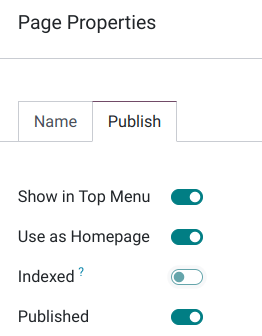
在菜单中 :如果您不希望页面出现在菜单中,请禁用此选项。
是主页 :如果您希望该页面成为您网站的主页,请启用此选项。
已发布 :启用发布页面。
发布日期 :要在特定日期和时间发布页面,请点击该字段,设置日期和时间,然后按 回车 或点击 应用 以验证您的选择。
索引 :如果不希望页面出现在搜索引擎结果中,请禁用。
可见性 :选择谁可以访问页面:
公开 :每个人都可以访问该页面。
已登录 :只有已登录的用户才能访问该页面。
受限组 :在 授权组 字段中选择 用户访问组 。
With Password :在 密码 字段中输入访问页面所需的密码。
是模板 :切换开关以将页面保存为模板并添加到 定制 类别。
小技巧
这些属性中的 部分 也可以通过 批量修改。
复制页面
要复制页面,请访问该页面,然后转到 ,并单击 复制页面 。输入 页面名称 ,然后单击 确定 。默认情况下,新页面会添加到菜单中复制页面的后面,但您可以使用 菜单编辑器 将其从菜单中移除或更改其位置。
删除网页
删除页面的步骤如下:
URL 重定向映射
URL 重定向映射包括将访问者和搜索引擎发送到与他们最初请求的 URL 不同的 URL。例如,当您 删除页面 、 修改其 URL 或将您的站点从另一个平台迁移到 Odoo 域名 时,使用此技术可以防止链接失效。它也可以用于改进 搜索引擎优化 (SEO) 。
要访问现有的 URL 重定向并创建新的重定向,请 激活开发者模式 ,然后前往 。
要创建新的重定向,请点击 新建 按钮,然后填写字段:
名称 :输入名称以标识重定向。
操作 :选择重定向类型:
URL 来自 :输入要重定向的 URL(例如,
/about-the-company)或搜索所需的 动态页面 并从列表中选择。目标 URL :对于 301、302 和 308 重定向,输入需要重定向到的 URL。如果要重定向到外部 URL,请包含协议(例如
https://)。网站 :选择特定网站。
顺序 :定义执行重定向的顺序,例如在重定向链的情况下(即一系列重定向,其中一个 URL 被重定向到另一个 URL,而该 URL 又被进一步重定向到另一个 URL)。
切换 激活 开关以停用重定向。