
招聘流程
当潜在员工在 Odoo 中申请职位时,会从 初始咨询 一直到录用后 创建新员工 的流程均已预配置。以下概述了 Odoo 招聘 应用程序的默认招聘流程。
重要
以下内容基于 Odoo 的 默认 招聘管道。请注意,如果对管道进行了 修改,流程会有所不同。
新建
在流程开始时,所有申请人都会出现在 申请 页面的 新建 阶段,无论他们是通过公司网站提交、将简历通过电子邮件发送到邮件别名,还是被 招聘人员手动添加。
申请人卡片上的 申请人、电子邮件 和 电话 号码会在卡片创建后立即填充。默认情况下,每个职位都需要这些信息。
注解
如果修改了网站申请表,可能会根据网站所需的信息填充不同的字段。
在 简短介绍 部分输入的任何内容都会作为一条来自 其他信息 的备注出现在申请人的 chatter 中,标记为 其他信息。
简历
如果在线申请时附带了简历,它会在 chatter 的 文件 部分显示,同时也会存储到 文档 应用程序中。
要查找招聘文档,请导航至主 应用仪表板,然后点击侧边栏中的 招聘 文件夹。所有招聘文档都存储在该文件夹内。
注解
根据浏览器缩放级别或浏览器屏幕的大小,简历可能以 PDF 链接的形式出现在主申请人卡片信息下方,或以图像的形式出现在右侧。
发送面试
在招聘过程中的任何时候,都可以向应聘者发送面试通知,以获取更多信息。这些面试的形式可以定制。
调查 应用是向申请人发送面试所必需的,因此 必须 安装。
Odoo 使用 面试 (面试)一词,但这些内容可以理解为问卷、调查、测试、认证等。自定义面试 可以根据每个职位的具体需求进行格式化。
Example
计算机程序员职位的面试可以采用编程测验的形式,以确定应聘者的技能水平。餐厅服务员的职位如果希望应聘者周末晚上也能上班,那么可以通过问卷调查来了解应聘者的意向工作时间。
要向申请人发送面试,请首先从 申请 页面打开申请人的卡片以查看详细的申请人信息。在申请人卡片的顶部角落,点击 发送面试 按钮。
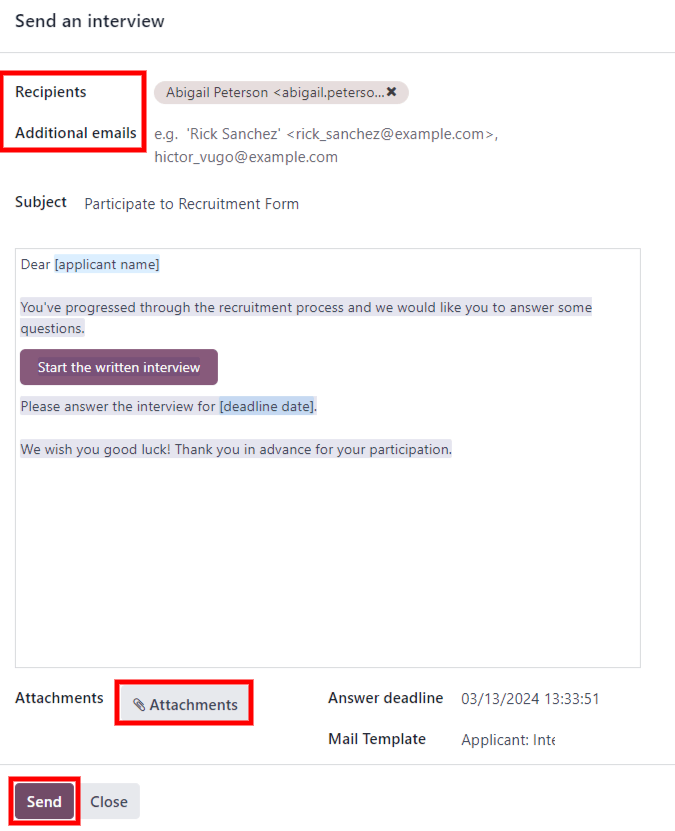
如果申请人的卡片上有存档的电子邮件地址,就会弹出一个 发送面试 弹出窗口,其中 收件人、主题 和邮件正文均已填充。
注解
要向申请人发送电子邮件,申请人的卡片上 必须 有 电子邮件 地址。
如果申请人的卡片上缺少电子邮件地址,点击 发送面试 按钮并且 发送面试 弹出窗口加载后,会在 收件人 字段下方显示第二个弹出窗口。该弹出窗口显示 What's the email address of (applicant name)?,并附有一个用于输入邮箱地址的字段。输入完成后,点击 设置电子邮件。
所输入的邮箱地址仅用于发送面试,并 不会 显示在申请人的卡片上。
有时,Odoo 中预配置的 电子邮件模板 会使用动态占位符,这些占位符在发送邮件时会自动填充特定数据。例如,如果使用申请人姓名的占位符,则在邮件中会被替换为申请人的实际姓名。
如果应有更多人收到该邮件,请在 附加的邮件 字段中添加调查其他收件人的邮箱地址。如果某个邮箱地址在数据库中已作为联系人存在,请将该联系人添加到 收件人 字段。如果要向 不 在数据库中且 不 应添加为联系人的人员发送邮件,请将其邮箱地址添加到 附加的邮件 字段。
如果需要添加任何附件,请点击 附件 按钮,此时会出现一个文件资源管理器窗口。导航到所需文件,然后点击 打开 将其附加到电子邮件。附件加载完毕,并列在 :附件 按钮上方。
回答期限 字段指定面试表格必须在何时之前完成,默认为两周后的日期和时间。要修改此设置,请点击显示的日期和时间,导航到目标日期并点击该日期选中,然后点击显示的时间,再选择所需的新截止时间。
邮件模板 字段会根据面试的配置进行预填充。如需其他模板,可从下拉菜单中选择。选择新模板后,新的电子邮件模板会加载到邮件正文中。
要将带有面试链接的邮件发送给申请人,请点击 发送面试 弹出窗口底部的 发送。
资格
如果认定申请人是有潜力的优秀候选人,则将其移至 资质 阶段。
此阶段用于区分有潜力的候选人与不符合要求的候选人。此阶段没有设置任何自动操作(如电子邮件)。此阶段旨在通知招聘团队,可能需要与候选人安排电话或面试。
注解
要将申请人的卡片从一个阶段移动到另一个阶段,可以将其在 申请 页面的看板视图中拖动到目标阶段,也可以在申请人卡片上修改阶段。
要更改申请人卡片上的阶段,请首先从 申请 页面点击目标申请人的卡片。该卡片当前的阶段会以状态栏的形式高亮显示在卡片上方。
点击卡所需的阶段,阶段就会更改。聊天记录中也会显示阶段更改的日志说明。

首轮面试
申请人通过 资质 阶段后,可在看板的 申请 页面上手动将其移至 初次面试 阶段。
要将申请人移至下一阶段,请将申请人的卡片拖放到 初次面试 阶段。
或者,从 申请 页面打开目标申请人的卡片,然后点击该申请人卡片顶部状态栏上的 初次面试 阶段。
小技巧
初次面试 阶段可以修改,因此当申请人的卡片移动到 初次面试 阶段时,可以自动向申请人发送一封电子邮件,说明已请求面试。在此预配置的电子邮件模板中,会出现招聘团队日历的链接,允许申请人安排他们的面试。
编辑 初次面试 阶段,并在 电子邮件模板 字段中选择 Recruitment: Schedule Interview 选项以自动执行此操作。
第二次面试
申请人通过 初次面试 阶段后,可以将其移至 第二次面试 阶段。要将申请人移至下一阶段,请从 申请 页面的看板视图中将申请人的卡片拖放到 第二次面试 阶段,或者点击该申请人卡片顶部的 第二次面试 阶段。
当申请人的卡片进入 第二次面试 阶段时,默认情况下没有为该阶段配置自动活动或电子邮件。招聘人员现在可以 安排第二次面试 与申请人进行第二次面试,流程与首轮面试相同。
合同提案
应聘者完成各种面试程序后,下一步就是 发送聘用通知 。
发送录用通知后,请从 申请 页面的看板视图中将申请人的卡片拖放到 合同建议 阶段,或者点击该申请人卡片顶部的 合同建议 阶段。
已签署合同
当合同被所有各方完全签署且申请人被录用后,申请人卡片会移至 合同已签署 阶段。
合同已签署 阶段在 申请 页面上默认是折叠的,需要先展开才能手动移动申请人的卡片。点击 合同已签署 阶段上方的 (展开) 图标,该阶段即展开。接着,从看板视图中将申请人的卡片拖放到 合同已签署 阶段,或者点击该申请人卡片顶部的 合同已签署 阶段。
拒绝
在招聘过程的任何时候,候选人都可以被 拒绝 。