
查看所有职位
要查看所有正在积极招聘候选人的职位,请单击主 推荐 应用仪表板上的 查看职位 按钮。这将显示所有职位,每个职位都显示在其自己的卡片中。
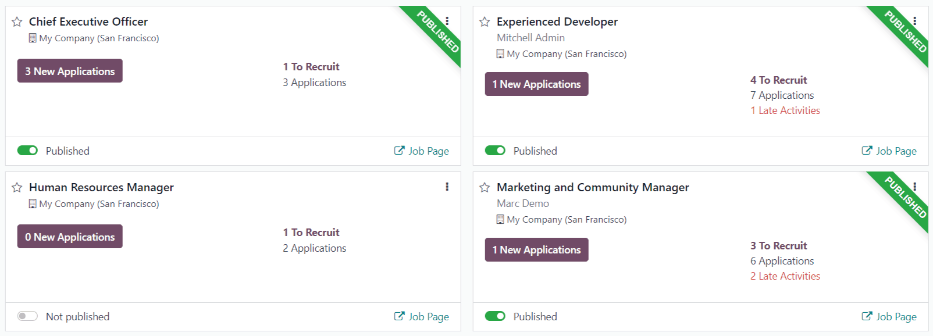
每个职位卡包含以下信息:
职位名称。此信息取自工作表的 工作职位 字段。
正在招聘的 空缺职位 的数量。此信息来自工作表 招聘 选项卡的 预计新员工 字段。
当申请人申请该职位时用户赚取的 积分 。
详细说明职位的职位描述。此信息取自工作表的 工作职位 选项卡。
注解
只有已发布的职位在 推荐 应用中可见。要检查哪些职位已发布或未发布,请参阅 工作职位 文档。
发送邮件
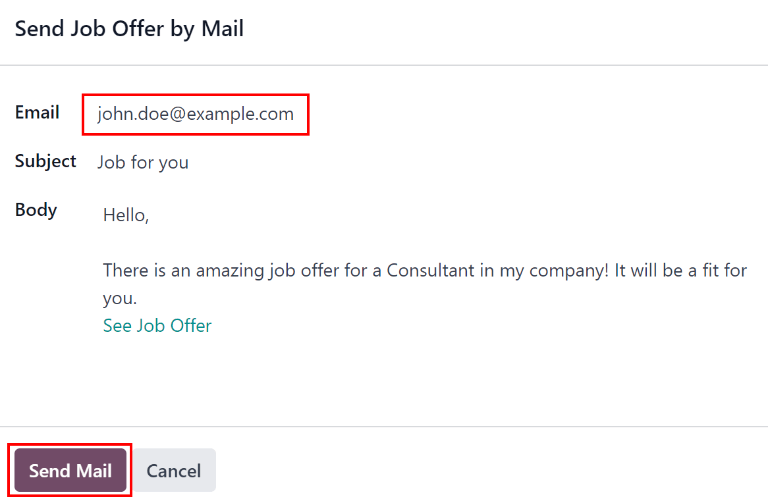
要通过电子邮件共享单个职位,请单击特定职位卡片上的 发送电子邮件 按钮。预配置的电子邮件模板将出现在弹出窗口中,使用 通过邮件发送工作机会 模板。在 电子邮件 字段中输入收件人的电子邮件地址。
主题 和 正文 使用默认模板填充。默认情况下, 主题 您的工作 会出现,但可根据需要进行修改。
职位的具体名称将填充电子邮件正文中的 职位 占位符。电子邮件正文中的 查看招聘信息 文本是指向网站所列具体职位的个性化追踪链接。
当潜在员工收到电子邮件时,链接会将他们带到职位页面,他们可以在那里申请该职位,并且推荐他们的人会在 推荐 应用中被跟踪。
如果需要,可在电子邮件正文中添加任何文本或结束语。完成所有编辑后,点击 发送邮件 发送电子邮件,或点击 取消 关闭弹出窗口。
发送短信息
要通过短信与某人共享单个职位,请单击特定职位卡片上的 发送短信 按钮。会出现一个预配置的 通过短信发送工作机会 弹出窗口。在 收件人 字段中输入收件人的手机号码。
如果需要,修改预填充的 正文 消息,然后单击 发送短信 按钮发送消息,或单击 取消 关闭弹出窗口并取消消息。
注解
发送短信 不是 Odoo 的默认功能。要发送短信,需要购买点数。有关 IAP 点数和计划的更多信息,请参阅 应用内购买(IAP) 文档。
发送 WhatsApp
要通过 WhatsApp 与某人共享单个职位,请单击特定职位卡片上的 发送 WhatsApp 按钮。会出现一个预配置的 通过 WhatsApp 发送工作机会 弹出窗口。在 收件人 字段中输入收件人的手机号码。
如果需要,修改默认消息,然后单击 发送 WhatsApp 按钮发送消息,或单击 取消 关闭弹出窗口并取消消息。
注解
要发送 WhatsApp 消息,必须在 Odoo 中配置 WhatsApp。有关更多信息,请参阅 WhatsApp 文档。
职位页面
要查看职位的所有详细信息,请单击特定卡片上的 职位页面 按钮。这样做会在新的浏览器标签页中打开职位网页。这是申请人在申请职位之前看到的内容。
脸书
要使用 Facebook 共享职位,请单击 立即共享 按钮。
如果用户已登录 Facebook,当单击 立即共享 按钮时,Facebook 会在新标签页中加载,其中会加载一个 创建帖子 弹出窗口,并附有跟踪链接。
输入要添加到帖子中的任何其他信息,然后使用 Facebook 中的可用选项分享该职位。
注解
要通过 Facebook 共享职位,首先,用户 必须 登录 Facebook。如果用户 尚未 登录,当单击 立即共享 按钮时,会加载一个新标签页,显示 您未登录。请登录后重试。
X(原 Twitter)
要在 X 上共享职位,请单击 X 立即共享 按钮。
如果用户已登录 X,当单击 X 立即共享 按钮时,X 页面会在新标签页中加载,并带有一个预填充消息的草稿弹出窗口,准备发布。如果用户 尚未 登录,则会加载登录屏幕,提示用户首先登录 X。
输入任何附加信息,或对默认消息进行任何编辑,然后使用 X 中的可用选项进行共享。
领英
要在 LinkedIn 上共享职位,请单击 立即共享 按钮。
如果用户已登录 LinkedIn,当单击 立即共享 按钮时,LinkedIn 会在新标签页中加载,顶部带有职位链接。如果用户 尚未 登录,则会加载登录屏幕,提示用户首先登录 LinkedIn。
工作职位可以公开发布,也可以以私人信息的形式发送给个人(或团体)。
输入任何其他信息,或对信息或帖子进行任何编辑,然后使用 LinkedIn 中的可用选项进行分享。