
构建和自定义仪表板
除了查阅 标准仪表板 外,具有适当 访问权限 的用户可以 从头开始构建自定义仪表板 或 自定义现有仪表板 以满足特定的业务需求。
构建仪表板
简单来说,构建仪表板涉及 将 Odoo 数据插入电子表格 ,然后 将该电子表格转换为仪表板 。
然而,要构建一个能提供相关且有价值见解的仪表板,重要的是从三个关键阶段来考虑这个过程:准备 、 数据插入和操作 以及 数据可视化 。
准备
此阶段涉及:
数据插入和操作
此阶段涉及:
将准备好的列表、数据透视表或图表插入 到将用于构建仪表板的电子表格中;
如果需要,操作数据以得出必要的见解。这可能涉及使用 标准或 Odoo 特定函数和公式 执行计算或创建自定义指标,引用电子表格中各种来源的数据,或 将静态数据透视表转换为动态数据透视表 。
数据可视化
此阶段涉及:
以清晰、直观且有意义的方式在电子表格的至少第一个工作表(即,将作为仪表板前端的那个工作表)上呈现数据,以便于解释。具体来说,这意味着决定表格和图表等元素的布局和顺序,以及使用工具和技术来引导用户,例如清晰且描述性的标题、文本格式和颜色、精心选择的图表类型,以及用于在视觉上突出显示特定数据的条件格式;
如果相关, 插入可点击链接 ,以提供对 Odoo 菜单项、URL 或同一电子表格中其他工作表的访问权限,如果这些也应该可以从仪表板前端访问的话;
创建全局过滤器 以允许用户根据其需求定制视图;
将电子表格转换为仪表板 ,决定是将仪表板添加到现有还是新的仪表板部分,以及 管理对仪表板的访问权限 。
小技巧
使用标准仪表板作为如何最佳呈现和可视化数据的灵感。例如,对于图表, 打开标准仪表板的基础电子表格 ,将鼠标悬停在图表上并单击 (菜单) 图标,然后 编辑 以查看屏幕右侧的图表属性。
链接到同一电子表格中其他工作表的可能性允许创建多页仪表板,用户可以通过可点击链接在页面之间导航。全局过滤器适用于仪表板的所有页面。
自定义仪表板
通过编辑仪表板的基础电子表格来自定义仪表板。
打开基础电子表格
要打开仪表板的基础电子表格:
在仪表板应用中,转到 。
打开相关的仪表板部分,然后,在相关仪表板所在行,单击 编辑 。
小技巧
打开的电子表格通常至少包含两个工作表:
第一个工作表 始终作为仪表板的前端,包含用于构建和可视化数据的表格和图表。
第二个及后续工作表 通常包含用于计算第一个工作表上显示的关键指标的数据。
复制仪表板
要复制仪表板:
在仪表板应用中,转到 。
打开相关的仪表板部分,然后,在要复制的仪表板所在行,单击 编辑 。
在打开的电子表格中,单击 。
通过单击屏幕左上角的电子表格名称并根据需要编辑来重命名复制的仪表板。
小技巧
要返回仪表板部分的概览,请单击页面左上角的原始仪表板名称,然后单击仪表板部分的名称。
复制仪表板后,通过单击 (垃圾桶) 图标删除原始仪表板,或通过单击名称然后编辑来重命名它。
添加、编辑或移除仪表板元素
仪表板可以通过多种方式进行自定义,例如:
基于先前插入或 新插入的 Odoo 数据 添加新的表格和图表。这需要采用与 从头开始构建仪表板 类似的方法;
添加新的全局过滤器 或编辑或删除现有的过滤器;
添加或编辑可点击链接 到 Odoo 菜单、URL 或同一电子表格中的其他工作表。
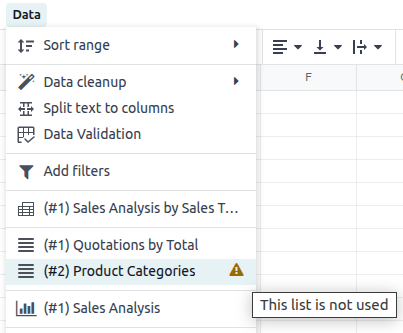
插入新的 Odoo 数据
将新的 Odoo 数据插入到仪表板的基础电子表格中需要从相关的 Odoo 视图开始。为此:
在数据库中打开相关的列表视图、数据透视视图或图形视图后,按以下步骤操作:
对于列表视图,单击视图名称旁边的 (操作) 图标,然后选择 电子表格 –> 。
对于数据透视视图或图形视图,单击视图左上角的 插入到电子表格 。
在打开的窗口中,如果需要,编辑名称。对于列表,如果需要,编辑记录数,即要插入的行数。
单击 仪表板 选项卡,然后选择应将列表、数据透视表或图表插入到哪个仪表板中。
列表或数据透视表会插入到仪表板基础电子表格的新工作表中;图表会插入到电子表格的第一个工作表中。