
批量拣货
批次拣货 使单个拣货员能够同时处理多个订单,减少了前往仓库位置的次数。在批次拣货中,订单会被分组并整合到拣货清单中。拣货完成后,批次会被带到输出位置,在那里将产品分类到各自的配送包裹中。
由于订单在分拣后必须在输出地点进行分类,因此这种分拣方法适合经常订购少量产品的企业。将需求量大的产品存放在容易到达的地点,可以提高订单的完成效率。
批次拣货非常适合处理高订单量且需求稳定的行业或仓库。这种方法通过允许工人在一次仓库行程中为多个订单拣货,减少行走时间并提高效率,从而提升生产力。
配置
要激活批次拣货选项,请先前往 。在 操作 部分下,勾选 批次、波次和集群转移 复选框。

由于批次拣货是一种优化 Odoo 中 拣货 操作的方法,因此在此设置页面上还必须勾选 仓库 下的 存储位置 和 多步骤路线 选项。完成后,点击 保存 。

创建批次转移
要直接从 手动对转移进行分组,请在 库存概览 菜单中悬停在所需的操作类型上(例如 收货 看板卡片),点击 (垂直省略号) 图标,然后选择 准备批次。

在批次转移表单上,相应填写以下字段:
负责人:可选择指定负责该拣货的员工。如果 任何 员工都可以完成此拣货,可将此字段留空。
操作类型:从下拉菜单中选择该拣货所归属的操作类型。
计划日期:指定 负责人 应完成该转移的日期。
另请参阅
要了解有关 码头库位、车辆 和 车辆类别 字段的更多信息,请参见 调度管理系统。
接下来,在 转移 选项卡中,点击 添加行 以打开 添加:转移 窗口。
如果填写了 操作类型 字段,列表将筛选出与所选 操作类型 匹配的转移记录。
点击 新建 以创建新的转移。点击 选择 以将选定的转移添加到批次拣货中。
一旦选择了转移记录,点击 确认 以确认批次拣货。
Example
一个新的批次转移被分配给了 负责人 ,即 Joel Willis ,用于 拣货 操作类型 。 计划日期 设置为 8月11日 。

点击 添加行 按钮会打开 添加:转移 窗口,其中只显示拣货。这是因为在批次转移表单上 操作类型 被设置为 Pick。
勾选 WH/PICK/00001 和 WH/PICK/00002 这两项转移旁的复选框,将它们纳入新的转移。然后,点击 选择 按钮以关闭 添加:转移 窗口。

从转移列表中添加批次
另一种创建批次转移的方法是使用列表中的 添加到批次 选项。导航至 下拉菜单,并选择任意 转移 以打开过滤后的转移列表。

在转移列表中,勾选要添加至批次的所选转移左侧的复选框。接下来,点击 操作 按钮,并从弹出的下拉菜单中点击 添加到批次。

这样会打开一个 添加到批次 弹出窗口,其中可以指定负责该拣货的 负责人 员工。
从两个单选选项中选择:添加到 现有批次转移 或创建 新批次转移 。
为此批次添加 描述 。
小技巧
描述 字段可用于添加额外信息,以帮助工人识别批次的来源、放置位置、使用的运输容器等。
要创建稍后处理的批次,请选择 草稿 复选框。
通过点击 确认 完成流程。

自动批次
批次可以根据多个条件自动创建和分配。自动批次 选项在 操作类型 级别定义。
Example
在多步骤配送流程中,拣货操作可以按客户分组,而出货操作可以按承运商和目的国家/地区组织。
要启用 自动批次,请前往 ,选择所需的操作类型(例如 送货、拣货 等)。勾选 自动批次 复选框。然后,通过勾选相应的复选框选择一个或多个 批次分组 条件。即使选择了多个分组选项,也只会创建一个批次。
可以根据以下标准自动生成批次:
联系人
承运人
目的国家
源位置
目标位置

处理批量调拨
在 页面处理批量调拨。
小技巧
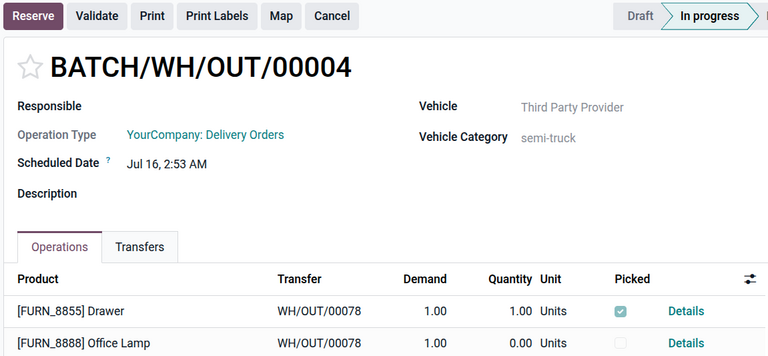
当 验证 按钮以紫色高亮显示时,说明批次转移已可完成。如果高亮显示的是 预留 按钮,则表示批次中有物品当前 没有 现货库存。
要查看完整的产品列表,请选择所需的批次转移。在 操作 选项卡中,数量 列显示订单所需的数量。已预留 列显示可用于完成订单的可用库存。最后,已拣货 列显示已拣出并准备好进入下一步的产品。
要显示 已拣货 列,请点击 操作 选项卡顶角的 (设置调整) 图标,然后选择 已拣货。
Example
产品 Office Lamp 缺货(其 数量 为 0.00),其 需求 无法满足。
点击 预留 按钮,重新搜索库存中的可用产品。
创建欠单
在批次转移表单上,如果产品的 数量 少于 已预留 数量,则点击 验证 按钮时会弹出 创建欠单? 窗口。
点击 创建欠单 按钮会自动为未完成的产品创建欠单。
注解
创建新欠单时,批次中 未 验证的转移将被从中移除。
点击 无欠单 以在 不 创建欠单的情况下完成拣货。
点击 放弃 以取消验证并返回批次转移表单。
