工作审批和加班
Odoo 的 考勤 应用程序需要管理层的监督,以确保所有记录的考勤都是正确的,尤其是加班时间和未完成的班次。
管理仪表板
所有需要审批的出勤记录(通常是由于工作条目重叠或请假未获批准)都通过集中管理控制面板进行管理。要访问该面板,请前往 。
管理 仪表板仅在默认列表视图中显示需要批准的当前员工的考勤记录。这是因为搜索栏中有两个默认筛选器,即 待批准 和 在职员工 。
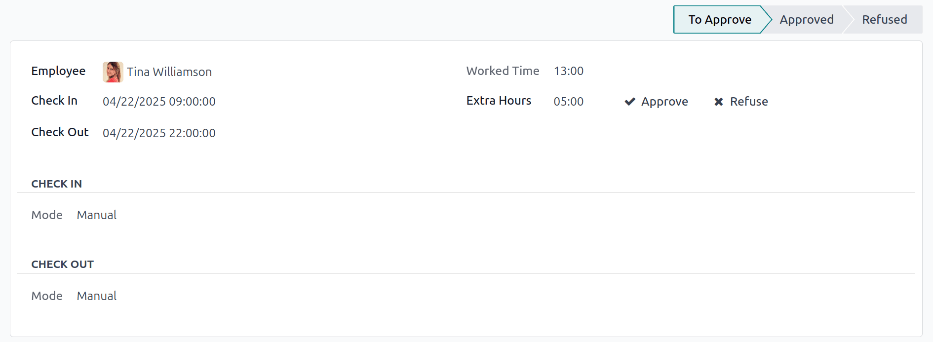
每条出勤记录都会显示以下信息:
员工 :员工姓名
签到 :员工签到的日期和时间。
签退 :员工签退的日期和时间
工作时间 :员工记录的工作小时数
加班时间 :加班时间
额外时间 :额外记录的总时数
加班状态 :考勤记录的状态。出现在此仪表板上的所有考勤记录的状态都是 待批准 。

批准和拒绝
可直接从 管理仪表板 批准和拒绝考勤记录。在每个记录的最右侧,会出现 批准 和 拒绝 按钮。点击相应按钮,可批准或拒绝已记录的考勤记录。
注解
从 管理 仪表板批准或拒绝考勤记录时, 无法 查看考勤记录的详细信息。
部分批准
可以批准记录的 额外时间 的一部分,而不是全额。要只批准部分加班,请点击考勤记录查看详情。
点击 加班时间 字段并输入审批的小时数。编辑 加班时间字段 后, 加班时间字段 将显示 工作时间 和 加班时间 字段之间的差额。
注解
工作时间 字段显示员工记录的总工时数(包含 工作时间 与 加班时间 之和)。例如:若员工排班 8 小时且加班 5 小时,则 工作时间 显示 13 小时, 加班时间 显示 5 小时。该字段 不可 手动修改。
点击 批准 以批准更新的 加班时间 。部分批准后, 已工作的加班时间 字段和 批准 按钮将消失。工时差额将显示在 加班时间 字段中。
一旦加班时间得到部分批准,状态就会变为 已批准 。
重要
批准部分加班后,仍可通过点击 拒绝 ,来拒绝加班。可根据需要多次修改记录。
创建考勤记录
必要时,具有所需 访问权限 的用户可以在 考勤 应用程序中手动创建考勤记录。在某些情况下,由于员工无法追溯创建考勤记录,因此在员工忘记签到和签退时需要这样做。
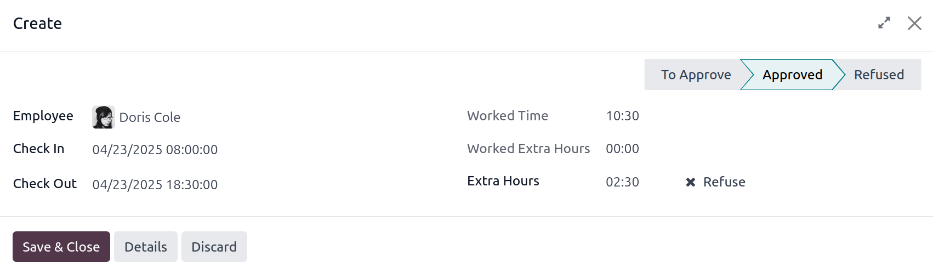
要添加丢失的考勤记录,请前往 。点击左上角的 新建 按钮。在弹出的 创建 窗口中,在表单中输入以下信息:
员工 :选择要创建记录的员工。默认情况下,此字段由已登录用户填充。
签到 :使用日历模式,选择签到日期和时间,然后点击 (检查) 应用 。默认情况下,选择当前日期,时间设置为
00:00:00。签退 :使用日历模式,选择结账日期和时间,然后点击 (检查) 应用 。默认情况下,选择以下日期,时间设置为
00:00:00。工作时间 :该字段将自动填入所选的 签到 和 签退 时间的差值。此字段**不能**修改。
加班时间 :输入要批准的加班时数(如有)。
重要
一旦添加了 加班时间 ,系统就会自动批准。但是,也可以手动拒绝,详见 批准和拒绝 部分。