
墨西哥
模块
以下模块会自动安装墨西哥本地化版本:
名称 |
技术名称 |
描述 |
|---|---|---|
墨西哥 - 会计 |
|
默认 财务本地化套装 为墨西哥本地化添加会计特征,例如:最常见的税种和会计科目表 - 基于 SAT 科目分组代码。 |
墨西哥电子数据交换 |
|
包含生成和验证 电子文档 所需的所有技术和功能要求——基于 SAT 发布的技术文档。这允许将发票(带或不带附录)和付款补充发送至政府。 |
Odoo 墨西哥本地化报表 |
|
为墨西哥的电子会计调整报表:科目表、试算表和 DIOT、审计报告等。 |
以下模块是可选的。建议 仅当 满足业务的特定需求时才 安装 它们。
名称 |
技术名称 |
描述 |
|---|---|---|
墨西哥电子数据交换(高级功能) |
|
在发票上添加外贸补充信息(向国外销售产品的法律要求)。 |
墨西哥 - 电子货运指南 |
|
启用创建 Carta Porte:一种提单,通过签名的电子文档向政府证明货物在 A 和 B 之间发送。同时还会安装 车队 应用。 |
Odoo 墨西哥库存/清关本地化 |
|
允许在电子单据中管理与清关成本相关的报关号。 |
销售订单的 CFDI 4.0 字段 |
|
向 销售 模块添加额外字段,以符合墨西哥电子发票法规要求。 |
POS 墨西哥本地化 |
|
向 POS 模块添加额外字段,以符合墨西哥电子发票法规要求。 |
电商的墨西哥本地化 |
|
向 电商 模块添加额外字段,以符合墨西哥电子发票要求。 |
视频教程
关于墨西哥本地化的视频教程也已提供。本页面涵盖的基本工作流程和大多数主题均有视频格式,请查看以下内容:
本地化概述
Odoo 的墨西哥本地化模块允许根据 SAT 对 CFDI 4.0 版本 的规范签署电子发票,这是自 2022 年 1 月 1 日起的法律要求。这些模块还添加了相关的会计报告,包括 DIOT,支持外贸业务,并支持创建货运指南。
注解
为了在 Odoo 中电子签署任何文档,必须安装“电子签名”应用。
要求
在 Odoo 中配置墨西哥本地化模块之前,必须满足以下要求:
已在 SAT 注册并拥有有效的 RFC。
拥有一个 Certificado de Sello Digital / 数字签章证书 (CSD)。
选择一个 PAC。目前,Odoo 与以下 PACs 合作:Solución Factible <https://solucionfactible.com/contenido/productos/timbrado/general#dos>、Quadrum <https://cfdiquadrum.com.mx/odoo/> 和 SW Sapien - Smarter Web <https://info.sw.com.mx/sw-smarter-odoo>_。
公司
安装正确的模块后,下一步是验证公司是否配置了正确的数据。请前往 ,然后选择要配置的公司。
在打开的表单中输入完整的 地址,包括:邮政编码、州、国家/地区 和 RFC (税务编号)。
根据 CFDI 4.0 的要求,公司主要联系人的姓名 必须 与在 SAT 注册的商业名称完全一致,且不包含法律实体缩写。邮政编码 的要求也同样。
重要
从法律角度来看,墨西哥公司 必须 使用当地货币(MXN)。如需使用其他货币,请将 MXN 设为默认货币,并使用 价格表 来代替。
接下来,请前往 ,并滚动到 墨西哥电子发票 部分。在 税务管理服务局(SAT) 下,从下拉列表中选择适用于公司的 税收制度,然后点击 保存 。
小技巧
要测试墨西哥本地化,请确保填写以下字段:
公司表单:
公司名称:输入
INNOVACION VALOR Y DESARROLLO SA SA地址:使用墨西哥的真实地址填写所有字段,并将 邮政编码 设为
58000RFC:输入
IVD920810GU2
请前往 并向下滚动至 MX 电子发票 部分。在 财政制度 字段中,选择 General de Ley Personas Morales 。
分公司
使用分支机构时,除邮政编码外的开票信息取自总公司。除非在分支机构上设置了 RFC,否则 Odoo 会使用分支机构信息。
分支机构使用户能够在同一母公司下建立多个品牌。此外,当开票目的需要不同财政制度时,必须为每个制度创建一个分支机构。默认情况下,制度从母公司继承。不过,如果在分支机构上明确设置了制度,Odoo 将采用适用于该分支机构的制度。
联系人
注解
请 安装 联系人 应用以访问 联系人 记录。
要创建一个可用于开票的联系人,请前往 应用并点击 新建 。然后,输入联系人姓名、完整的 地址 (包括 邮政编码、省/州、国家/地区)以及 RFC ( 税务编号)。
重要
与公司本身一样,所有联系人必须拥有在 SAT 注册的正确商业名称。还必须在 销售与采购 标签页中添加 税收制度 。
警告
设置了 RFC (税务编号)但未配置 国家/地区,可能会导致发票信息不正确。
税
为了正确签署发票,请在销售税上设置 因素类型 和 征税对象 字段。
小技巧
RESICO ISR 预扣税和一些 IEPS 税种会自动创建,但该功能默认不激活。要启用它,请前往 。
因素类型
因素类型 和 SAT 税金类型 字段均已预装在默认税种中。
对于新税种,请在 中设置这些字段,然后点击 新建 。将 税金类型 设置为 销售 。在 高级选项 标签页中,填写 SAT 税金类型 和 因素类型 字段。
Odoo 支持四组 SAT 税金类型:增值税、所得税、特别生产与服务税 和 地方税 。
如果因素类型是 定额,则无法使用标准计算方法。此时,应将税金计算方式设置为 自定义公式 。
Example
数量 = 交易中的商品数量
6.455 = 定额值(每单位的固定金额)
仅支持按单位定额,不支持基于其他因素的定额。
小技巧
墨西哥管理两种不同的 0% 增值税以适应两种场景:
对于 0% 增值税,将 因子类型 设置为 Tasa 。
对于 增值税免税,将 因子类型 设置为 Exento 。
注解
地方税在 XML 文件中生成于一个单独的节点,这些税款不会由 PAC 验证。
警告
定额和自定义公式需要 使用Python代码定义税金 模块。参见 税金 。
征税对象
CFDI 4.0 的一项要求是生成的 XML 文件需根据法规处理业务税金的细分。XML 文件中添加了八种不同的可能值:
01:非征税对象:如果发票行不包含任何税金,则自动添加此值。02:征税对象:这是任何包含税金的发票行的默认配置。03:征税对象且无需细分:此值只能手动添加。04:征税对象但无税:此值只能手动添加。05:征税对象,用于PODEBI的增值税:此值只能手动添加。06:增值税对象,未转发增值税:当存在 ISR 预扣且没有增值税时,选择此对象。07:未转发增值税,IEPS 拆分:当存在 ISR 预扣、IEPS 税且没有增值税时,选择此对象。08:不结转增值税,需拆分 IEPS:此对象只能手动添加。
警告
使用 01、03、04 或 05 会从 XML 文件中移除税节点。
重要
IEPS 拆分 状态会影响征税对象的行为,这是因为当拆分未发生时,会缺失 IEPS 信息。
地方税
地方税(例如,ISH、Cedullar)需要一个单独的 XML 节点,并且可能不遵循标准的税金逻辑。
配置地方税时,其名称会出现在地方税补充信息中。如果税率为负值,则视为预扣税;如果为正值,则视为结转税。
IEPS 拆分
默认情况下,Odoo 会在发票中隐藏 IEPS,以便计算增值税的小计包含 IEPS 的金额,这是为了确保不需要它的税收制度不会收到它。
可以通过在每个联系人的 销售与采购 标签页内选中 IEPS 拆分 复选框,使 IEPS 在 XML 中可见。
其他税项配置
墨西哥本地化使用 现金制税金 。登记付款时,Odoo 会执行将税金从 现金制过渡账户 转移到发票或账单行上设置的税金记录中 定义 标签页内配置的账户的操作。在此操作中,重新分类税金时,日记账分录会使用一个税基账户:( 899.01.99 基于现金流税基账户)。 请勿删除此账户 。
预扣税
默认情况下,Odoo 包含具有特殊分配的预扣税以处理增值税的分配。
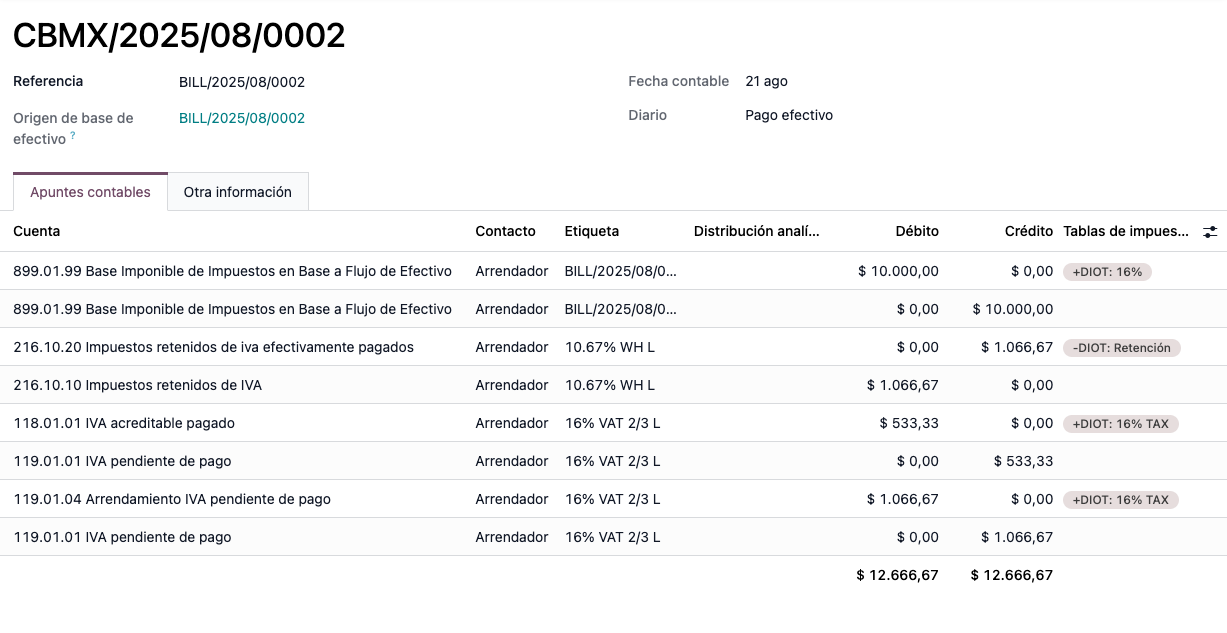
在登记发票时,需添加预扣税及其对应的增值税。两者都必须包含在供应商账单中以确保会计处理的正确性。建议使用 财务位置,以便现金制分录能正确拆分税项分配。
Example
对于一份 10000 MXN 的租赁供应商账单,10.67% 的租赁预扣税对应的是 16% 的 2/3 住宅增值税。必须同时应用这两种税才能正确反映会计信息。
注解
暂不支持预扣税 CFDI。请与会计师协商正确的分配方式。
产品
要配置产品,请前往 。打开现有产品或单击 新建 。在 会计 选项卡中,设置 UNSPSC 产品类别 。产品和类别可以手动设置,也可以通过 批量导入 设置。
注解
所有产品都需要关联一个 SAT 编码,以防止验证错误。
电子发票
PAC凭证
在与 SAT 处理完 私钥 (CSD) 后,在 Odoo 中创建任何发票之前,直接注册一个 PAC 。
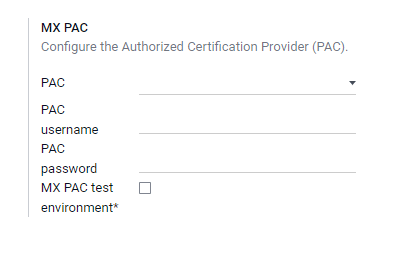
在与这些提供商中的任何一个创建账户后,请前往 并导航至 MX 电子发票 部分。在 授权认证提供商 (PAC) 部分下,输入你的 PAC 名称及相应的凭据(PAC 用户名 和 PAC 密码)。
小技巧
若要在没有凭据的情况下测试电子发票功能,请勾选 墨西哥 PAC 测试环境 复选框,并选择 Solucion Factible 作为 PAC 。在测试环境中,无需添加用户名或密码。
.cer 和 .key 证书
公司的 数字证书 必须在 证书 部分上传。要执行此操作,请前往 。
在 管理您的证书 下,点击 密钥 链接以访问 密钥 列表视图。点击 创建,上传数字 密钥文件 (:file:.key 文件),为密钥添加一个 名称,并输入 私钥密码 。
从 中,选择 证书 以访问 证书 列表视图。点击 创建,上传数字 证书 (.cer 文件),为证书添加一个 名称,并从下拉菜单中选择上一步创建的 私钥 。
注解
证书 记录上的 证书密码 和 公钥 字段是可选的。
会计
电子发票
Odoo 中的发票流程基于 |SAT| 电子发票的附件 20 版本 4.0。
客户开票
要从 Odoo 开具发票,必须使用 标准开票流程 创建客户发票。
当文件处于草稿模式时,可以对其进行更改,某些字段会使用之前在销售订单或联系人上设置的值。
需要审查的字段有:
CFDI 对公众
用途
付款政策
付款方式,如果 付款政策 未设置为 PPD
小技巧
用途、支付政策 和 支付方式 可以预先在销售订单上设置,也可以针对每张发票在联系人上设置。
支付政策是发票上的一个可选字段,可以手动设置为所需的政策。然而,如果未选择任何政策,Odoo 将根据以下一般规则自动计算政策:
如果预期付款的到期日在当前月份内,该值将设置为 PUE;如果日期超出当前月份,则政策将设置为 PPD。
警告
如果未选择支付政策且预期为 PPD 政策,则要么选择一个与当前月份不同的发票 到期日,要么选择意味着更改到期月份的 付款条件 (例如,30 天 或 15 天,只要它们落在下个月即可)。
在客户发票上单击 确认 后,单击 发送 按钮以与政府处理发票。确保 CFDI 复选框已勾选。
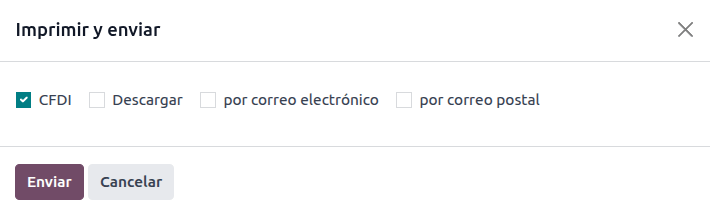
从政府收到已签署的文档后,财务流水号 字段将出现在文档上,XML 文件将同时出现在 CFDI 标签页和沟通栏的附件中。
如果在客户联系人记录中配置了电子邮件地址,勾选 通过电子邮件发送 和 CFDI 复选框会将 XML 和 PDF 文件一起发送。
要在本地下载 PDF 文件,请点击 打印 按钮。
小技巧
单击 更新 SAT 时,发票上的 SAT 状态 字段确认 XML 文件在 SAT 中是否已 验证 。
在测试环境中,通常会出现 未找到 消息。
警告
国家/地区 不同于墨西哥或在客户表单中缺少 邮政编码 字段的发票被归类为 CFDI 对公众,并邮寄给通用客户。在提供有效业务伙伴信息之前,CFDI 对公众 复选框在发票表单上保持激活状态。一旦国内客户的联系信息完整,复选框会自动禁用。
现金舍入
在墨西哥本地化中,使用 添加找零行 方法支持 现金找零 。这会添加一条找零行来更改已付金额,但不会更改 CFDI 中的金额。
贷记单
发票属于单据类型 “I”(Ingreso),而贷记单属于单据类型 “E”(Egreso)。
除了 标准货项通知单流程 外,根据 SAT 的要求,货项通知单和发票之间必须通过财务流水号建立关联。
因此,CFDI 来源 字段会通过 01|,加上原始 UUID 的财务流水号来添加这种关联。
创建贷记单时,请确保行描述清楚说明其用途,并指定哪一条分录适用于奖金、折扣或退款。
小技巧
要自动添加 CFDI 来源 字段,请使用发票上的 添加贷方票据 按钮,而不是手动创建。
通常,货项通知单会冲销日记账中定义的主要销售收入科目,但也可以全局为所有货项通知单分配一个科目。要执行此操作,请前往 ,并在 默认科目 部分设置 货项通知单 科目。
注解
在默认配置中,货项通知单科目设置为 402.01.01 按通用税率的销售和/或服务的退货、折扣或奖金 。
小技巧
付款政策 可以在签章前手动强制设置。
供应商账单
供应商账单必须有财政流水号才能使报表和付款正常工作。如果供应商账单是由采购应用创建或手动添加的,请将发票的 XML 文件 作为日志注释 添加到讨论区。这将相应更新财政流水号。账单 必须处于草稿状态 才能更新。
小技巧
点击 更新 SAT 状态 时,发票上的 SAT 状态 字段将确认 XML 文件是否已被 SAT 验证 ,供应商账单也是如此。
另请参阅
日记账
必须在数据库上安装模块 墨西哥 EDI(高级功能) (l10n_mx_edi_extended)才能完成销售日记账上的 发行地址 字段。这可确保该销售日记账的所有发票,以及 全局发票,在生成 CFDI 时使用正确的邮政编码。
要以同一用户在公司的不同时区下开票,请创建一个系统参数以确保开票时应用正确的时区,因为默认使用用户的时区。
要执行此操作,请启用 开发者模式 并前往 。单击 新建 创建一个新参数,键为 l10n_mx_edi_tz_XX (其中 XX 是日记账 ID),并将所需的时区设置为值,例如 “America/Tijuana”。
付款
付款政策
墨西哥本地化的一项补充是 付款政策 字段。根据 SAT 文档 <https://www.sat.gob.mx/consultas/92764/comprobante-de-recepcion-de-pagos>_,付款有两种类型:
PUE (一次性付款)
PPD (Pago en Parcialidades o Diferido/分期付款或递延付款)
警告
只有发票政策设置为 PPD 时才会生成付款补充。
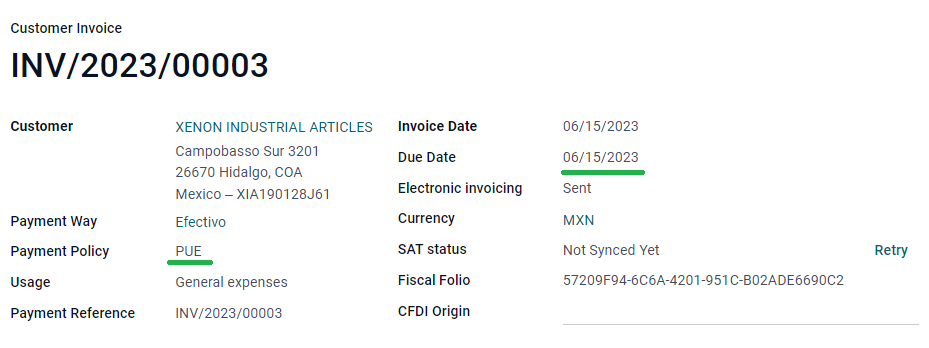
如果发票的到期日不在当前月份,将默认设置为 PPD。
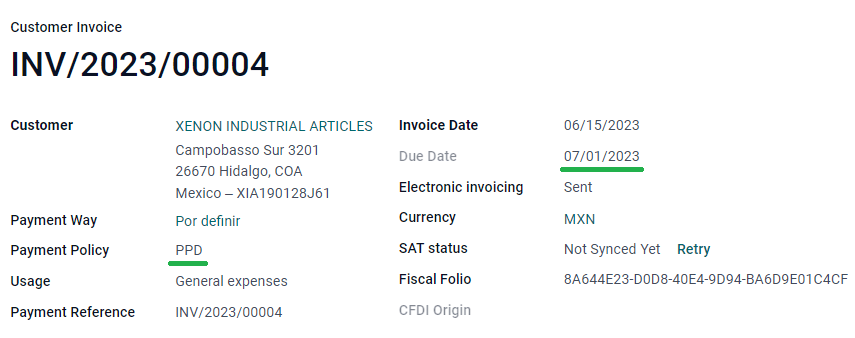
支付流
这两种情况下,Odoo 中的付款流程 是相同的 。主要区别在于,根据法律规定,与 PPD 发票相关的付款需要以 “P”(付款)单据类型发送给政府。
如果付款与 PUE 发票相关,可以通过付款弹窗进行登记,并与相应的发票关联。要执行此操作,请前往 ,选择一张发票。然后,点击 付款 按钮打开付款弹窗,设置 付款方式 和其他字段,并点击 创建付款 。
尽管 PPD 发票的流程相同,但创建 电子单据 的补充要求意味着需要满足一些额外条件才能正确地将单据发送给 SAT。
从法律角度看,PPD 发票 必须 包含收到付款的具体 付款方式 。因此,付款方式 字段不能设置为 待定义,因此选择该选项时该字段将变为不可见。
注解
如果需要银行账号,请在客户联系人记录的 会计 标签页中添加。
具体配置见 SAT 的附件 20。通常,银行账户 需要 10 或 18 位数字用于转账,16 位数字用于信用卡或借记卡。
如果一个已完全核销的付款与一张具有 财务流水号 的发票相关,则会显示 更新付款 按钮。点击 更新付款 按钮,将自动向政府发送 付款补充信息 XML 文件,并在发票和付款的 CFDI 标签页中显示该文件。
与发票或货项通知单类似,PDF 和 XML 文件可以发送给最终客户。要执行此操作,请在付款视图中点击 (齿轮) 图标打开操作下拉菜单,然后选择 通过电子邮件发送收据 。
要从发票上的 CFDI 选项卡下载付款 PDF,无论付款是否创建为已对账状态,请单击 打印 。
付款取消
要取消 付款补充信息,请转到相关发票的 CFDI 标签页,然后点击付款补充信息行上的 取消 。
与发票一样,打开付款并单击 更新 SAT 以将 SAT 状态 和 状态 更改为 已取消 。
注解
替换付款补充时,请先取消当前付款的对账。然后,要将新付款与原始文档关联,请在 CFDI 来源 字段中添加 04| 后跟财政流水号。如果新付款在替换文档关联后签名,则旧付款将被取消。
保理
保理是一种金融交易,其中企业将应收账款(未付发票)出售给专门的金融机构(称为 保理商)以获得即时流动性。
要记录财务保理付款,请遵循以下步骤:
前往 ,向下滚动至 默认账户 部分并确保 保理账户 字段中已选择 保理账户 。
从会计仪表板,单击相应看板卡上的 银行 以手动 添加交易行 并记录保理付款。填写以下字段:
标签:输入交易的简要描述。
业务伙伴:选择将购买债务的金融机构(保理商)。
金额:输入保理商实际将收到的金额。
重要
保理付款的货币 必须 与银行日记账的货币匹配。
在新创建的交易行中,单击 (垂直省略号) 图标并选择 对账 。
在 搜索:待匹配日记账项目 窗口中,移除 业务伙伴 筛选器,选择将由保理商支付的相关发票,然后单击 选择 。
注解
不要选择与发票相关的税行。
在 分配付款 窗口中,填写以下字段以在所选发票上分配付款:
金额:输入将从保理商实际收到的金额。
补偿:输入支付给保理商的补偿。
小技巧
金额 和 补偿 金额由保理商提供并记载在保理收据上。
确保 金额 和 补偿 金额等于 应付 金额。如果超过 应付 金额,该行将以红色高亮显示。
待分配 字段应平衡 金额 至所输入的交易金额,确保其等于零。
点击 保存 。
在 银行匹配 视图中,保理付款随后与相关发票对账,保理佣金被分配到已设置的 保理 账户。
要生成 XML 文件,请前往 ,打开一张已付款的发票并单击 更新付款 。
注解
保理公司可以保留发票金额的一部分(称为 aforo),直到最终客户完成付款。保留的余额随后释放给供应商。
对于多币种保理,请在 分配付款 窗口中使用 (调整设置)按钮并添加 应付(公司) 列,以显示公司货币下的应付金额。
开票取消
可以取消发送到 SAT 的电子数据交换文件。根据 Reforma Fiscal 2022,自 2022 年 1 月 1 日起,有两项要求:
所有取消请求都需要提供 取消原因。
发票创建 24 小时后,必须请求客户批准取消。如果 72 小时内未收到回复,取消将自动处理。
发票取消在 Odoo 中自动更新,但更新可能需要一些时间。要检查取消状态,请单击 更新 SAT 。
发票取消可以基于以下原因之一进行:
01 - 发票开具有误(有相关单据)
02 - 发票开具有误(无需替换)
03 - 业务未执行
04 - 与全局发票相关的记名业务
要发起取消,请前往 ,选择要取消的已过账发票,然后点击 请求取消 。接着,根据取消原因,参考 取消原因 01 或 取消原因 02、03 和 04 部分。
小技巧
或者,也可以从 CFDI 标签页请求取消,点击行项目上的 取消 。
注解
如果在锁定期间请求取消,CFDI 将被取消,但会计凭证不会。
如果客户拒绝取消,发票取消行项目将从 CFDI 标签中删除。
取消原因 01
在 :guilabel:请求 CFDI 取消 弹出窗口中,从 :guilabel:原因 字段选择 :guilabel:01 - 发票开具有误(有相关单据),然后点击 :guilabel:创建替换发票 以创建新的草稿发票。这张新的草稿发票将替换之前的发票以及相关的 CFDI。
确认 草稿并 发送 发票。
替换发票在签发后会取消原始发票。
随后将生成发票取消,并在 CFDI 标签页中显示原因行项目。

注解
当使用 01 - 发票开具有误(有相关单据) 作为取消原因时,财务流水号 字段中会出现 04| 前缀。这是 Odoo 用于完成取消操作的内部前缀,并不意味着 取消原因是 04 - 与全局发票相关的记名业务 。
取消原因 02、03 和 04
在 请求 CFDI 取消 弹出窗口中,选择所需的取消 原因 并 确认 取消。
确认后,将生成发票取消,并在 CFDI 标签页中显示原因行项目。
注解
如果 SAT 状态 变回 已验证 ,可能是由于以下三个原因之一:
该发票在 SAT 网站 上被标记为 No Cancelable,因为它有一个有效的关联文档:要么是与 CFDI 来源 字段关联的另一张发票,要么是付款补充。如是,请先取消任何其他关联文档。
取消请求仍在由 SAT 处理中。如果是这样,请等待几分钟再试。
最终客户需要在其 Buzón Tributario 中拒绝或接受取消请求。这可能需要多达 72 小时。如果取消请求被拒绝,请重复此流程。
对于取消原因 02 、 03 和 04 ,创建替换发票 按钮将被 确认 按钮取代,该按钮会立即请求取消。
当前发票的 状态 和 取消原因 均可在 CFDI 标签页中找到。

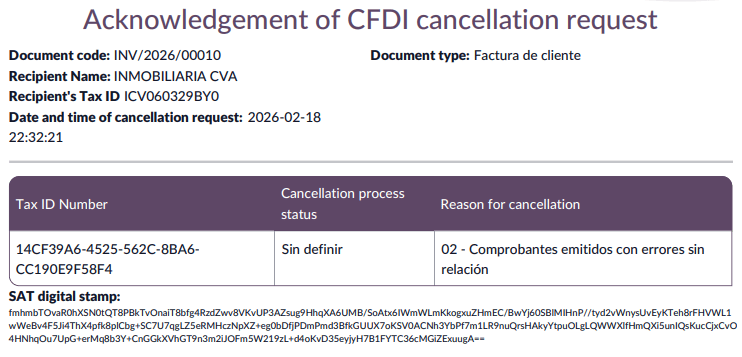
取消确认回执
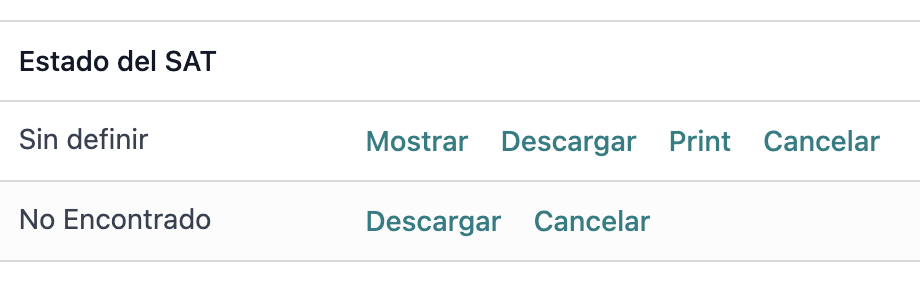
取消 CFDI 后如需打印 PAC 的取消响应,请在发票表单的 CFDI 选项卡中,点击相应取消行上的 Print 。
如需在 PDF 中包含当前的 SAT status,请在发票表单中点击 Update SAT 。请注意,审核付款后,发票状态会相应更新。
重要
取消确认回执说明取消请求已成功提交,但 并不 构成 CFDI 已完全取消的最终证明。
开票特殊用例
CFDI 关联
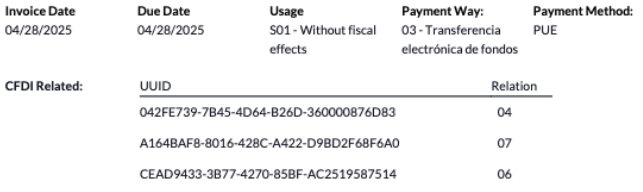
如需将当前文档与之前已签署的 CFDI 关联,请在发票上填写 CFDI Origin 字段,并使用七个可用值之一指定关联类型:
01:货项通知单
02:相关单据的借记通知单
03:先前发票或货物转移的退货
04:替换先前的 CFDI
05:先前已开具发票的货物转移
06:基于先前转移生成的发票
07:预付款应用的 CFDI
小技巧
格式为:关联类型 |UUID1, UUID2, …., UUIDn,可以添加多个关联类型。
Example
以下是包含两个关联的示例:
04|042FE739-7B45-4D64-B26D-360000876D83,
07|A164BAF8-8016-428C-A422-D9BD2F68F6A0,CEAD9433-3B77-4270-85BF-AC2519587514
第一部分具有关联类型 04 和 1 个 UUID
第二部分具有关联类型 07 和 2 个 UUID
此外,任何组合也将在已签署的 PDF 上可见。
多币种
墨西哥的主要 Currency 为 MXN。虽然所有墨西哥公司都必须使用该货币,但仍可以按其他货币开具和接收发票(及付款)。如需启用 多币种,请前往 ,在 Automatic Currency Rates 部分中将 [MX] Bank of Mexico 设为 Service 。然后,将 Interval 字段设置为所需的更新频率以更新汇率。
这样,文档的 XML 文件将具有正确的汇率和总金额(外币和墨西哥比索)。
强烈建议为每种货币使用独立的 银行账户 。
注解
每天自动更新汇率的货币仅为:美元、欧元、英镑、日元和人民币。
折扣
根据法律,发送给政府的电子单据不能包含负数行,否则可能引发错误。因此,当使用 礼品卡 或 忠诚计划 时,后续的负数行在 XML 中将被转换为普通的 折扣 。
要进行此设置,请前往 并创建一个名为 折扣 的产品,确保它设置了有效的 税金 (通常为 16% 的 增值税)。
之后,通过 CFDI 创建并签署发票,并在底部添加 折扣 产品。在 XML 中,Odoo 将折扣平均分配到各行,而任何数学差异将添加到一个舍入产品中。
小技巧
必须为与 礼品卡 或 忠诚计划 相关的每个产品变体创建一个 折扣 和 UNSPSC 产品类别 。
首付
在墨西哥,使用 预付款 是一种常见做法。当收到商品或服务的款项,但该商品、价格或两者尚未完全确定时,通常使用预付款。
SAT 允许两种不同的方式来处理此流程:两种方式都涉及通过 CFDI 来源 字段将所有发票相互关联。
注解
此流程必须安装 销售 应用。
另请参阅
配置
首先,前往 以创建产品 Anticipo(预付款)并进行配置。产品类型 必须为 服务,并使用 UNSPSC 类别 84111506 开票服务 。
然后,进入 ,将 Anticipo 产品添加为默认产品。
方法 A
该方法包括:创建预付款发票,创建总额发票,最后为预付款总额创建贷记单。
首先,创建一个包含总金额的销售订单,并从中创建预付款(使用百分比或固定金额均可)。然后,通过 CFDI 签署该单据,并登记付款。
当客户需要最终发票时,再次从同一销售订单创建。在 创建发票 弹出窗口中,选择 常规发票 。确保 Anticipo 产品的那一行。
小技巧
在墨西哥本地化中使用预付款时,请确保产品的 开票政策 为 订购数量 。否则将创建客户贷项通知单。
然后,从预付款发票中复制 Fiscal Folio,并将其粘贴到最终发票的 CFDI Origin 字段中。在值前添加前缀 07|,并通过 CFDI 签署该文档。
最后,为第一张发票创建一张货项通知单。复制最终发票的 财务流水号,并将其粘贴到货项通知单的 CFDI 来源 字段中,添加前缀 07| 。然后,通过 CFDI 签署该单据。
这样,所有电子文档便相互关联。最后一步是全额支付新发票。在新发票底部,贷记单会显示在 Outstanding credits 中;将其添加为付款。最后,通过 Pay 弹窗登记剩余金额。
在销售订单中,所有三张单据都应显示为“收款中”。
方法 B
满足 SAT 要求的另一种更简单的方法是只开具首付款发票,并为余款开具第二张发票。这种方法将负数行作为折扣处理。
为此,请按照与 方法 A 相同的流程操作,直至创建最终发票。请勿删除包含 Anticipo 的行,而是重命名其他产品的 Description,加入文本 CFDI por remanente de un anticipo 。在最终发票的 CFDI Origin 字段中填入预付款发票的 Fiscal Folio,并添加前缀 07| 。
最后,通过 CFDI 签署最终发票。
附录与补充信息
Addenda(附加信息)是对发票 XML 文件的代码补充,用于提供超出法律要求的额外信息,在发票签署后添加。Complement(补充项)是一种税务补充,用于申报特定的税务操作,在发票签署前添加。可用的补充项数量有限,其中一些已包含在 Odoo 中。有关更多信息,请参阅 SAT 补充项文档。
Addendas 和 complementos 可以包含在 XML 中。如需添加,请前往 ,点击 New 以输入要注入的代码。可能还需要标准 Odoo 之外的其他字段。
警告
此部分可能需要技术知识,并可能带来技术债务风险;建议向您的客户经理咨询最佳技术建议。
一旦创建了所需的节点,就可以在每个联系人上选择它们,使其出现在开给该联系人的每张发票上。默认情况下,所有选中的节点将自动添加到每张发票上。
也可以通过在每个发票的 其他信息 标签页中选择所需的节点,从 附录与补充信息 中进行选择,按需添加节点。
小技巧
可以为每个联系人或每张发票添加多个节点。
XML 阅读器
在某些情况下,例如在其他软件中或直接在 SAT 中创建发票时,可以将发票上传至 Odoo。XML 读取器可从 XML 文件中提取数据。为此,请前往 ,在列表视图中点击 Upload 以选择任意数量的 XML 文件。系统会自动创建草稿发票。也可以从本地存储中拖放文件到视图中完成操作。
草稿发票将提取 客户信息 (如果不存在,将创建新联系人)、产品行 (仅当已存在同名产品时),并计算所有税金和墨西哥本地化特有的额外字段。导入信息将显示在沟通栏中。
警告
根据发票的创建来源,XML 文件中的值可能与 Odoo 计算的总金额不同。 务必 仔细检查以此方式上传的任何文档。
以此方式创建的 Customer Invoices 可以生成 付款补充项 ,并可随时取消。若使用 Print 选项,PDF 文档将包含所有相应信息。
这同样适用于 供应商账单 。
小技巧
要获取已创建草稿发票的 财务流水号,请将 XML 文件作为日志笔记拖拽到沟通栏中。
CFDI 公开
墨西哥政府要求所有销售的商品或服务都必须有发票支持。如果客户不需要发票或没有 RFC,则必须创建 向公众开具的 CFDI,也称为”名义”发票。
必须创建一个联系人,并且必须使用特定名称。
如果销售订单或发票中的 CFDI to Public 复选框已勾选,最终 XML 将覆盖发票联系人中的数据,并添加以下特征:
RFC:如果客户是本国客户,则为 XAXX010101000 ;如果是外国客户,则为 XEXX010101000
邮政编码:与公司的邮政编码相同
用途:S01 - 无财务影响
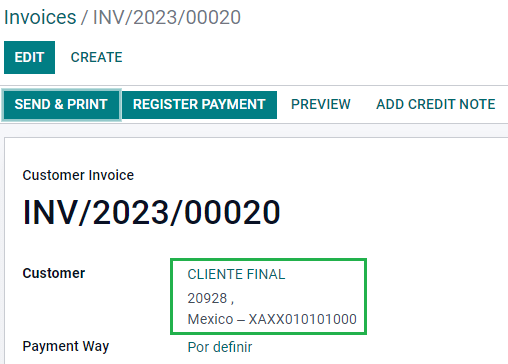
如果最终客户不提供任何详细信息,请创建一个通用的 客户 。名称不能是 PUBLICO EN GENERAL,否则会触发错误(例如,可以是 CLIENTE FINAL)。
警告
默认情况下,如果业务伙伴未设置 国家/地区 或 邮政编码,则不允许发送发票。但如果 CFDI to public 复选框已勾选,则无需这些信息。
统一发票
如果在某一时间段结束时(该时间段可以是每日至每两月不等,取决于公司的法律需求和偏好),客户仍存在未标记为普通发票或单独 CFDI to Public 发票的销售,则 SAT 允许创建一张包含所有业务的单一发票,称为 全局发票。
注解
此流程必须安装 销售 应用。
另请参阅
设置
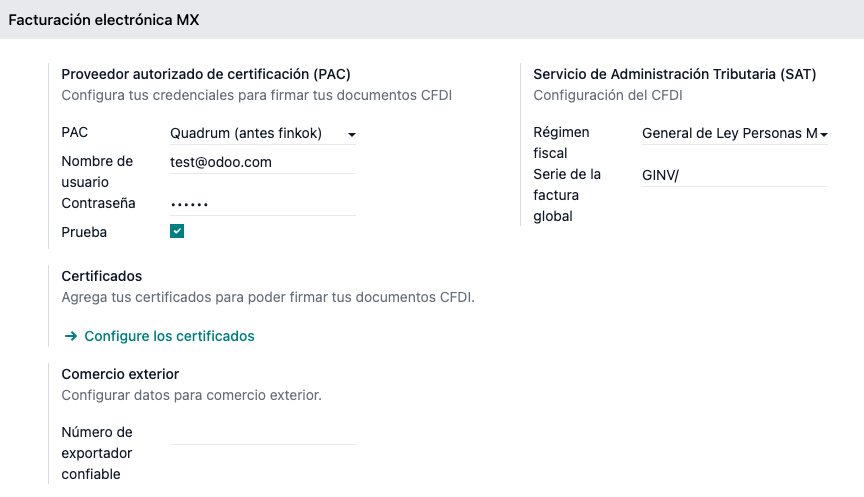
Global Invoice Serie 因每个分支机构或公司而异,用于定义全局发票的序列。如需配置,请前往 ,并进入 MX Electronic invoicing 部分。Global Invoice Serie 字段位于 Service Tax Administration (SAT) 部分中。
小技巧
每个公司/分支机构的默认序列为 GINV/
销售流程
首先,在 中创建一个专用日记账,以维护用于全局发票的独立序列;全局发票在创建时相当于订单。
然后,确保所有需要签署的销售订单具有以下配置:
已启用 向公众开具 CFDI 复选框
发票状态 标记为 待开票
完成后,前往 ,选择所有相关的销售订单并按 创建发票 。确保禁用 合并开票 复选框,然后点击 创建草稿发票 。
在显示的草稿发票列表中,全选后点击 Actions,并选择 Confirm entries 。然后,再次全选已过账发票,返回 Actions 下拉菜单,选择 Create Global Invoice 。
在 Create Global Invoice 窗口中,选择会计建议的 Periodicity,并使用 Date 字段指定要开票的期间。然后点击 Create 。确认所有发票都在同一个 XML 文件下签署,并共用同一个 Fiscal Folio 。
注解
所选的 Date 仅用于提取 XML 中的 月份 和 年份。对于两月一次的周期,月份按以下规则确定申报期间:
1-12 月:标准月份编号(1 月 = 1,2 月 = 2,依此类推)
1 月 - 2 月 -> 13
3 月 - 4 月 -> 14
5 月 - 6 月 -> 15
7 月 - 8 月 -> 16
9 月 - 10 月 -> 17
11 月 - 12 月 -> 18
以此方式创建的全局发票不会包含 PDF 附件,因为其信息已保存在 Odoo 中,且不供客户查看。
Example
选择日期 01/12/2026 并采用每月周期时,申报月份为 12,年份为 2026。
选择日期 01/12/2026 并采用每两月周期时,申报月份为 18,年份为 2026。
选择日期 01/12/2026 并采用每日周期时,申报月份为 12,年份为 2026。
小技巧
点击 CFDI 标签页中的 显示,可查看包含所有相关发票的列表。
点击 CFDI 标签页中的 取消,可在 SAT 和 Odoo 中同时取消统一发票。
电子会计报告
在墨西哥,电子会计 是指通过电子手段保存会计记录和条目,并每月通过 SAT 网站输入会计信息的义务。
它由三个主要 XML 文件组成:
当前正在使用的会计科目表的最新列表
月度试算平衡表,以及结账分录报告,也称为:第13个月试算平衡表
总分类账中日记账分录的导出(除非强制审计,否则为可选)
生成的 XML 文件符合 Anexo Técnico de Contabilidad Electrónica 1.3 的要求。
除此以外,还可以生成 DIOT:一份涉及增值税的供应商日记账分录报告,可以 TXT 文件格式导出。
注解
如需使用这些报告,必须安装以下模块:
Odoo 墨西哥本地化报告 (
l10n_mx_reports)墨西哥 - 第 13 月试算表 (
l10n_mx_reports_closing)Odoo 墨西哥 XML Polizas 导出 (
l10n_mx_xml_polizas)
会计科目表 和 第 13个月试算平衡表 报告可在 中找到。DIOT 报告 可在 中找到。
重要
需要提交的报告的具体特征和义务可能因财政制度而异。在向政府提交任何文档之前,请务必咨询会计师。
科目表
墨西哥的 科目表 遵循基于 SAT 文档 Código agrupador de cuentas 的特定模式。
只要符合 SAT 的编码分组规则,就可以创建任意账户:格式为 NNN.XX.YY、NNN.XX.YYY 或 NNN.XX.YYY.ZZ 。
Example
例如 102.01.99、401.01.001 或 401.01.001.16 。
在 中创建新账户时,系统会校验其结构。
创建所有科目后,请确保添加了正确的 标签,因为这些标签标明了科目的性质。
由于父级账户上存在账户层级,请在每个账户上设置合适的 Parent Account,以建立用于报告的层级结构。没有父级的账户为 1 级账户;其下的账户为 2 级,依此类推。
注解
启用状态的账户编号必须超过五位数字,否则会在报告中触发错误。默认情况下,如果编号可能在后续引发问题,Odoo 会以黄色标记这些账户。
如果账户编号少于五个字符,请将其标记为非启用状态,这样校验规则便不适用于该账户。
少于三个字符的账户不会出现在 XML 报告中。这一特性可用于对账户进行分类。
建议仅将末级账户保持为启用状态,而将所有父级账户设为非启用状态。这样可以避免会计错误,同时父级账户仍会显示在报告中。
一切设置完成后,请前往 ,点击 SAT 会计科目表(XML) 按钮,生成包含所有科目的 XML 文件。该 XML 文件可准备上传至 SAT 网站。
试算表
只要账户的 编号 正确,试算表就会报告各账户的期初余额、贷方发生额和余额合计。
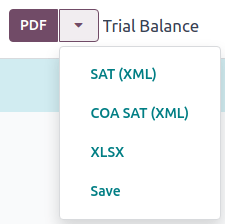
如需生成试算表的 XML 文件,请前往 并选择日期。点击 (gear) 图标,选择 SAT (XML) 。然后,在 Export SAT 窗口中选择合适的 Submit Type,具体取决于试算表是 Normal 还是 Supplementary 。
第 13 个月
另一个附加报告是 第13个月:一份结账资产负债表,显示了会计年度结束时所做的任何调整或变动。
要生成此 XML 文档,请前往 ,并创建一个新凭证。在此处,添加所有需要调整的金额,并平衡每个科目的借方和/或贷方。
完成上述操作后,前往 Other Info 选项卡并勾选 Month 13 Closing 字段。如有需要,请前往 并选择日期 Month 13,此时可以看到全年总额以及日记账分录的所有附加项。如需生成 XML 文件,请点击 (action menu),然后选择 SAT (XML) 。
总账
根据法律,墨西哥的所有交易都必须以数字方式记录。由于 Odoo 会自动为所有发票和付款创建底层日记账分录,因此只需导出总账即可满足 SAT 的审计和/或退税要求。
小技巧
可以根据需要按期间或按日记账筛选报告。
要创建 XML,请前往 ,点击 (操作菜单),然后点击 XML (Polizas) 。接着,从四种 导出 类型中选择:
税务审计
审计认证
退货
赔偿
对于 税务审计 或 审计认证 ,添加 SAT 提供的 订单号 。对于 退货 或 补偿 ,添加同样由 SAT 提供的 流程号 。
注解
要查看此报告而不发送,请使用 ABC6987654/99 作为 订单号 或 AB123451234512 作为 流程号 。
DIOT报告
DIOT(Declaración Informativa de Operaciones con Terceros / 与第三方业务的告知性申报)是对 SAT 的一项附加义务,需向 SAT 提供供应商账单中可抵扣与不可抵扣付款、预扣税款、进口税以及增值税退税的当前状况。
与其他报告不同,DIOT 需上传至 SAT 提供的含 A-29 表单的网站。在 Odoo 中,可以将所有交易的记录下载为包含 54 列的 TXT 文件。该文件可上传至表单,从而减少手动录入的数据量。
交易文件包含在供应商账单中登记的付款总额,按相应的增值税类型细分。 增值税 、 国家 和 运营类型 字段对所有供应商都是强制性的。
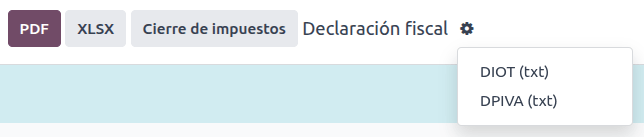
要将 DIOT 报告下载为 TXT 文件,请转到 。选择所需的月份,单击 (操作菜单) ,然后选择 DIOT (TXT) 。
如果在数据库中创建了新税项,标签分为两类:名称中含 tax 的标签必须放入税额分配,名称含 base 的标签则用于税基。增值税税项的所有行都 必须 至少包含一个税务网格。
重要
需要填写每个供应商 会计 选项卡中的 运营类型 字段,以防止验证错误。确保外国客户设置了 国家 。
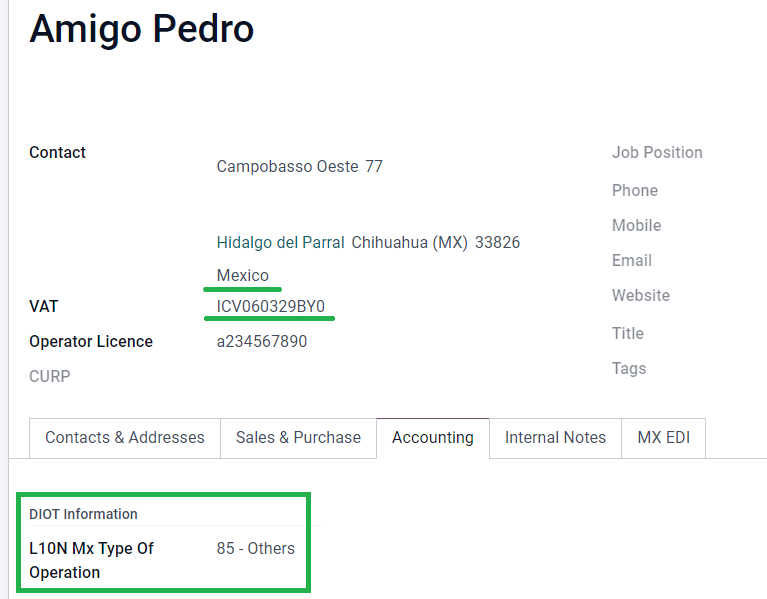
选择 87 - 全局运营 将导致最终的 TXT 文件将所有属于全局运营的供应商合并到一个通用增值税下: XAXX010101000 。
会计报告
资产负债表
该报告基于 NIF B-6,分为资产、负债和权益,反映公司的当前财务状况。
损益表
该报告基于 NIF B-3,分为收入、营业费用、综合财务结果(RIF)和税项,有助于确定公司的净利润或财务状况。
外部贸易
外贸是对普通发票的补充,根据 SAT 法规,在 XML 和 PDF 中为外国客户的发票添加某些值,例如:
收件人和发件人的具体地址
增加一个 关税比例 标签,用于识别产品类型
正确的 国际贸易术语 (国际贸易术语)
以及更多,例如 原产地证书 和 特殊计量单位
除了扩展所售商品的描述之外,还可以正确识别出口商和进口商。
自 2018 年 1 月 1 日起,对外贸易是进行 A1 类出口业务的纳税人的要求。虽然当前的 CFDI 是 4.0 版,但对外贸易目前是 2.0 版。
注解
为了使用此功能,必须安装 墨西哥 EDI(高级功能) l10n_mx_edi_extended 模块。
重要
安装之前,请确认您的业务确实需要使用此功能。如有需要,请在安装任何模块之前先咨询会计师。
创建外国发票时必须勾选 CFDI 公开 复选框。
配置
联系人
要为对外贸易配置公司联系人,请导航到 ,移除默认的 客户发票 过滤器,并选择您的 公司 名称。虽然 CFDI 4.0 要求在公司联系人记录中添加有效的 邮政编码 ,但对外贸易补充要求 城市 和 州 也必须有效。所有三个字段必须与 官方 SAT 运输单据目录 一致,否则会产生错误。
警告
在公司的 联系人记录 中添加 城市 和 州 ,而不是在公司记录本身中。
在联系人记录上,还可以填写可选字段 地区 和 社区代码 。这两个字段也必须与 SAT 中的数据一致。
要配置外国接收客户的联系人数据,请导航至 ,然后选择外国客户的联系人。为避免出错,联系人必须填写以下字段:
整个公司的 地址,包括有效的 ZIP 代码和国外的 国家/地区 。
外国的 RFC (税号),格式正确(例如:哥伦比亚
123456789-1)在 销售与采购 标签页中,激活 需要对外贸易? 复选框。
注解
在生成的 XML 和 PDF 文件中,VAT 会自动替换为国外交易的通用增值税:xexx010101000 。
产品
所有涉及对外贸易的产品都有四个必需的附加字段,其中两个是对外贸易独有的。
产品的 参考 必须在 通用信息 标签页中设置。
产品在 库存 标签页中的 重量 必须大于
0。用于对外贸易时,必须在 Accounting 选项卡中设置产品的 Tariff Fraction 。可使用 VUCEM 关税分类编码分类器 查找正确的值。
会计 标签页中的 海关 UMT 必须设置并与对外贸易的 关税分类 对应。
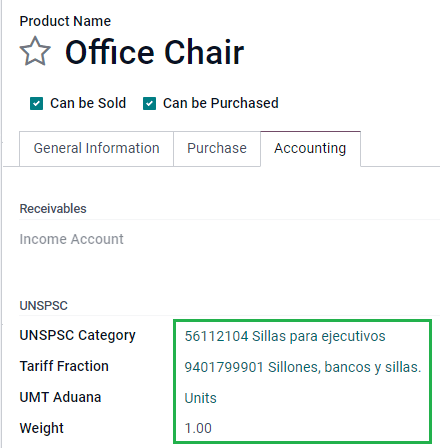
小技巧
如果 关税分类 的计量单位代码为
01,则正确的 UMT 海关单位 是kg。如果 关税分类 的计量单位代码为
06,则正确的 UMT 海关单位 是单位。
开具发票流程
在创建发票之前,重要的是要考虑对外贸易发票需要将产品价格转换为外币,例如美元。因此, 多币种 必须 启用,并在 货币 部分激活外币。要运行的正确 服务 是 [MX] 墨西哥银行 。要转换产品价格,请以外币创建 价格表 。
然后,在 中设置正确的汇率,并在发票的 其他信息 标签页中设置 国际贸易术语 和可选的 证书来源 字段。
小技巧
虽然不是强制性的,但如果 CFDI 对公众 也处于活动状态,信息将更加完整。
最后,按照与常规发票相同的流程确认发票,然后单击 发送 按钮通过 CFDI 签署。
服务开票
如果服务配置正确,服务与商品可以在同一张发票上一起开票。为此,请按以下步骤操作:
前往 ,打开相关服务的表单。
在 Accounting 选项卡的 UNSPSC 部分中,找到 UMT Aduana 字段,点击 (right arrow) 。
确认 UNSPSC Category 已选择为 E48 service unit,或者 Customs code 已设置为
99。
使用上述任一代码开票时,报关申报中的服务价格将设为 0。
销售点
墨西哥本地化的 销售点 适配功能允许直接从 POS 收银台 创建符合 SAT 要求的发票,还可在专用门户中生成支持 自助开票 的收据小票并创建全局发票。
销售点流程
除标准的 销售点配置 外,墨西哥本地化还要求为每种付款方式配置正确的 Payment Way 以及 Re-invoicing account,以便处理通过开票门户生成的发票的会计事项。
小技巧
默认情况下,Odoo 为现金、信用卡和借记卡创建预配置的支付方式,并分配 402.04.01 重新开票 账户作为重新开票的默认账户。
在 销售点 销售时,单击 客户 按钮创建或选择客户。在这里可以查看客户开票信息(例如 RFC 或 税收制度 ),甚至可以在会话中直接修改。
选择客户后,勾选 发票 复选框。这将打开一个菜单以选择 用途 并定义是否为对公众的发票。单击确认,选择支付方式,然后单击验证以完成订单。然后下载 PDF,并可以通过邮件将发票连同收据发送给最终客户。
小技巧
要从订单创建发票,请转到 订单 菜单,选择订单,单击 加载订单 ,并勾选 发票 复选框。这将打开相同的菜单用于 用途 和 CFDI 对公众 。
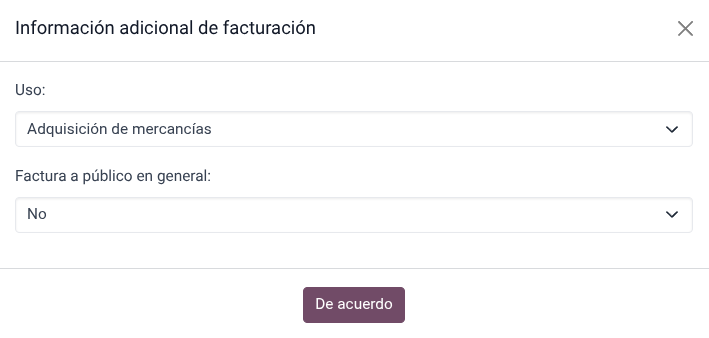
如需自动签署贷记单,请在处理 退款 时勾选 Invoice 复选框。
注解
退货的贷项通知单将包含关系类型 03 - 基于先前发票或转移的退货 。
重要
在墨西哥本地化中, POS 会话中的正行和负行不能混合。
如果发生 SAT 验证错误,客户将改为收到 形式发票 。
自助开票门户
如果最终客户不确定是否要在销售时立即生成发票,可以为他们提供创建带有 QR 码或 URL 的收据的选项。为此,请按照以下步骤操作:
转到 。
选择 销售点 。
滚动到 账单和收据 部分。
启用 自助开票 。
将 打印 字段设置为 QR 码 、 URL 或 QR 码 + URL 。
扫描此二维码或访问该 URL 的客户会进入一个菜单,可在其中填写自己的税务信息,包括 Usage 和 Fiscal Regime。
在会话的日记账分录中,先前选择的 重新开票账户 将用于处理请求发票时的销售分录冲销,并用作新发票的销售账户。
另请参阅
统一发票
与普通销售订单一样,也可以从 POS 收银台创建全局发票。
为此,请确保不要在支付菜单中选择客户或发票选项,并转到 。在那里,选择所有要开票的订单,单击 操作 并选择 创建全局发票 。
与销售订单一样,选择正确的 周期性 并按 创建 。
这会将一个 XML 文件附加到每个选定的订单。XML 文件可以通过转到 CFDI 标签页下载。如果需要,可以从同一标签页取消发票。
如果之后全局发票中的某些订单需要开给特定客户,仍可发送发票:打开 POS 收银台,点击 (drop-down menu),然后点击 Orders 。将 All active orders 筛选器改为 Paid,选择该订单,然后点击 Invoice 按钮。
注解
全局发票,就像常规发票一样,只能按物理地址分组。这由 POS 发票日记账上设置的地址决定,因此当尝试为两个地址开票时,会出现警告以提醒用户错误。
另请参阅
关于现金取整,请参考 现金取整 一节中的配置。
电子商务
墨西哥本地化的电子商务适配功能在 电子商务 中新增了一个步骤,用于创建符合 SAT 要求的发票:在 结账 后获取客户数据,甚至可以在付款处理后签署 自动发票 ,同时通过电子邮件向客户发送文件,并允许他们从自己的客户门户下载 PDF 文件。
电子商务流程
在常规结账流程中,会出现新的 Invoicing Info 步骤,可在其中选择是否需要发票。如果选择 No,则创建 CFDI to Public 。如果选择 Yes,则需要填写 RFC、Fiscal Regime 和 Usage,以便在销售订单中获取全部信息,订单状态将变为 To Invoice 。
此外,客户可以决定是否请求 IEPS 明细 。
重要
确保向 运输产品 添加 UNSPSC 代码 。
如果在 中启用了 自动开票 ,电子文档将自动签署。
销售
销售 应用包含使开票更轻松的字段,虽然这些字段本身不改变销售行为,但在创建发票时会直接复制。
复制的字段是:
付款方式
付款政策
CFDI 对公众
用途
此外,通过安装 形式发票模块 ,可以与客户一起预览发票以进行验证。该模块还将上述字段添加到销售订单中,以及:
产品代码
单位代码
财政制度
订阅
处理订阅时,所有销售字段都用于创建周期性发票。这些发票会自动签名并通过电子邮件发送,附带 PDF 和 XML,无需额外的手动操作。
重要
由订阅应用生成的所有发票都将始终自动签名,无一例外。
仓库
海关编号
报关单 (Pedimento Aduanero) 是一种财政文件,证明已向财政实体(SAT)支付了所有款项,包括货物的进出口。
根据 CFDI 4.0 的 附件 20 ,在发票货物来自一手进口操作的文件中,需要将 报关号 字段添加到操作涉及的所有产品行中,文件日期也是如此。
重要
请勿将此功能与对外贸易混淆。报关号与进口货物直接相关,而对外贸易补充项则与出口相关。如需使用此功能,请在进行任何修改之前先咨询会计师。
配置
为了跟踪特定发票的正确报关号,Odoo 使用 到岸成本 。请前往 ,在 估值 部分确保 到岸成本 已激活。
小技巧
建议添加一个 默认日记账 以自动填充到岸成本上的必填 日记账 字段,即使仅添加报关号而不添加 额外成本 的到岸成本不会创建日记账分录。
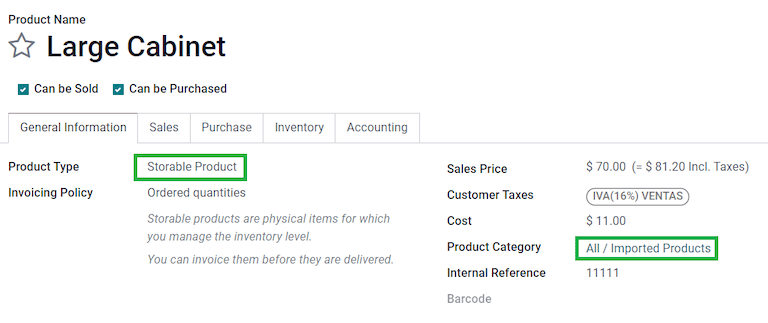
配置持有报关号的 货物类型 产品。为此,创建产品并完成以下三个要求:
跟踪 必须 设置为 按批次 或 按唯一序列号 ,但 不能 是 按数量 。
开票政策 必须 设置为 已交付数量 。
按批次/序列号估值 必须 启用。
这样,Accounting 选项卡中便会出现 Customs invoicing 字段。启用该字段即可为此产品使用报关号。
确保产品具有 产品类别 并具有以下配置非常重要:
成本计算方法:选择 FIFO 或 AVCO
库存计价 :定期 或 永久
注解
无论 库存估值 设置为 定期(结账时) 还是 永久(开票时),此功能均可正常工作。
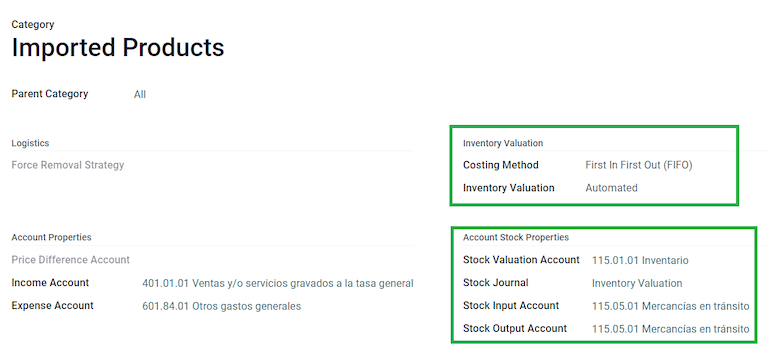
采购和销售流程
配置产品后,遵循标准的 采购流程 。
从 创建采购订单。然后确认订单,此时会显示 Receipt 智能按钮。点击 Receipt 智能按钮并 Validate 收货单。
转到 ,并创建新记录。在 调拨 中,添加刚刚验证的收货,并添加 报关号 。
小技巧
虽然可以在此流程阶段添加与报关号相关的成本,但强烈建议根据报关代理的供应商账单创建到岸成本。详细了解 到岸成本 。
警告
报关号 字段一旦设置就无法编辑,并且不能重复,但以后可以通过选择不同的到岸成本来修复批次或序列号上的号码。
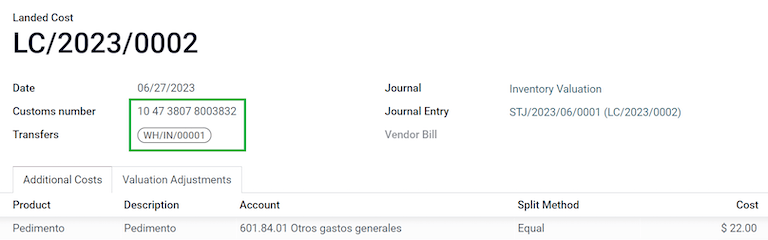
分配给特定批次或序列号的报关号可在 的记录中查看。L10N Mx Edi Landed Cost 字段可随时编辑,以修正登记到岸成本时可能出现的错误。编辑 L10N Mx Edi Landed Cost 字段会自动更新 Customs number 以及批次或序列号的名称。
接下来,创建销售订单并确认。点击出现的 Delivery 智能按钮,仔细检查分配的批次/序列号,确保它们正是所需的值。之后,在交货单上点击 Validate 。
最后,从销售订单创建发票 并确认。发票行会根据交货单的分配情况创建。如果选择了多个报关号,Odoo 会按数量和报关号拆分发票行。
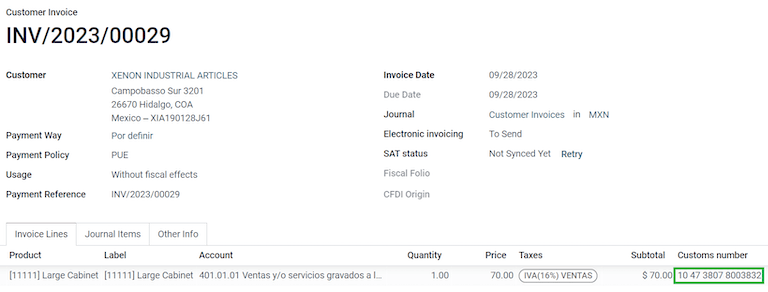
发货指南
货运单 是提货单:一份说明所运货物类型、数量和目的地的文件。
2024 年 7 月 17 日,此 CFDI 的 3.1 版为所有运输提供商、中介和货物所有者实施。Odoo 能够生成文档类型 “T”(转移),与其他文档不同,它是在交货单中创建的,而不是在发票或付款中。
Odoo 可以创建带(或不带)地面运输的 XML 和 PDF 文件,并可以处理被视为 危险品 的材料。
如需打印 PDF,交货单必须经政府签署。之后,可以使用交货单上的 Print Carta Porte 按钮进行打印。
小技巧
PDF 文件包含一个 QR 码,用于验证当局的 CCP 代码。
要在仓库之间运输货物,物流路线必须包含 Delivery 类型的操作。
另请参阅
重要
Odoo 不支持货运单文档类型 “I”(收入)、航空、铁路或海运。
如需使用此功能,请在进行任何修改之前先咨询会计师。
配置
Odoo 管理两种不同类型的 CFDI 类型 “T”。两者都可以从 入库货件或交货单 创建。
非联邦公路 在 到目的地距离 小于 30 公里 时使用。
联邦运输 在 到目的地距离 超过 30 公里时使用。
对于非联邦公路,除了常规开票的标准要求(客户的 RFC、UNSPSC 代码等)外,不需要其他配置。
对于 联邦运输 ,必须向联系人、车辆设置和产品添加一些配置。这些配置随后包含在 XML 和 PDF 文件中。
联系方式和车辆
与对外贸易功能类似,公司和最终客户的 地址 必须完整。 邮政编码 、 城市 和 州 必须与 官方 SAT 货运单目录 一致。
小技巧
地点 字段对于两个地址都是可选的。
重要
交货指南使用的起始地址在 中设置。默认情况下该地址为公司地址,但可以将其改为实际的仓库地址。
此功能需要使用 车队 来管理车辆。车辆设置直接在车辆上管理,所有必填字段只有在勾选 L10N Mx 是货运车辆 字段后才可见。
勾选 L10N Mx 是货运车辆 字段会显示 MX 参数 选项卡,其中需要填写必填字段以创建正确的交货指南。此外,车辆 必须 包含 车牌 、 车型年份 和 驾驶员 。
小技巧
车辆牌照号码 和 号牌 字段必须包含 5 到 7 个字符。
车辆的主要驾驶员直接在 驾驶员 字段中设置,并且可以在 中介 部分添加更多车辆操作员。驾驶员联系人的唯一必填字段是 增值税号 和 操作员执照 。
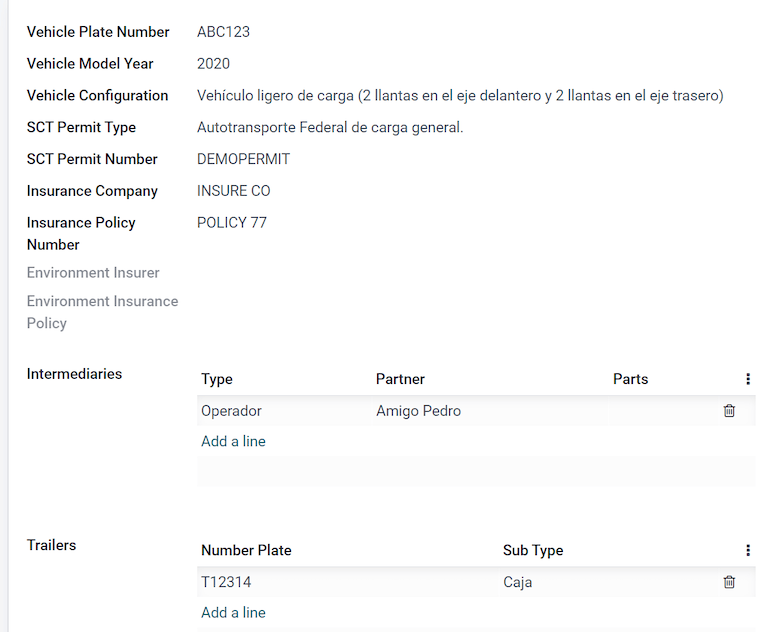
小技巧
如果车辆是租用的或需要更多中介,可以在 中介 字段中添加它们。
产品
与常规发票类似,所有产品都必须有 UNSPSC 类别 。除此以外,还有两种额外配置,适用于交货指南中涉及的产品:
必须将 产品 设置为 可储存产品 才能创建库存变动。
在 库存 选项卡中, 重量 字段必须大于
0。
警告
创建 重量 设置为 0 的产品的交货指南将触发错误。由于 重量 会立即存储在交货单中,因此需要退回产品并使用正确的值重新创建交货单(和交货指南)。
销售和库存流动
要创建交货指南,首先从 创建并确认销售订单。单击生成的 交货 智能按钮,并 验证 调拨。
状态设为 Done 后,即可编辑调拨单,并在 Additional Info 选项卡中选择 Transport Type 。
如果使用 非联邦公路 运输类型 ,请保存调拨,然后单击 生成交货指南 。生成的 XML 可以在讨论记录中找到。
注解
除了所有产品上的 UNSPSC 外,使用 非联邦公路 的交货指南不需要任何特殊配置即可发送给政府,因为它们是类型 “T” 的 CFDI,没有交货指南补充。
如果使用 Federal Transport Transport Type,则会显示 Vehicle Setup 供选择。Operator 取自车辆的驾驶员,可针对每次交货进行更改。若更改,会出现 Set As Main Driver 按钮。点击该按钮可替换车队车辆上的驾驶员,以便追溯。Gross vehicle weight 取自 Vehicle setup 配置,其中可以添加额外的 Extra weight,以计入驾驶员和行李的重量。
注解
Odoo 按以下公式计算 Gross vehicle weight:
每次交货都需要在 到目的地距离(公里) 中输入大于 0 的值。最后,输入 交货日期 并单击 生成交货指南 。
注解
默认情况下,Scheduled Date 会自动填充,表示货物离开仓库的时间。Delivery Date 是预计货物到达目的地的时间。这些值会在 XML 和 PDF 中申报。
危险隐患
在 官方 SAT 目录 中,UNSPSC 类别 中的某些值被视为 危险危害。在使用 联邦运输 创建交货指南时,需要额外考虑这些类别。
首先,从 中选择产品。然后,在 会计 标签页中,使用 SAT 目录中的正确代码填写 危险材料指定代码 和 危险包装 字段。
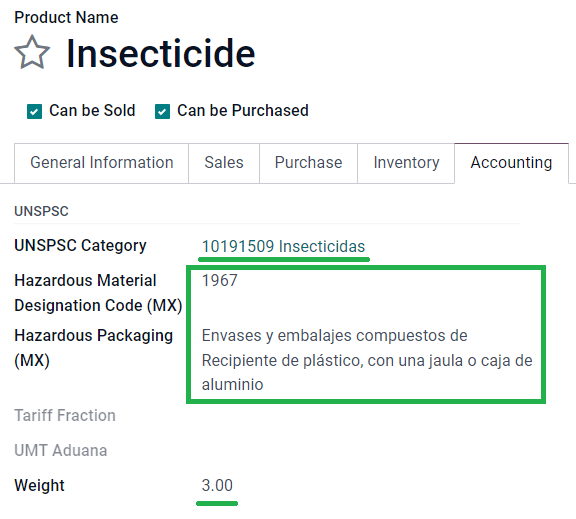
重要
UNSPSC Category 可能被归类为危险品,也可能没有,例如 01010101。如果不属于危险品,请在 Hazardous Material Designation Code 字段中输入 0 。
在 MX 参数 中,还需填写 环境保险人 和 环境保险单 。之后,继续常规流程以创建交货指南。
进口和出口
如果 Carta Porte 用于国际业务(出口),则需要考虑一些额外的字段。
首先,确保所有相关的 产品 具有以下配置:
UNSPSC 类别 不能是 01010101 目录中不存在 。
关税分类 和 海关 UMT 必须设置,类似于 外贸 流程。
材料类型 必须设置。
然后,从交货或收货创建 交货指南 时,填写以下字段:
海关制度
海关单据类型
海关单据标识
然后,为 海关单据类型 为 海关编号 的收货创建 交货指南 时,会出现两个新字段: 海关编号 和 进口商 。
小技巧
Customs Number 字段应遵循 xx xx xxxx xxxxxxx 的格式。例如,使用 15 48 3009 0001235,各段之间为 两个 空格。