
测试/运行活动
Odoo 营销自动化 应用程序允许用户在正式运行营销活动(和邮件)之前对其进行测试,以检查错误,并在其到达目标受众之前纠正任何错误。
测试活动
要测试营销活动,请打开 ,然后选择要测试的活动,这将显示该活动的详细表单。
在活动详情表单中,确保该活动已在工作流中配置了活动(或按照 营销活动工作流活动 文档中的说明建立活动)。
注解
测试营销自动化活动应在生产版本的数据库中进行。复制(或试用)数据库的电子邮件发送功能有限。
要开始测试,请单击活动表单顶部 启动测试 按钮,位于 开始 按钮右侧。
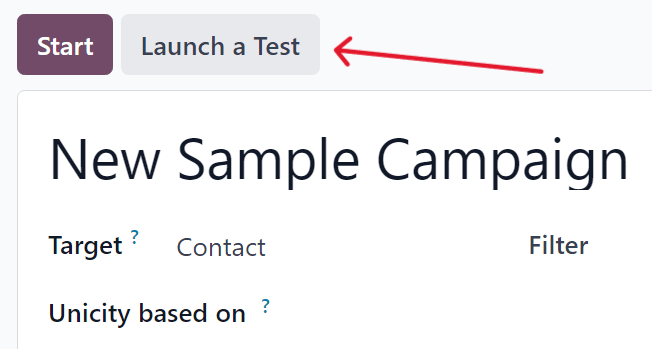
点击后,弹出 启动测试 窗口。
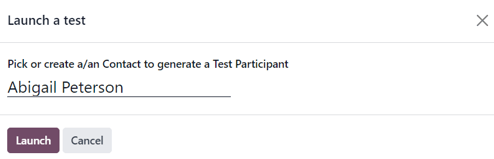
在弹出的 启动测试 窗口中,单击 选择或创建联系人以生成测试参与者 字段,显示联系人下拉菜单。从下拉菜单中选择一个现有联系人(或创建一个新联系人)来运行测试。
注解
在 启动测试 弹出窗口中只能选择一个联系人。
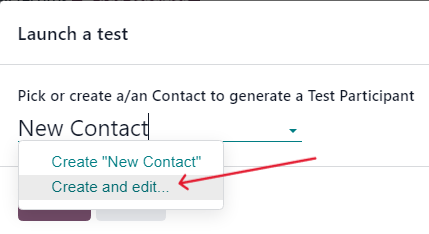
要直接从 启动测试 弹出窗口创建新联系人,请在空白字段中输入新联系人的名称,然后单击 创建和编辑… 。
这样做会弹出一个空白的 创建记录 表单,必须在其中输入必要的联系信息( 电子邮件 , 手机 ,等等),这样测试才能正常进行。输入必要信息后,点击 保存并关闭 。
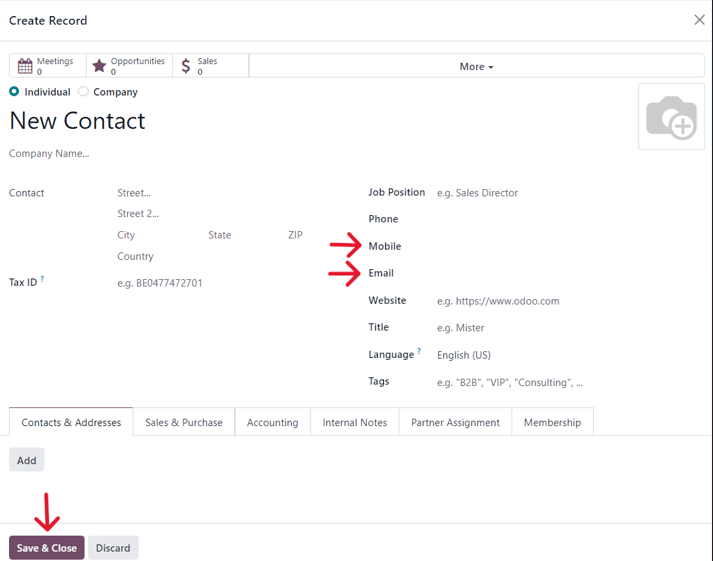
输入所有必要字段后,单击 保存并关闭 返回 启动测试 弹出窗口。
选择联系人后,单击 启动 显示广告系列测试页面。
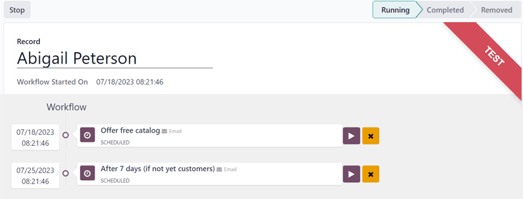
在活动测试页面上,可以看到正在测试的 记录 的名称,以及 工作流程开始于 字段中开始测试工作流程的准确时间。在其下方的 工作流程 部分,是正在测试的工作流程中的第一个(或多个)活动。
要开始测试,请单击 运行 按钮,即工作流程中第一个活动旁边的 ▶️ (播放按钮) 图标。点击后,页面重新加载,Odoo 会实时显示与该特定活动相关的各种结果(和分析)。
注解
如果在上级活动下安排了下级活动,则在上级活动运行后,下级活动将通过 ▶️(播放按钮) 图标在工作流中略微缩进显示。
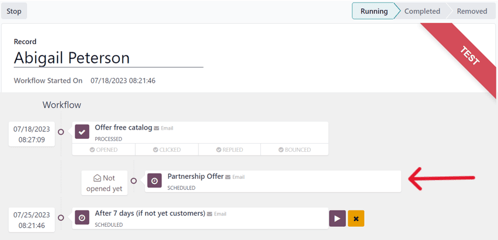
一旦完成所有工作流程活动,测试就会结束,状态栏(位于右上角)会移动到 已完成 阶段。
要在所有工作流程活动完成前停止测试,请单击活动测试页面左上角的 停止 按钮。
运行活动
要运行营销活动,请导航至 ,然后选择要运行的营销活动。
在活动详细表单上,将所需的所有活动准备好,在 工作流 部分中点击左上角的 开始 按钮,正式运行活动,面向在活动详细表单上配置的目标受众。
单击 开始 会启动广告系列,广告系列的状态栏会切换为 运行中 (位于广告系列详细信息表单的右上角)。

注解
如果某些参与者已在运营活动,且活动因故停止,则再次单击 开始 按钮会弹出警告。该警告建议用户点击 更新 按钮,以应用对活动所做的任何修改。
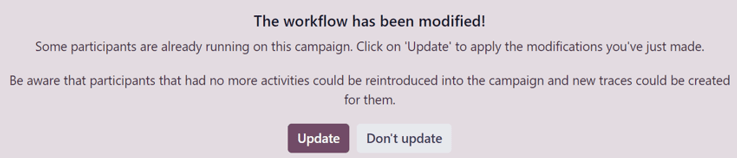
要注意的是,已经在原始状态下完成整个活动的参与者 可以 重新进入新修改的活动,而且可以为他们创建新的轨迹。
然后,当邮件和操作在 工作流 中触发时,与每个活动相关的各种统计信息和数据就会出现在每个活动块中。此外,在活动详情表单的顶部还会出现一系列与统计相关的智能按钮。
随着活动的进行,分析性智能按钮 也会 填充实时数据: 模板 、 点击 、 测试 、 参与者 。

停止活动
要停止当前正在运行的营销活动,请导航至 ,然后选择要停止的营销活动。在营销活动详情表单中,单击左上角的 停止 按钮。
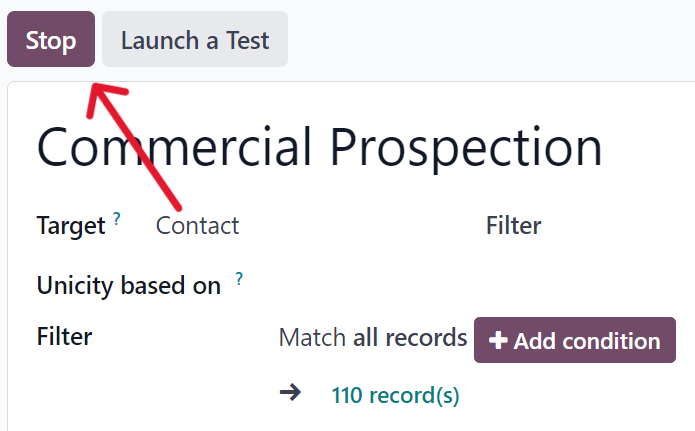
点击后,活动将正式停止,活动详情表单右上角的状态将变为 已停止 。
