视图
视图是用于展示 模型 中数据的界面。一个模型可以有多个视图,它们只是展示相同数据的不同方式。在 Studio 中,视图分为四个类别:通用视图 、 多记录视图 、 时间轴视图 和 报表视图 。
一般视图
注解
除非另有规定,否则在视图的 视图 选项卡下可以找到下述设置。
窗体
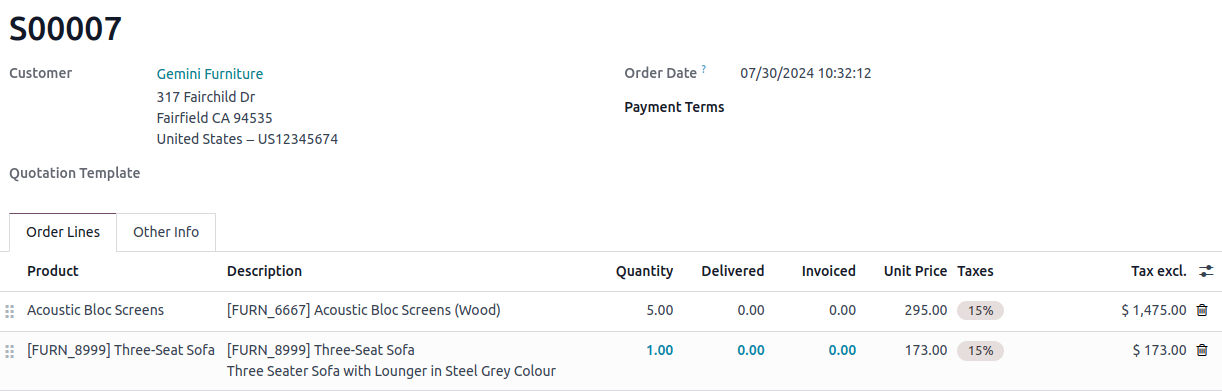
表单 视图用于创建和编辑记录,例如联系人、销售订单、产品等。
要构建表单结构,请从 + 添加 选项卡下找到并拖放 标签页和列 元素。
要防止用户创建、编辑、删除或复制记录,请取消勾选 Can Create 、Can Edit 、Can Delete 或 Can Duplicate 。
要添加按钮,请点击表单顶部的 添加按钮 ,输入 标签 ,然后选择按钮的操作:
运行服务器操作 :从下拉列表中选择要执行的 服务器操作;
调用方法 :指定已在 Odoo 中定义的现有 Python 方法。
要更改按钮的标签或样式,请点击该按钮,并在 属性 标签页中编辑其 标签 或 类 (可以是
btn-primary或btn-secondary)。要添加智能按钮,请点击表单右上角的 ( 加号 )图标。输入 标签 ,选择一个 图标 ,并选择一个 关联字段 。
Example
活动
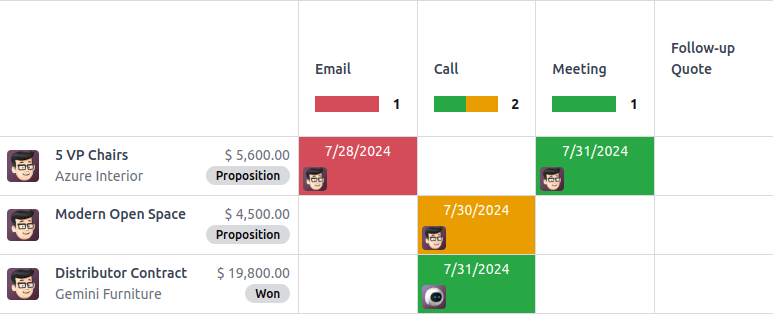
活动 视图用于安排和查看与记录相关的活动(如电子邮件、电话等)。
注解
在Studio中,仅能通过编辑XML代码更改此视图。
Example
搜索
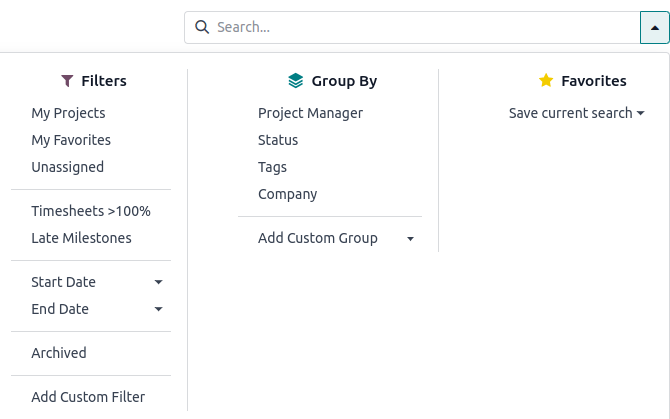
搜索 视图被添加到其他视图之上,用于过滤、分组和搜索记录。
要添加自定义 筛选器 并使用 分割符 进行构建,转到 +添加 选项卡,并将其拖放至 筛选器 下。
要在搜索下拉菜单中添加现有字段,请转到 + 添加 选项卡,并将其拖放到 自动完成字段 下。
Example
多项记录视图
注解
除非另有规定,否则在视图的 视图 选项卡下可以找到下述设置。
看板
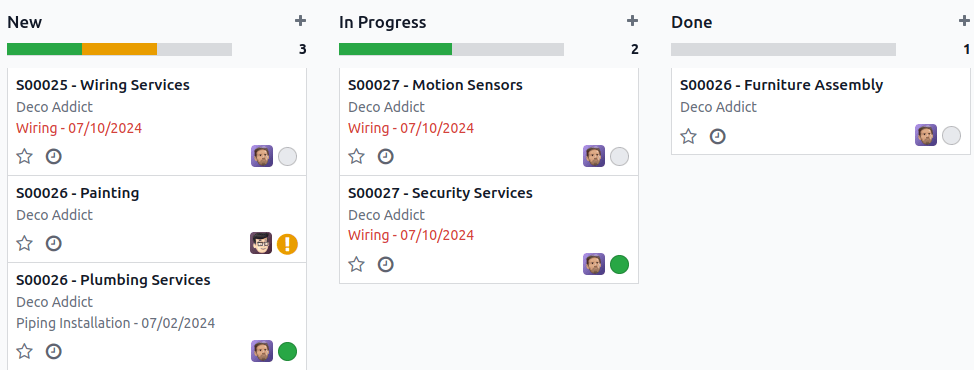
看板 视图通常用于支持业务流程,通过在不同阶段之间移动记录,或者作为显示记录的替代方式(在卡片内)。
注解
如果存在 看板 视图,在默认情况下,用于在移动设备而非 List view 上显示数据。
要防止用户创建新记录,取消勾选 可创建 。
要直接在视图中创建记录,在极简表单中,启用 快速创建 。
要为记录设置默认分组,请在 默认分组依据 下选择一个字段。
Example
列表
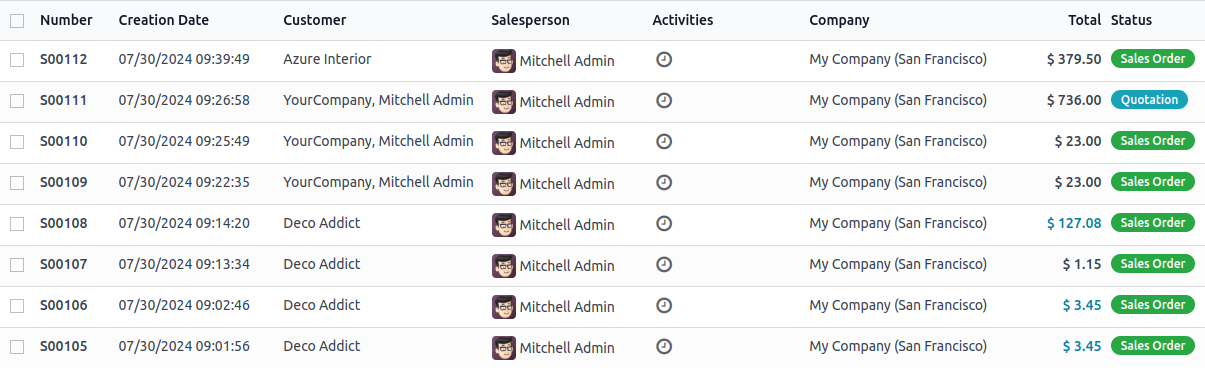
列表 视图用于一次性概览多个记录、查找记录以及编辑简单记录。
要防止用户创建、编辑、删除或复制记录,请取消勾选 Can Create 、Can Edit 、Can Delete 或 Can Duplicate 。
要直接在视图中创建和编辑记录,请在 创建记录时 下选择 在底部添加记录 、 在顶部添加记录 或 打开表单视图 。
注解
这将防止用户从 列表 视图打开 Form view 中的记录。
要一次编辑多个记录,勾选 启用批量编辑 。
要更改记录的默认排序方式,在 排序方式 下选择一个字段。
要为记录设置默认分组,请在 默认分组依据 下选择一个字段。
要添加按钮,请点击列表顶部的 添加按钮 ,输入 标签 ,然后选择按钮的操作:
运行服务器操作 :从下拉列表中选择要执行的 服务器操作;
调用方法 :指定已在 Odoo 中定义的现有 Python 方法。
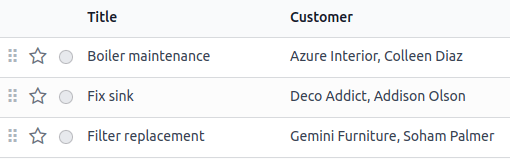
Example
地图
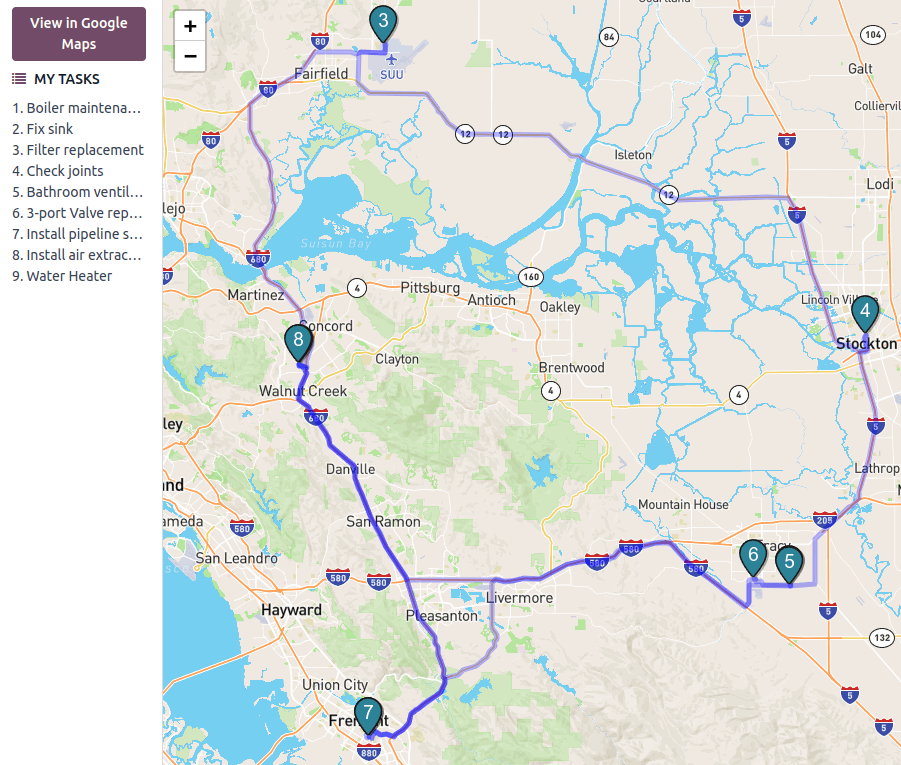
地图 视图用于在地图上显示记录。例如,在现场服务应用中用于规划不同任务之间的路线。
注解
需要一个链接到 联系人 模型的 多对一字段 来激活视图,因为联系人地址用于在地图上定位记录。
在 联系人字段 下选择在地图上使用的联系人类型。
要隐藏记录的名称或地址,请勾选 隐藏名称 或 隐藏地址 。
在 其他字段 下选择要从其他字段添加的信息。
要在不同记录间建议路由,勾选 启用路由 ,并选择用于对路由记录进行排序的字段。
Example
时间线视图
日历
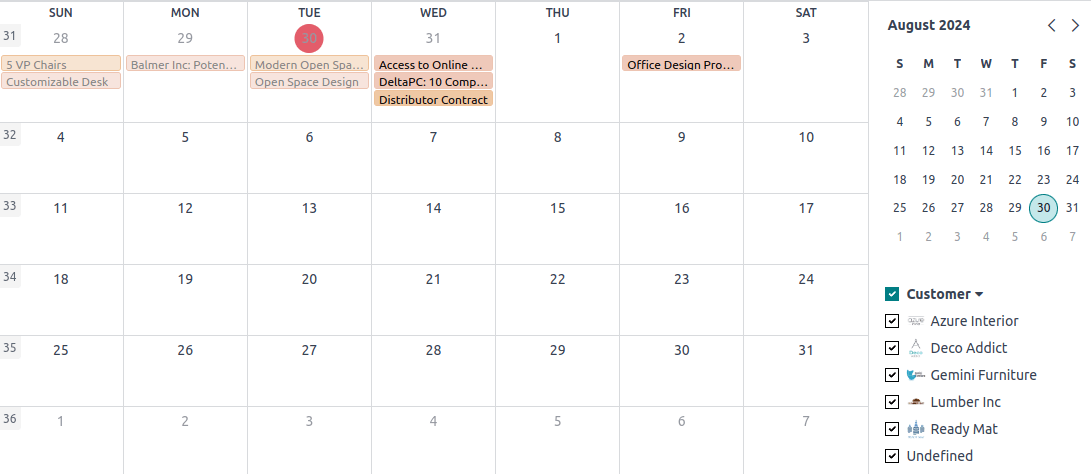
日历 视图用于在日历中概览和管理记录。
要直接在视图中创建记录,而不打开 Form view ,启用 快速创建 。
注解
此操作只适用于仅使用 名称 即可 快速创建 的特定模型。多数模型不支持快速创建和 表单 视图填写所需的字段。
要为日历中的记录设置颜色,在 颜色 下选择一个字段,与该字段值相同的所有记录将显示为设置颜色。
注解
由于颜色数量有限,同一颜色可能分配给不同的值。
要在日历顶部显示全天事件,请选择一个 复选框字段 ,该字段用于指定事件是否持续一整天。
要选择显示事件的默认时间刻度,在 默认显示模式 下选择 日 、 周 、 月 或 年 。
注解
您还可以使用 延迟字段 ,通过选择模型上的 小数字段 或 整数字段 来显示事件的持续时间(以小时为单位),该字段用于指定事件的持续时间。但是,如果您设置了 结束日期字段 ,则 延迟字段 将不会被考虑。
Example
群组
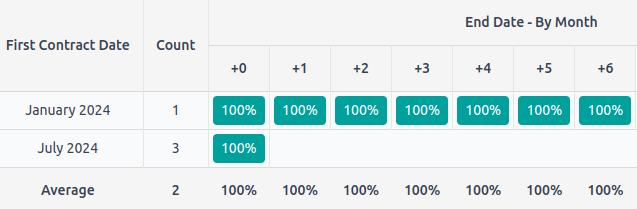
队列 视图用于检查记录在一段时间内的生命周期。例如,在订阅应用中用于查看订阅的保留率。
要在视图上默认显示测量值(即给定字段的聚合值),选择 测量字段 。
要选择默认情况下对结果进行分组的时间间隔,在 间隔 下选择 日 、 周 、 月 或 年 。
要更改队列的 模式 ,请选择 保留率 在一段时间内保持的记录百分比,初始值为 100%,并随时间减少 或 流失率 在一段时间内移出的记录百分比,初始值为 0%,并随时间增加 。
要更改 时间线 (即列)前进的方式,选择 Forward (0~+15)或 Backward (-15~0)。对于多数目的,使用时间线 向前 。
Example
甘特图
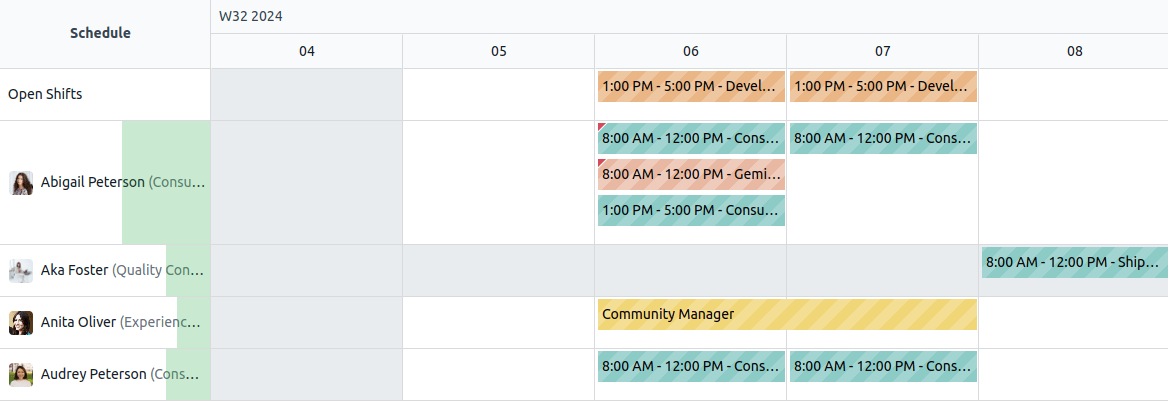
甘特图 视图用于预测和检查记录的整体进展。记录由时间刻度下的条形表示。
要防止用户创建或编辑记录,取消勾选 可创建 或 可编辑 。
要填写不应创建记录的(例如,周末)灰色单元格,勾选 显示不可用 。
注解
基础模型须支持该功能,且不能使用Studio添加支持。支持项目、休息、计划和生产应用程序。
要在底部显示总计行,勾选 显示总计行 。
要在一行中折叠多条记录,勾选 折叠第一级 。
要选择记录的默认分组方式(例如,按员工或项目),在 默认分组方式 下选择一个字段。
要定义查看记录的默认时间刻度,在 默认刻度 下选择 日 、 周 、 月 或 年 。
要为视图中的记录设置颜色,在 颜色 下选择一个字段,与该字段值相同的所有记录将显示为设置颜色。
注解
由于颜色数量有限,同一颜色可能分配给不同的值。
要规定各时间刻度除以的精度,选择 日精度 下的 一刻钟 、 半小时 或 小时 , 周精度 下的 半天 或 全天 ,以及 月精度 。
Example
报表视图
注解
除非另有规定,否则在视图的 视图 选项卡下可以找到下述设置。
透视表
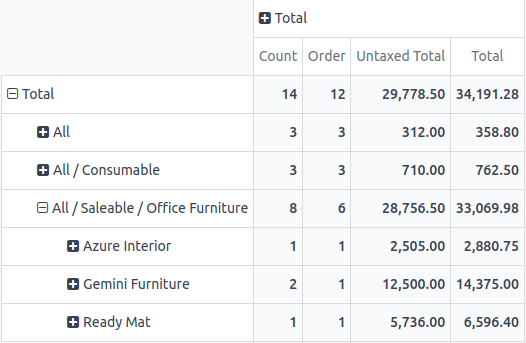
透视表 视图用于以交互方式探索和分析记录中包含的数据。它特别适用于聚合数值数据、创建分类,并通过展开和折叠不同层级的数据来深入分析。
要查看在单元格内聚合数据的所有记录,勾选 Access records from cell 。
要将数据划分为不同类别,选择 Column grouping 、 Row grouping - First level 或 Row grouping - Second level 下的字段。
要使用视图添加要测量的、不同类型的数据,在 测量 下选择一个字段。
要显示构成单元格内聚合数据的记录计数,勾选 显示计数 。
Example
图形
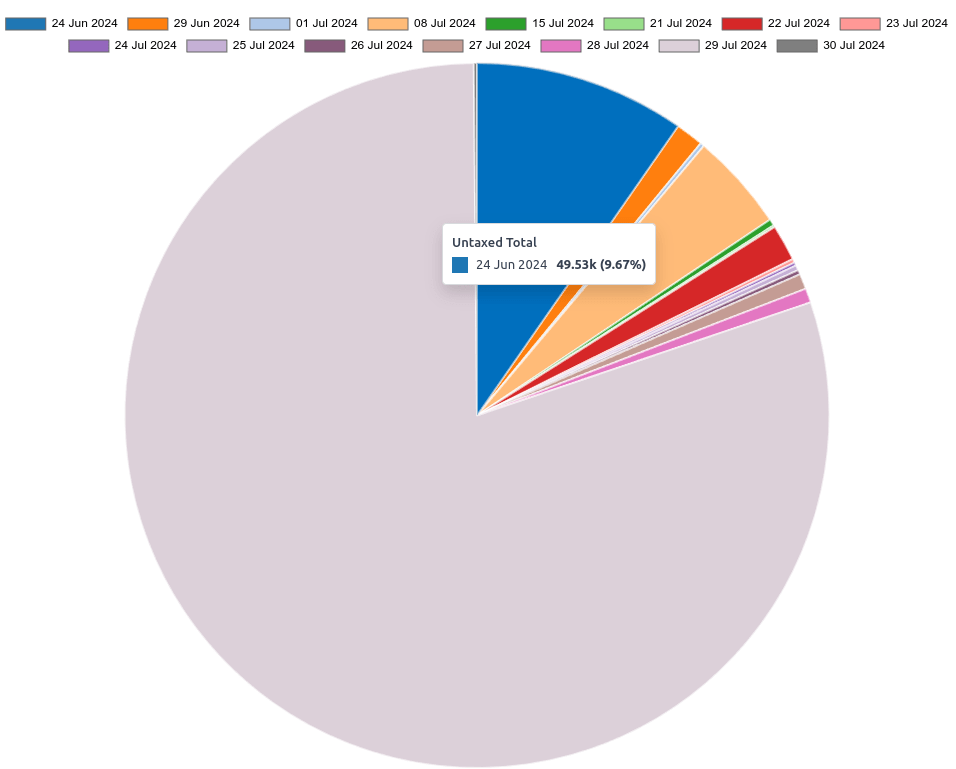
图表 视图用于以条形图、折线图或饼图的形式展示记录中的数据。
要更改默认图表,在 类型 下选择 条形图 、 拆线图 或 饼图 。
要选择默认数据维度(类别),在 First dimension 下选择一个字段,如果需要,在 Second dimension 下选择另一个字段。
要选择使用视图测量的默认数据类型,在 测量 下选择一个字段。
仅适用于 条形图 :要按值对不同数据类别进行排序,在 排序 下选择 升序 (从最低值到最高值) (from lowest to highest value) or 降序 从最高值到最低值)。
仅适用于 条形图和饼图 :要查看在图表数据类别下聚合数据的所有记录,勾选 Access records from graph 。
仅适用于条形图:如果使用两个数据维度(类别),勾选 Stacked graph ,默认将两列显示在彼此顶部。
Example