
销售活动门票
Odoo 活动 允许用户创建具有各种价格的自定义活动门票和门票等级。
它还允许用户以多种方式销售活动门票:通过标准销售订单、通过销售点,以及通过集成的网站在线销售。
配置
要在 Odoo 中销售活动门票,首先必须启用某些设置。
首先,导航至 。在 注册 部分,有若干不同的设置:
门票与销售:允许用户在 销售 应用中通过标准销售订单销售活动门票。
门票与 POS:允许用户在 销售点 应用中通过销售点销售活动门票。
线上门票:允许用户通过集成的 Odoo 网站在线销售活动门票。
要启用某项设置,请勾选所需功能标签旁的复选框,然后点击左上角的 保存 以启用它。

启用这些设置后,任何通过销售订单或网站售出付费门票的活动,都会在活动表单顶部显示一个 销售 智能按钮。此外,如果有任何门票是在 POS 中售出的,还会显示 销售点销售 智能按钮。
点击 销售 或 销售点销售 智能按钮,会打开一个单独的页面,显示与该特定活动所售门票相关的所有销售订单或 POS 订单。
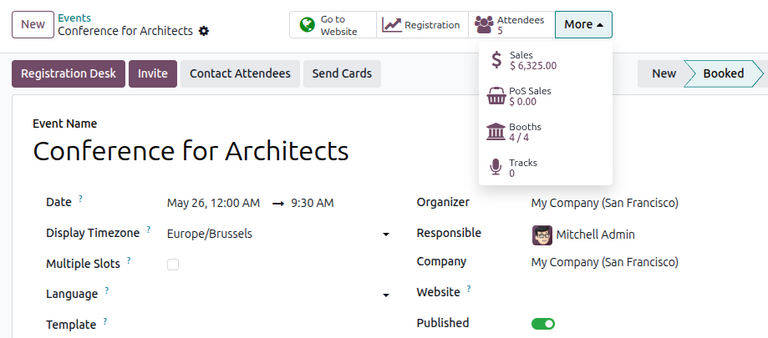
使用销售应用程序销售活动门票
要使用销售订单销售活动门票,首先要导航到 应用程序。然后,点击 新建 打开一个新的报价单。
在表单顶部填写适当的客户信息后,在 订单行 选项卡中点击 添加产品。然后,在 产品 列中,选择(或创建)一个活动注册产品。
要将活动注册产品添加到销售订单,其 产品类型 字段 必须 设置为 服务,且 按订单创建 字段 必须 设置为 活动注册。这些字段可在活动注册产品的产品表单中访问。
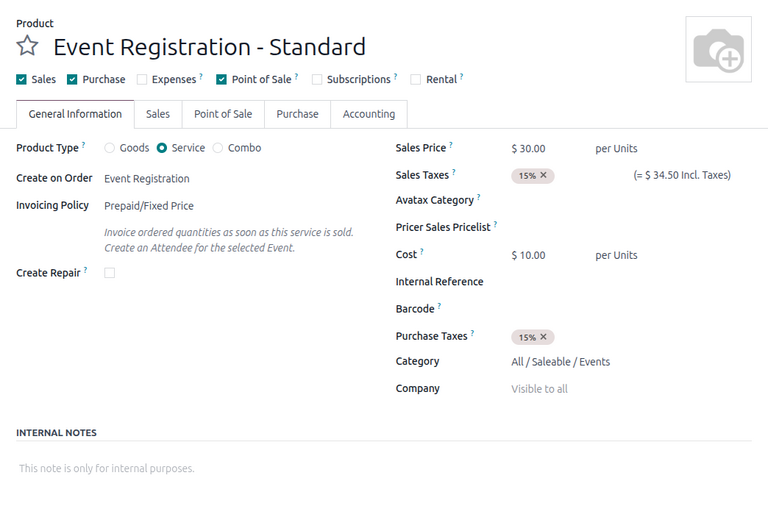
选择活动注册产品后,会出现 选择一个活动 弹出窗口。
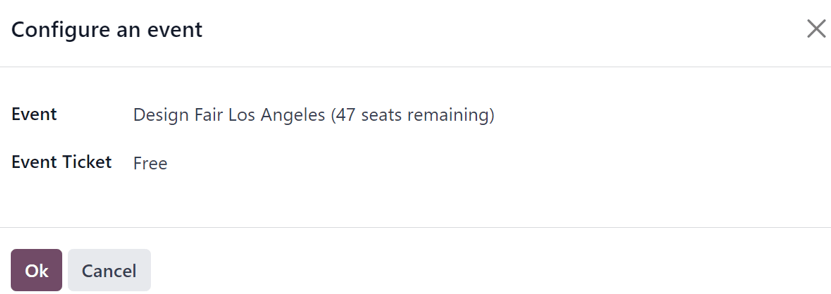
在 选择一个活动 弹出窗口中,通过 活动 字段下拉菜单选择此次门票购买关联的活动。然后,如果该活动配置了多个门票等级,在 门票类型 下拉菜单中选择客户希望购买的门票等级。
完成所有所需配置后,点击 添加。这样会返回销售订单,此时活动注册门票产品已出现在 订单行 选项卡中。用户可以按常规流程继续确认并完成销售。
小技巧
要重新打开 选择一个活动 弹出窗口,请点击 订单行 选项卡中的活动注册产品名称,然后点击 (铅笔) 图标。
通过销售点应用销售活动门票
要通过销售点销售活动门票,必须将活动注册产品配置为在 销售点 应用中显示。
首先,通过 导航并选择所需产品,进入活动注册产品的产品表单。在产品名称下方,勾选 销售点 复选框,使该产品在 POS 中可见。
勾选后会出现 销售点 选项卡,用户可以在其中可选地提供有关 POS 中活动门票的附加信息,例如其类别或是否可以自助点单。
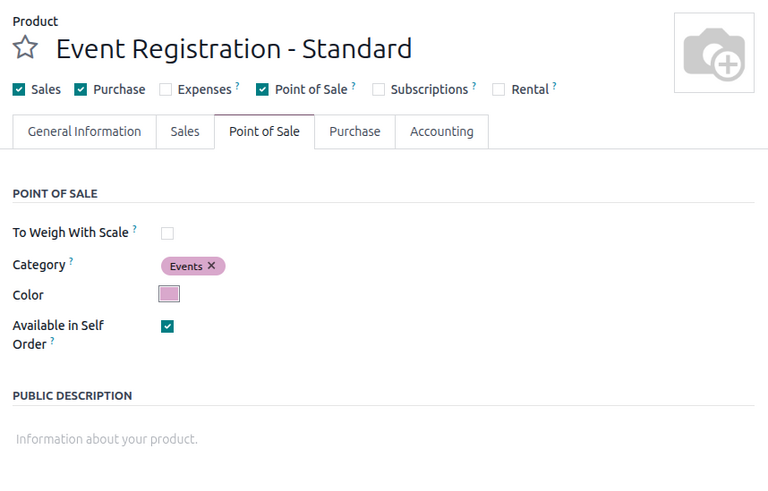
配置好产品后,导航至 应用并打开一个 POS 收银台。POS 会显示所有带有相应活动注册产品的进行中活动,以及活动注册产品本身。
要详细了解如何在 POS 中配置和销售产品,请参阅 销售点 文档。
通过网站应用程序销售活动门票
当访客进入活动网站的注册页面时,可以点击 注册 按钮购买该活动的门票。
注解
如果访客 尚未 位于活动网站的注册页面,点击活动网站子菜单上的 注册 会将其重定向到相应的注册页面。在那里,他们可以点击 注册 按钮开始购票流程。
如果为活动配置了不同的票价,访客将看到一个 门票 弹出窗口。
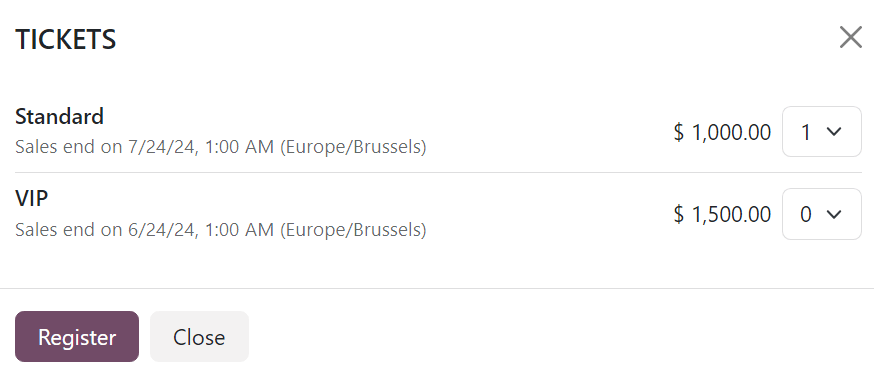
在这里,访客可以使用所需门票右侧的下拉菜单选择要购买的门票等级和数量。完成所需的选择后,访客点击 注册 按钮。
随后会出现 与会者 弹出窗口,其中包含在活动表单的 问题 选项卡中为此特定活动配置的所有问题。
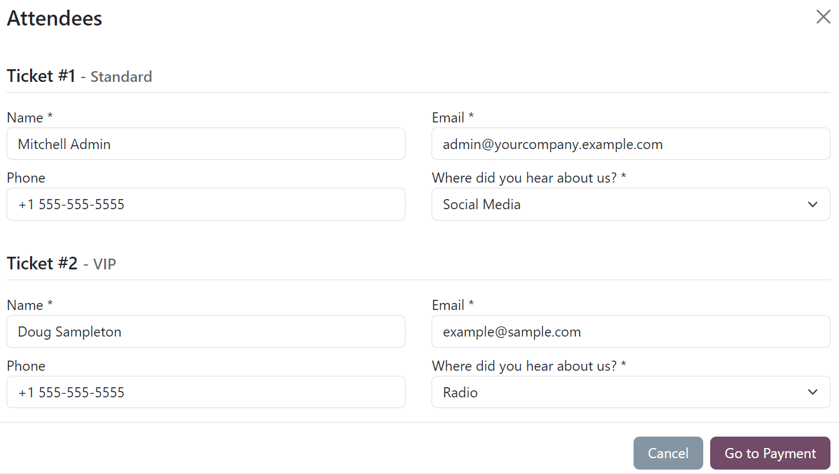
如果一次购买多张门票,会为每位门票注册者显示带编号的部分,每部分包含相同的问题。不过,如果某个问题配置了 每个订单问一次 设置,则该问题只会询问一次, 不会 对订单中每位进行预订的与会者都询问。
输入所有必要信息后,访问者可以点击 前往付款 按钮。首先,访问者会进入 账单 确认页面,然后进入 付款 确认页面,访问者可以使用数据库中设置的任何付款方式完成订单。
然后,一旦在网站前端完成购买,随后的销售订单就可以立即在后台数据库中访问。
另请参阅