
批次和序列号的条码
配置
要使用批次或序列号:
必须在数据库中启用它们。
必须为每个产品选择按批次或序列号跟踪。
GS1 兼容的二维码
GS1 命名法可用于序列号和批次。
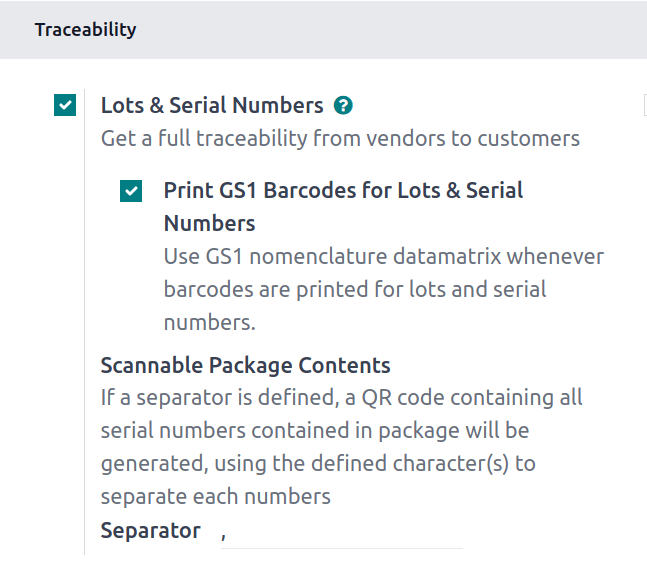
要启用批次和序列号的 GS1 条形码,请进入 ,并在 批次和序列号 下的 可追溯性 部分,勾选 为批次和序列号打印 GS1 条形码 。
警告
GS1 批次和序列号条码需要能够扫描二维条码的扫描器。请参阅 硬件配置 以确保该功能与可用设备兼容。
强制和可选扫描
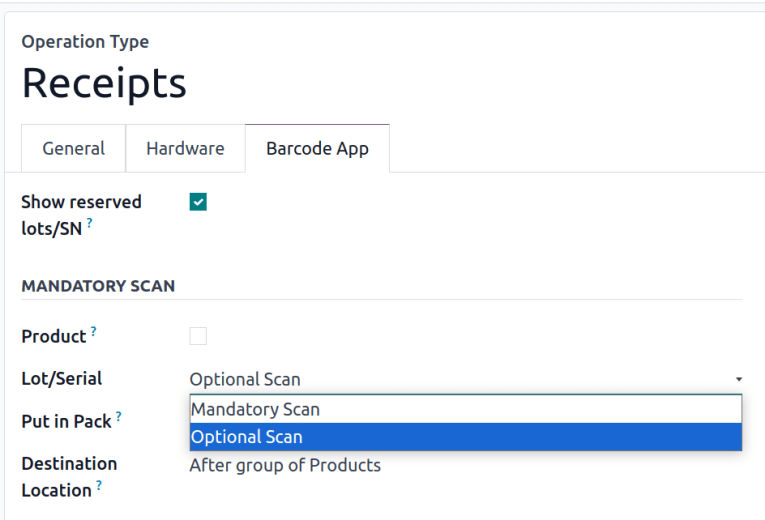
操作类型,如收货单和发货单, 可以单独配置 以确定它们是否需要序列号或批号来处理操作。此外,每个操作类型的 条码 标签页配置扫描批次或序列号是否为强制性的。 强制扫描 指定输入必需序列号或批号的唯一方法是扫描条码,而 可选扫描 允许用户在必要时手动输入条码。
要使序列号和批次必须扫描条码,请转到 并选择序列号需要条码的操作类型。然后,单击 条码应用 标签页,并在 强制扫描 部分将 批次/序列号 设置为 强制扫描 。
产品和批次的条码
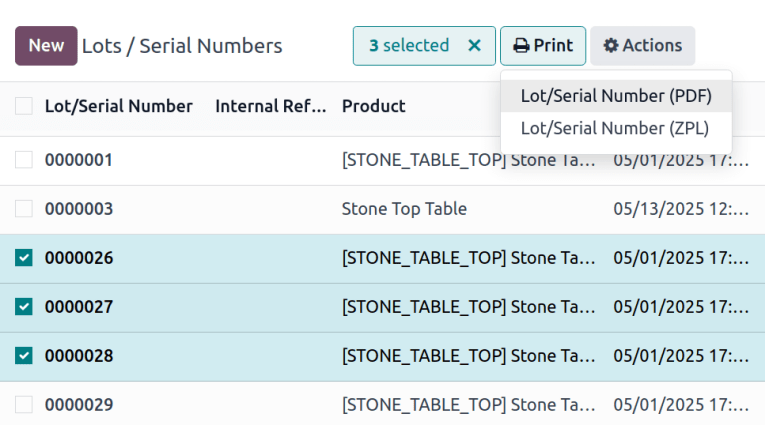
要为一个或多个产品批次和序列号打印条形码,请转到 。在列表视图中,勾选要打印的每个产品的复选框,点击 :打印 按钮,并根据打印机设置选择 PDF 或 ZPL。
作业
对于任何按批号或序列号追踪的产品,可在 条形码 主页面点点击 操作 ,然后在界面中点按所需操作或扫描条形码进行特定分拣订单的条形码操作。扫描订单后,通过点击或扫描条形码选择产品,并扫描每个数量的批号或序列号。
小技巧
由于供应商批次和序列号条形码可能在运输过程中损坏,并在到达时处于无法扫描的状态,因此 将序列号或批号扫描设置为可选的 是一个很好的做法。否则,破损的条形码将阻止收据的验证。
对于一开始没有序列号的产品,有三种管理序列号的选择:手动输入序列号、提前生成序列号或禁用该操作的序列号。
手动输入序列号和批号
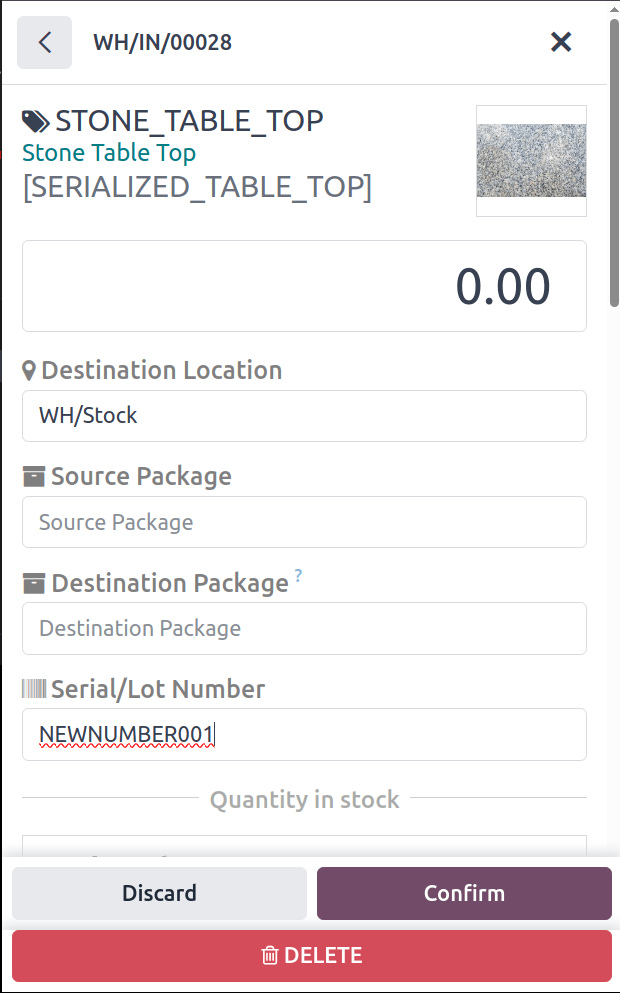
对于产品数量少或出货量稀少的情况,在收货时输入批次或序列号可能最方便。打开现有收据或创建新收据并扫描产品条形码后,点击 (铅笔) 图标。点击 序列/批号 字段并输入序列号,然后点击 确认 。
在收据前生成序列号
批号和序列号可在产品到达之前从预定的收据中生成。这样做的好处是可以将所有序列号与收据的分拣顺序一起打印出来。
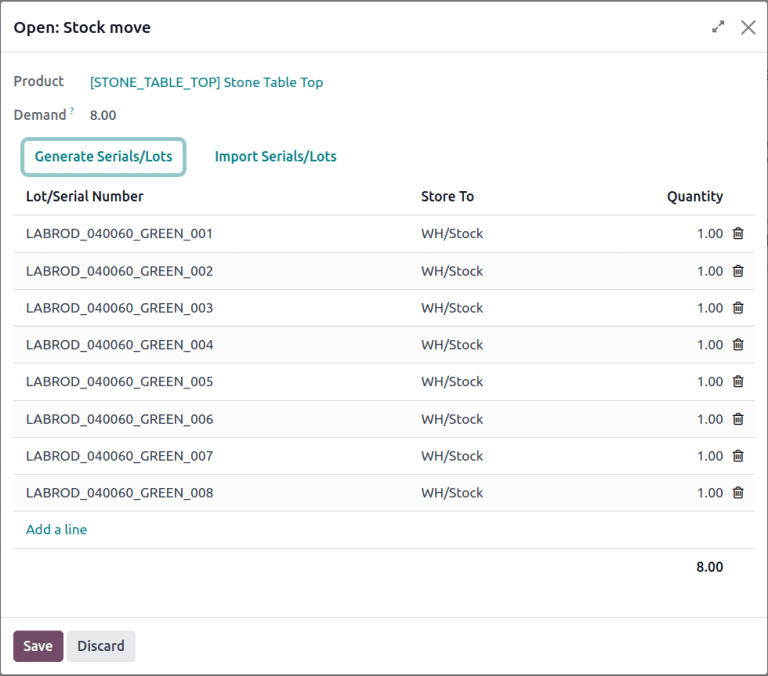
要生成批号和序列号,请在 库存 应用程序中点击 收据 ,然后选择需要生成批号或序列号的收据。在 操作 选项卡中,找到产品行,然后点击 (列表) 图标。在 打开:库存移动 弹出菜单中,点击 生成序列/批次 。
参见
禁用收据的批次和序列号
当操作中禁用批次/序列号功能时,通过这两种方式追踪的产品可在收货时不提供序列号或批次号。收货阶段仍可扫描序列号,但缺失的编号需 在库存应用中创建 。
要禁用特定操作类型的序列号功能,请前往 并选择对应操作类型。在 批次/序列 区域,取消勾选 新建 和 使用现有 。