
实物租赁产品
Odoo 租赁 应用允许用户为需要库存移动的实物租赁产品(即 商品)自定义排程、定价和库存。用户可以设置多个取货和归还地点,并按序列号跟踪租赁产品。一些示例包括:
自行车
服装
家具
配置
租赁 应用提供许多应用集成功能。根据已安装的 Odoo 应用,可用的具体设置有所不同。要详细了解租赁产品的默认设置,请参阅 租赁产品类型 页面上的 配置 部分。
要访问 租赁 应用的设置,请前往 。
以下配置假定已安装 租赁 、 库存 和 销售 应用。
创建新的实物产品
要设置新的实物租赁产品,请前往 ,然后点击 新建。此时会显示新的产品窗口,默认打开 常规信息 标签页。
初始产品配置
在新表单中,销售 复选框默认已勾选。在 常规信息 标签页中,为 产品类型 选择 商品。跟踪 字段默认设置为 按数量。对于 类别 字段,从下拉菜单中选择 商品,或输入名称并点击 创建 来创建新类别。
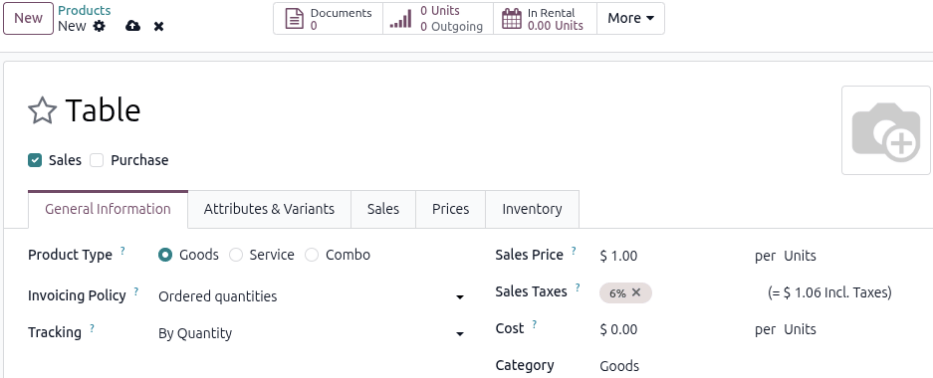
点击 (手动保存) 图标,然后在新出现的 在手数量 字段中输入可供租赁的产品数量。
注解
对于启用了 按批次或按唯一序列号 的产品,请参阅 配置产品跟踪 部分。
设置基础租赁期限和价格
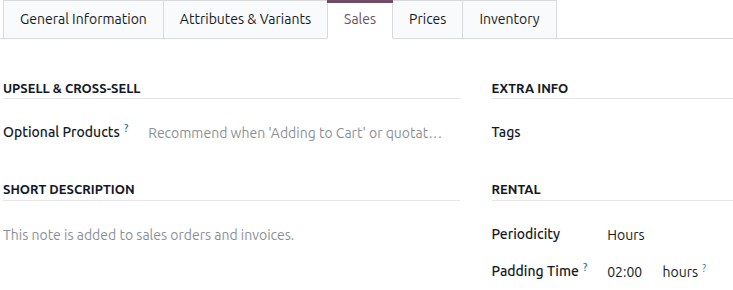
在 销售价格 字段中输入最低租赁价格,从而设置基础租赁费率。接着点击 销售 标签页,然后在 租赁 部分从 周期性 下拉菜单中选择一个时间单位。
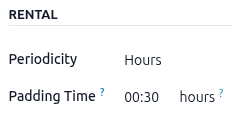
除 小时 外(此时仅显示 填充时间 字段),每个 周期性 字段选项都会显示 取货 和 归还 字段。取货 和 归还 时间仅适用于在线租赁订单。填充时间 字段会使产品在所选时长(小时)内无法租赁。
可以在 价格 标签页上配置额外租赁费率,不过这些费率受 销售 标签页中所选 周期性 值的限制。换言之,一个租赁产品一次只能配置一个 周期性 值(或时间单位)。
可选:指定租赁变体
重要
必须启用 库存 应用中的 变体 功能,此标签页才会显示。
在 属性与变体 标签页中,点击 添加明细行 来添加适当的属性及其值。属性和值有助于保持产品库易于管理、跟踪和区分库存,并提供更详细的报表。商品 产品的租赁变体示例包括:尺寸、品牌、颜色和材质。
添加多个租赁价格
重要
必须安装 销售 应用并启用 价格表 功能,此标签页才会显示。
在 租赁 应用中有两种方式配置额外租赁费率:价格表方法 和 价格标签页方法。 租赁 应用在使用价格表时遵循特定条件。请参阅 租赁 页面上的 租赁价格表规则 部分。
小技巧
建议先创建新的 价格表,然后在 价格 标签页中选择自定义的 价格表,而不是使用 默认 价格表。保持 默认 价格表为空,可确保基础租赁费率有一个干净的价格表。
使用价格表方法
创建 新价格表,可以在使用 价格表规则 将租赁费率应用于特定时间段、产品或客户时实现更好的自定义。它是一个单独的表单,用户可以将其应用于报价单,或在租赁产品表单上选择它以添加新的价格规则。
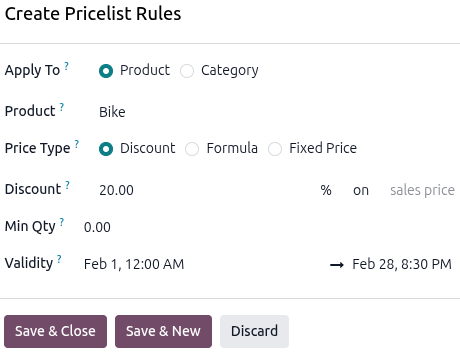
前往 并点击 新建。此时会显示 创建价格表规则 窗口。
Example
第 1 部分
一家自行车租赁企业按小时出租自行车,但在暑假期间提供 20% 的折扣。其自行车的常规小时费率为 $20。
在产品表单的 常规信息 标签页中输入 销售价格,然后点击 销售 标签页,将 周期性 设置为 小时,并在 填充时间 中输入 30 min。
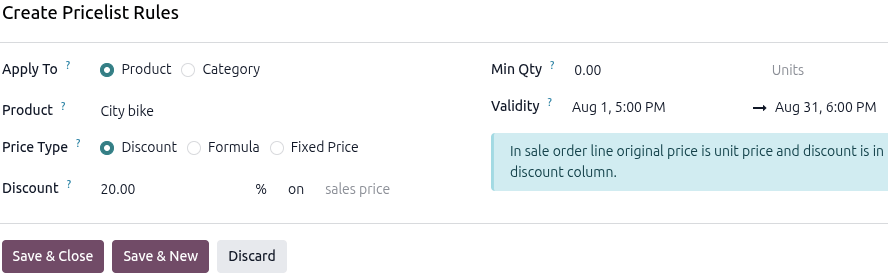
使用价格表方法,前往 并点击 新建。使用以下设置配置 20% 折扣的 价格表规则:
应用于:选择 产品
产品:从下拉菜单中选择 City bike
价格类型:选择 折扣
折扣:输入
20有效期:选择
Aug 1至Aug 31
使用价格标签页方法
也可以使用 价格 标签页直接在产品上配置价格。建议先创建新的 价格表,然后在 价格 标签页中选择自定义的 价格表,而不是使用 默认 价格表。保持 默认 价格表为空,可确保基础租赁费率有一个干净的价格表。
前往 ,然后点击所需产品。点击 价格 标签页并点击 添加价格。
选择所需的 价格表。在 最小数量 列中,输入触发价格变化所需的最小数量。最小数量 列基于 销售 标签页中 周期性 字段所选的时间单位。
最后,输入 价格 费率。
Example
第 2 部分
使用 价格表方法示例 中的相同场景,改用 价格 标签页方法:前往 并点击自行车产品。点击 价格 标签页,然后为 价格表 列选择所需的价格表。在 单价 列中输入 16。
要添加 有效期 列,请点击 (设置) 图标并选择 有效期。然后在日期范围中选择 Aug 1 至 Aug 31,作为折扣适用的时间段。

电子商务功能
重要
仅当安装了 网站 应用和 电子商务 模块时,此标签页才可用。
电子商务 标签页用于配置网站上的产品页面。有关配置说明,请参阅 电子商务 模块的 产品可见性 和 产品配置 部分。
请参阅 租赁应用的设置 中的 可用性 设置,在公司层面设置客户可在一周中的哪些日期和营业时间内在线预订或归还租赁产品。如果产品未发布到网站,该设置不会生效。
配置产品跟踪
重要
要为实物租赁产品配置产品跟踪,必须安装 库存 应用,并启用 批次和序列号。
对于租赁产品,只能使用 按唯一序列号 跟踪。若改选 按批次,则会出现错误消息,因为该设置不适用于租赁。
前往 ,然后点击 新建。在新产品窗口中,销售 复选框默认已选中。将 产品类型 选择为 商品。跟踪 字段默认为 按数量。
点击 跟踪 字段并选择 按唯一序列号。在 在手数量 字段中输入可供租赁的产品数量。
对于 类别 字段,从下拉菜单中选择 商品,或输入名称并点击 创建 来创建新类别。配置 基础租赁费率 以及任何 额外费率。
租赁转移功能
租赁转移 功能会在租赁产品被取货时自动创建交货单,并在其归还入库时自动创建退货单。记录库存移动可形成清晰的纸质记录,并有多种用途:
跟踪高价值产品。
跟踪多个门店或仓库位置的库存水平。
跟踪允许取货和归还的不同门店位置之间的产品。
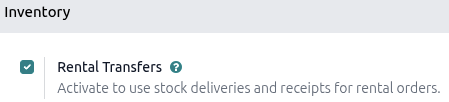
要启用 租赁转移,请前往 ,然后在 库存 部分选中 租赁转移 复选框。
注解
启用 租赁转移 功能后, 库存 应用会自动创建一个内部默认位置。Odoo 使用新的默认位置 Customer/Rental 在租赁期间跟踪产品(租赁时将产品从 Stock 移动到 Customer/Rental,归还时再移回)。
请勿修改 Customer/Rental,以免损坏库存跟踪。
多地点管理与转移
重要
有关内部位置配置和库存跟踪的信息,请参阅 租赁转移说明。
跟踪高价值实物产品在各地点之间的位置至关重要。 租赁 应用通过 租赁转移 功能提供帮助。激活租赁转移意味着系统会像处理销售一样处理租赁移动,每次租赁或归还实物产品时都需要一张收据和一张交货单。
要进行多地点管理和租赁物品转移跟踪,请前往 ,然后在 库存 部分选中 租赁转移 复选框。
接着,前往 ,然后在 仓库 部分选中 存储位置 复选框。点击 保存 应用更改。
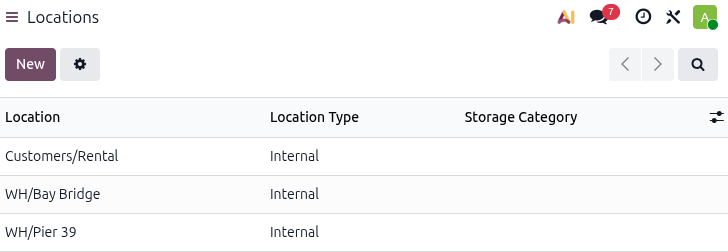
创建 新位置,并在新位置页面上输入 位置名称,确保 上级位置 字段设置为 WH。
Example
一家自行车租赁企业在同一城市内有两个门店位置。两个门店都允许取货和归还自行车。公司希望准确跟踪每个位置的自行车。
确保通过启用 租赁应用 中的 租赁转移 和 库存 应用中的 存储位置 来配置 租赁 和 库存 应用。
接着,前往 。为每个门店创建一个新位置。
另请参阅