
收据
销售点允许用户 配置 收据以进行 打印,或通过电子邮件或短信与客户分享收据。
POS 收据会显示以下内容: |
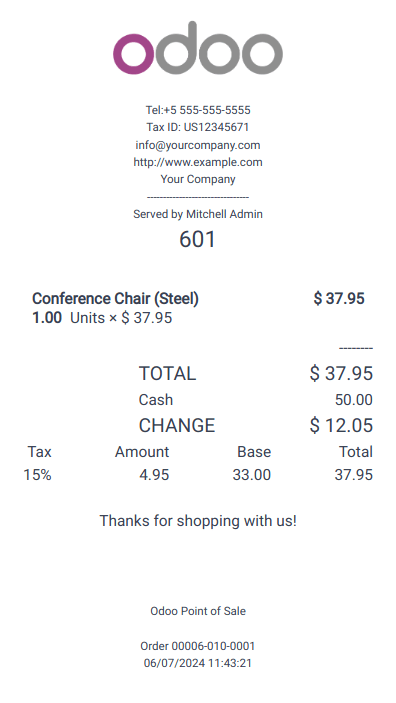
|
配置
要设置 POS 收据,请前往 ,向下滚动到 账单和收据 部分,然后:
启用 自定义页眉和页脚,然后在 页眉 和 页脚 字段中输入所需文本以自定义收据。
启用 自动收据打印,在付款确认后自动打印收据。
启用 礼品收据,生成不显示产品价格的收据。
启用 启用短信,并且如果已安装 WhatsApp 应用,还可启用 启用 WhatsApp,以允许用户通过短信或 WhatsApp 与客户分享收据。然后,在 收据模板 字段中创建或选择模板。
启用 自助开票,在收据上添加二维码和 URL,让客户可以 索取发票。
启用 提前打印收据,在付款流程之前生成并打印收据。
启用 自定义信息,添加与公司信息不同的销售点电话号码、电子邮件地址、网站、地址和/或徽标。
注解
如果有 财务数据模块(黑盒) 连接到您的 Odoo 数据库,则必须启用 自动收据打印 设置。
另请参阅
打印、发送和重新打印收据
要从 POS 收银机 打印收据,请在付款完成后点击付款确认界面上的 打印完整收据。
要在付款流程结束后从 POS 收银机 通过电子邮件或短信/WhatsApp 发送收据,请在专用字段中输入客户的电子邮件地址和/或电话号码,然后点击相应的图标。
要重新打印收据,请按以下步骤操作:
进入 POS 收银机。
点击 POS 界面上的 订单。
打开搜索栏旁边的下拉选择菜单,将筛选条件设置为 已付款。
选择所需订单,然后点击 收据。
点击 完整收据 或 简化收据,以确定要打印的收据类型。
小技巧
使用搜索栏筛选订单列表:输入您的参考号,然后选择 收据编号、日期 或 客户。
如果启用了 提前打印收据 设置,要生成并打印收据,请将产品添加到购物车,点击 (垂直省略号)图标,然后点击 账单。
注解
如果配置了 收据打印机 并启用了 自动收据打印 设置,付款完成后会自动打印收据。
如果没有配置收据打印机,则在付款确认界面上点击 打印,然后点击 完整收据 或 简化收据,会触发浏览器的打印功能。