
拒绝申请人
在招聘过程中的任何时候,求职者都有可能被拒绝。
要拒绝申请人,首先在 招聘 应用中导航到申请人的卡片。这可以通过以下两种方式之一完成:
导航至 。在 应用程序 列表中,点击所需申请人行的任意位置,打开该申请人的卡片。
通过导航至 导航到主 职位 仪表板。接下来,点击所需的职位卡片,然后从 申请 页面点击单个申请人卡片。
在申请人卡片的顶部有几个按钮。点击标有 拒绝 的按钮。
拒绝理由
拒绝理由 允许招聘人员记录申请人不合适的原因,并向申请人发送具体的拒绝理由电子邮件模板。
点击申请人表单上的 拒绝 会弹出 拒绝理由 窗口。
Odoo 中默认的拒绝原因及其对应的电子邮件模板包括:
EMail模板 |
拒绝原因 |
|---|---|
招聘:拒绝 |
不符合职位要求
职位已满
重复
垃圾信息
|
招聘:不再感兴趣 |
被申请人拒绝:职位匹配度
被申请人拒绝:薪资
|
选择一个拒绝原因以 发送拒绝邮件 。
创建或修改拒绝原因
要查看和配置拒绝原因,请导航至 。这样做会显示 拒绝原因 页面,其中列出了所有现有的拒绝原因。
要在 拒绝原因 页面创建新的拒绝原因,请点击左上角的 新建 按钮。列表底部会出现一行空白,其中 说明 栏为空字段。
在字段中输入新的拒绝原因。建议输入简短的理由,如 聘用通知过期 或 撤回申请 。
然后,在 电子邮件模板 字段中点击该字段以显示下拉菜单。从列表中选择一个 电子邮件模板 ,以便在选择此拒绝原因时使用。
如果需要新的 电子邮件模板 ,请在字段中键入新模板的名称。然后,点击 创建和编辑… ,弹出 创建电子邮件模板 表单窗口。
在弹出的 创建电子邮件模板 窗口中,为表单输入 名称 ,并在相应字段中输入电子邮件 主题 。
在 内容 选项卡中输入所需的电子邮件内容。继续在 电子邮件配置 和 设置 选项卡中对模板进行其他修改,然后点击 保存并关闭 保存模板。点击后,Odoo 将返回到 拒绝原因 列表。
新模板会出现在新的拒绝原因 电子邮件模板 字段中。
注解
Odoo 中预设的招聘拒绝电子邮件模板使用动态占位符,这是一种个性化占位符,可将申请人记录中的数据填充到电子邮件正文中。
例如,如果申请人的姓名用在动态占位符中,那么只要该动态占位符出现在电子邮件模板上,申请人的姓名就会出现。
有关电子邮件模板的详细信息,请参阅 电子邮件模板 文档。
发送拒绝电子邮件
在申请人表单上点击 拒绝 按钮后,会从 拒绝原因 弹出窗口中选择一个 拒绝原因 。然后,所选拒绝原因下方会出现两个字段: 发送电子邮件 和 电子邮件模板 。
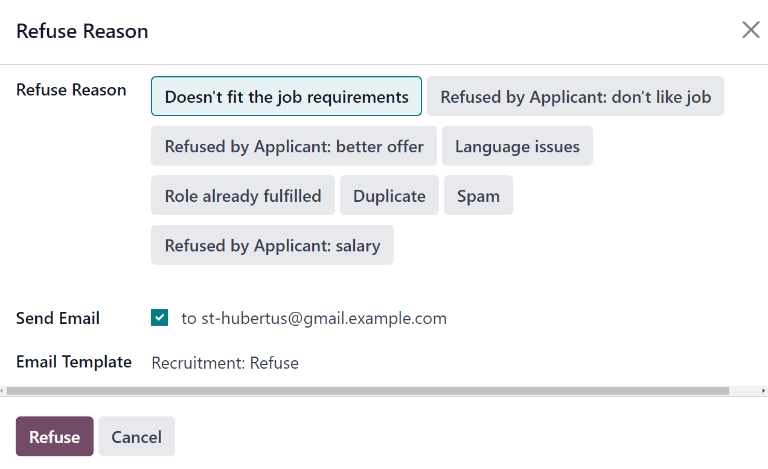
申请人的电子邮件地址会自动填入 发送电子邮件 字段;不能 添加其他电子邮件收件人。
如果不应向申请人发送电子邮件,请取消选中 发送电子邮件 复选框。
与拒绝原因相关联的电子邮件模板将填充 电子邮件模板 字段。如果需要不同的电子邮件模板,请从 电子邮件模板 下拉菜单中选择不同的模板。
要向申请人发送拒绝电子邮件,请确保已勾选 发送电子邮件 复选框,然后点击弹出的 拒绝 窗口底部的 拒绝原因 。拒绝电子邮件将发送给申请人,申请人的卡片右上角会出现红色的 已拒绝 横幅。
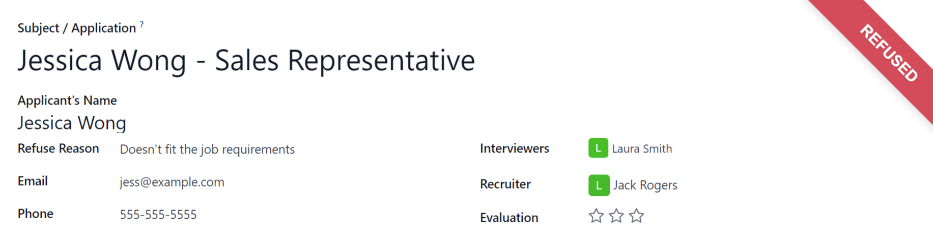
查看已拒绝申请
拒绝后,申请人的卡片在职位看板视图中将不再可见。但是,仍然可以查看被拒绝的申请人。
要仅查看被拒绝的申请人,请转到 或 。两种方法都会导航到 申请 仪表板,唯一的区别是 按职位 在看板视图中显示申请人,而 所有申请 在列表视图中显示申请人。
在 申请 页面上,点击搜索栏中的 (切换搜索面板) 按钮,然后点击位于 筛选器 部分下的 已拒绝 。
所有申请职位被拒的申请人都会出现在该职位的 申请 页面上,并按他们被拒时所处的阶段排列。