
与会者报告
Odoo 活动 应用会根据活动相关数据和分析创建自定义报告。
以下文档重点介绍与活动 与会者 相关的报告选项。
与会者报告页面
要访问 与会者 报告页面,请导航至 。
报告视图
打开后,与会者 页面提供五种不同的视图选项。
默认情况下,与会者 页面以 (图表) 视图打开,用户可直观地比较各活动的出席数据。
图形视图提供三种可用图表,用于展示活动出席情况的不同洞察:
(柱状图)/ (折线图):比较各活动的出席趋势。
(饼图):查看各活动的出席分布。
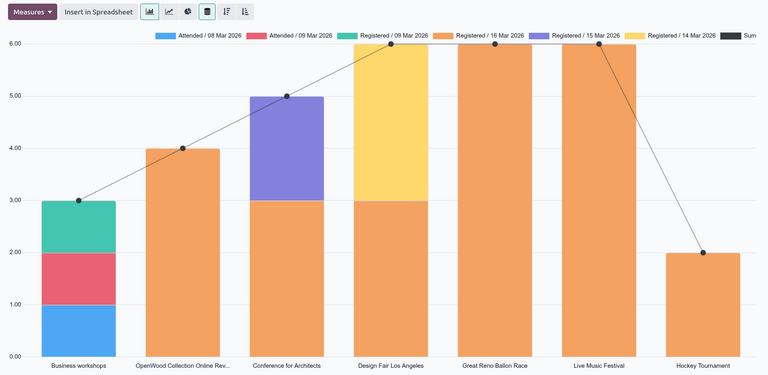
有关自定义图形视图的更多信息,请参阅 报告 文档。
(数据透视) 视图显示数据透视表,用户可以将与会者相关数据的子集细分为特定类别或分组,以便进行更精确的分析。
例如,使用 分组方式 选项,用户可以按每种门票类型的注册数量(分组)来整理某个活动的总注册数(子集),从而更细致地了解各活动中每种门票类型的受欢迎程度。
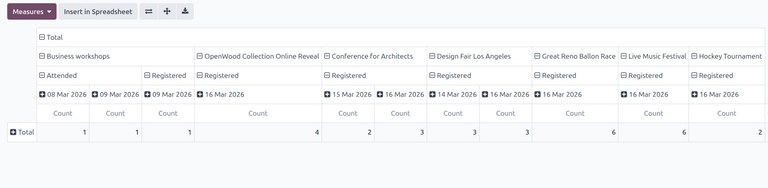
有关使用数据透视视图的更多信息,请参阅 报告 文档。
(看板) 视图以看板形式显示,让用户可以一目了然地总览各活动的所有已注册与会者及其门票类型和注册状态。
通过应用特定的 分组方式 选项,用户可以按特定条件(例如注册状态或门票类型)将所有与会者归入独立的纵向阶段,从而快速总览与会者记录。
注解
在 与会者报告 中,只有 未指定 门票类型的与会者才能在阶段之间拖动。
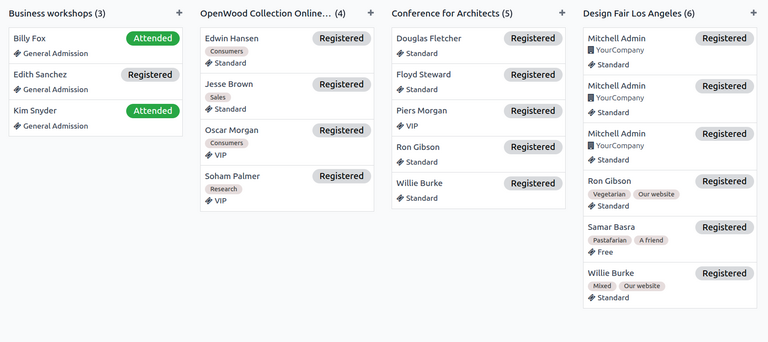
有关使用看板视图的更多信息,请参阅 看板 文档。
(列表) 视图显示所有已注册与会者的列表,以及联系方式、注册状态等附加信息。
列表视图让用户可以在一个集中视图中查看与会者的详细记录。应用 分组方式 选项后,用户可以按活动或门票类型等特定条件,将冗长的记录列表折叠为更小的分组。
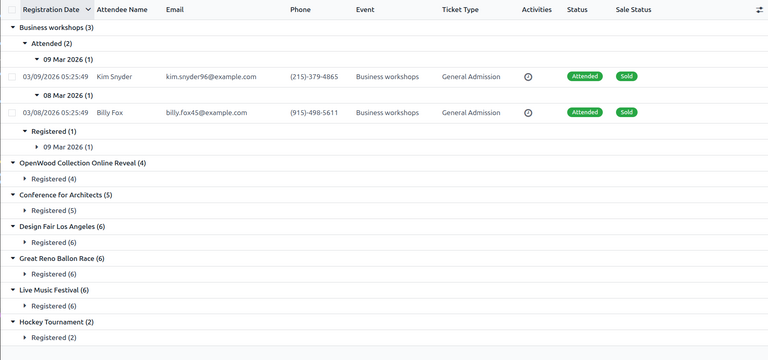
有关使用列表视图的更多信息,请参阅 列表 文档。
(同期群) 视图显示特定时间段内各时间间隔的活动注册百分比。
同期群视图让用户可以在可自定义的时间范围内查看更宏观的注册模式。例如,用户可以按天、周、月或年跟踪注册百分比的变化,以识别特定时间点的趋势。
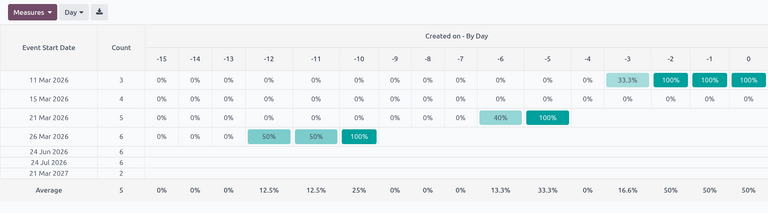
有关使用同期群视图的更多信息,请参阅 同期群 文档。
只有在看板、数据透视和同期群视图中,才能从 度量 下拉菜单中选择 度量。此外,在 与会者 报告页面中,只有 计数 选项可作为度量使用。
筛选器选项
搜索栏下拉菜单中的 过滤器 列可按特定条件对任意视图中的与会者数据进行排序。可同时选择多个筛选器。
筛选 列包含以下选项:
进行中的活动:按进行中的活动进行筛选。
已售出:按有已售门票的活动进行筛选。
未确认:按未确认的与会者进行筛选。
已注册:按已注册的与会者进行筛选。
注册日期:按特定的注册日期进行筛选。点击 (向下箭头),即可展开月、季度和年份选项列表。
活动开始日期:按特定的活动开始日期进行筛选。点击 (向下箭头),即可展开月、季度和年份选项列表。
出席日期:按特定的出席日期进行筛选。点击 (向下箭头),即可展开月、季度和年份选项列表。
最近 30 天:按最近 30 天的与会者数据进行筛选。
已归档:按已归档的与会者记录进行筛选。
添加自定义筛选器:创建 自定义筛选器 以分析与活动相关的与会者数据。
按选项分组
搜索栏下拉菜单中的 分组方式 列可按特定条件对任意视图中的与会者数据进行排序。可同时选择多个分组条件。
注解
分组选项在同期群视图中 不可用 。
分组方式 列有以下选项:
业务伙伴:根据与会者所注册活动的业务伙伴对数据进行分组。
活动:根据与会者注册的活动对数据进行分组。
门票类型:根据与会者购买的活动门票类型对数据进行分组。
状态:根据与会者的注册状态对数据进行分组。
注册日期:根据特定的注册日期对数据进行分组。点击 (向下箭头),即可展开日、周、月、季度和年份选项列表。
营销活动:根据 营销活动 对数据进行分组。
添加自定义分组:创建 自定义分组,以便按其他字段整理数据。点击 (向下箭头),即可展开分组选项下拉列表。可进行多项选择。
Example
某本地演出公司最近举办了一场音乐节,希望衡量各场音乐会的门票注册分布情况。该公司利用活动出席报告创建了一个图表,显示最近 30 天的门票注册数量,并按各个活动和与会者的门票类型进行分组。
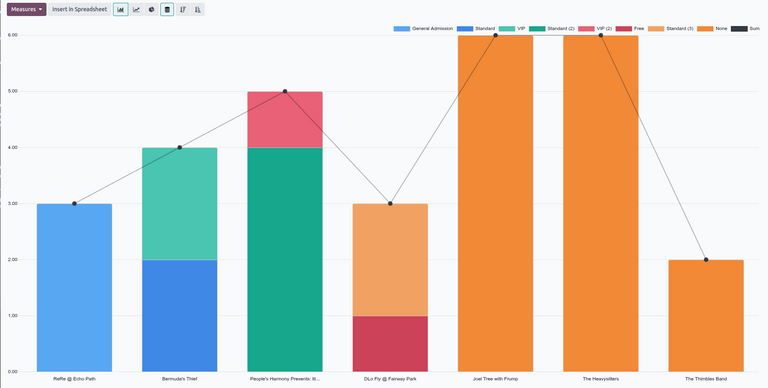
要创建此报告,请使用默认的图形视图,并选中 (柱状图) 和 (堆积) 选项。移除搜索栏中的默认筛选器。
然后,点击搜索栏右侧的 (向下箭头),打开筛选和分组选项的下拉菜单。
在 过滤器 列中选择 最近 30 天 筛选器,以筛选数据。
接下来,在 分组方式 列中 按此先后顺序 选择 活动 和 门票类型 选项。这样会先按活动、再按门票类型对数据进行分组。
重要
在 分组方式 列中选择选项的顺序,会直接影响数据在报告中的分组和显示方式。
另请参阅