
插入列表
重要
在电子表格中插入列表之前,请确保列表符合您的需求。考虑哪些字段应该可见,以及如何对记录进行筛选和/或排序。这会影响电子表格的加载时间和用户友好性。
插入列表:
在数据库中打开相关列表视图后,点击视图名称旁边的 (操作) 图标,然后点击 。
注解
要只插入特定记录,请选择相关记录,点击屏幕顶部中央的 操作 按钮,然后点击 插入电子表格。
在打开的窗口中,根据需要编辑 列表名称。
列表名称会用于工作表名称,也会用于 列表属性 中。
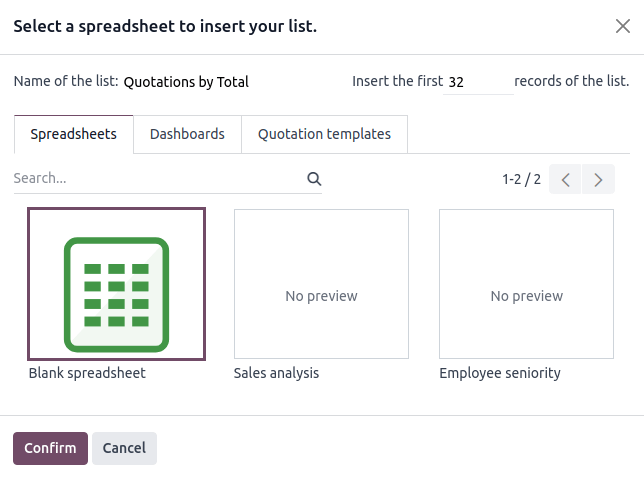
如有需要,可编辑要插入的记录数量(即行数)。
默认情况下,显示的数字是列表第一页可见的记录数量。例如,如果列表包含 150 条记录但只有 80 条可见,则该字段将显示 80。
单击 空白电子表格 以创建新的电子表格,或选择应将列表插入到哪个现有电子表格中。
注解
将列表插入新电子表格时,该电子表格将保存在 Odoo 文档 应用中的 我的驱动器 个人文件夹中。
点击 确认。
列表会插入到电子表格中的新工作表。底部栏的工作表标签会显示列表名称,后跟列表 ID,例如 按总额统计的报价单(列表 #1)。屏幕右侧的面板会显示 列表属性。
小技巧
要切断插入列表与数据库之间的链接,请选择整个列表,右键单击并选择 复制 ,然后再次右键单击并选择 。
请勿修改工作表名称中的列表 ID,因为已插入的列表在电子表格的整个生命周期内都会保留该 ID。该列表 ID 会用于从数据库获取数据的 电子表格函数 中。
列表函数
将列表插入电子表格时,会分别使用以下 函数 来获取表头和字段值:
=ODOO.LIST.HEADER(list_id, field_name)
=ODOO.LIST(list_id, index, field_name)
函数的参数如下:
list_id:插入列表时分配的 ID。电子表格中插入的第一个列表被分配为列表 ID1,第二个被分配为列表 ID2,等等。索引:标识插入前记录在列表中出现的行。第一行的索引为1,第二行的索引为2,等等。field_name:字段的技术名称。
小技巧
点击单个单元格后,相关公式会显示在公式栏中。要同时显示电子表格中的所有公式,请点击菜单栏上的 。下面的示例显示了用于检索列表标题和数值的函数。

列表属性
插入列表时,列表属性会显示在屏幕右侧。您可以随时通过 数据 菜单访问这些属性,方法是点击相关列表(前缀为 (列表) 图标,或右键点击列表上的任意位置并点击 查看列表属性。
下面显示的是列表属性,其中一些属性可以编辑:
管理插入的列表
将 Odoo 数据库中的列表插入到 Odoo 电子表格后,您可以:
向列表添加记录/行
要向列表添加记录,请使用以下方法之一:
选择表格的最后一行,然后将鼠标悬停在蓝色方块上,直到出现加号图标。按住并向下拖动以添加所需数量的行。新行的单元格会填入用于获取列表值的 相应公式。如果你的数据库中有相应数据,单元格就会被填充。

将光标定位在工作表的左上角单元格,从菜单栏单击 ,然后选择适当的列表。在弹出窗口中,指示要插入的记录数并单击 确认 。更新的列表被插入,覆盖之前的列表。
小技巧
上述方法也可用于向电子表格表添加额外的空白行。这对于您期望在数据库中生成额外记录的列表可能很有用,例如新的产品类别或新的销售人员。
向列表添加字段/列
要向列表添加字段/列:
选择要插入新列位置的右侧或左侧的列。
从菜单栏单击 ,然后 或 ,或者右键单击然后 左侧插入列 或 右侧插入列 (视情况而定)。
复制任何列的标题单元格,将其粘贴到新列的标题单元格中,然后按
Enter。双击新的标题单元格,然后单击公式末尾引号中出现的字段名称;会出现相关模型所有字段技术名称的列表。
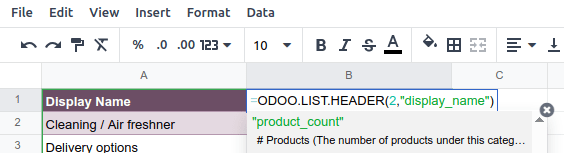
选择适当的字段名称并按
Enter。字段的标签将出现在标题中。小技巧
要了解字段的技术名称,请导航到相关视图, 激活开发者模式 ,然后通过将鼠标悬停在字段标签旁边的问号上来检查字段名称。
选中标题单元格后,双击右下角的蓝色方块。该列的单元格将填充适当的公式以检索列表值。如果数据库中有相应的数据,单元格将被填充。
复制列表
通过列表属性复制列表会创建额外的数据源。这允许在一个电子表格内对相同数据执行不同的操作。
在打开 列表属性 的情况下,点击 (齿轮) 图标,然后点击 复制。
新数据源被分配下一个可用的列表 ID。例如,如果在此期间没有插入其他列表,复制 列表 #1 会导致创建 列表 #2 。
与插入列表不同,复制的列表不会自动插入到电子表格中。要插入它,请执行以下步骤:
通过单击电子表格左下角的 (添加工作表) 图标来添加新工作表。
从菜单栏单击 ,然后选择适当的列表。
定义要插入的记录数并单击 确认 。
如果需要,在属性面板中编辑 列表名称 。
通过右键单击工作表标签,选择 重命名 ,并输入新的工作表名称来重命名工作表。
注解
通过复制和粘贴插入的列表或复制已插入列表的工作表来复制列表不会创建新的数据源。因此,对列表属性所做的任何更改都会影响列表的任何副本。
删除列表
要彻底删除电子表格中的列表及其底层数据源,请按任意顺序执行以下步骤:
使用您偏好的方式(如键盘命令、电子表格菜单或删除工作表)删除表格。这将清除数据的可视化呈现。
在相关列表的 属性面板 中,点击 (齿轮) 图标,然后点击 删除。这会从电子表格中删除该列表的数据源。