条件格式
条件格式会为符合一个或多个既定条件(或规则)的单元格区域应用特定格式,例如背景色或字体颜色。这使您可以直观地突出显示重要数据、模式、趋势或异常。
注解
重新打开或刷新包含动态 Odoo 数据的电子表格时,已定义的所有条件格式都会更新,以反映数据的任何变化。
条件格式有多种类型:
单色:当单元格值满足既定条件时,更改单元格背景色或字体颜色,或更改字体格式,例如发票逾期时将单元格变为红色。
色阶:使用颜色强度在双色或三色刻度上表示较小和较大的值,例如用同一种颜色逐渐加深的色调显示销售业绩。
图标集:使用绿色、橙色和红色的箭头、笑脸或圆点集,直观显示区域中的单元格值与特定既定值的比较情况,例如用绿色笑脸表示高于某一金额的销售业绩。
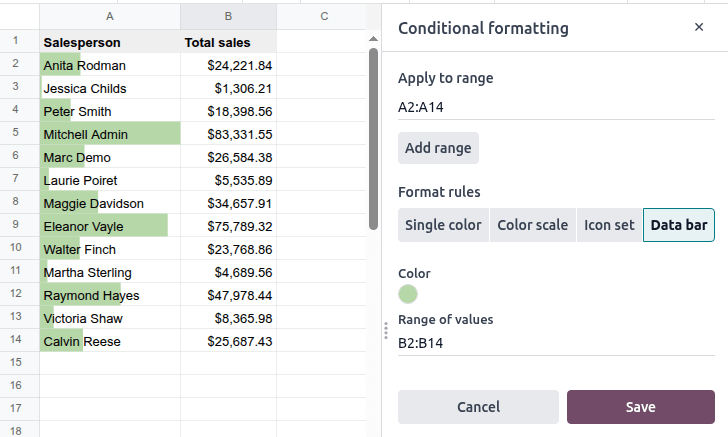
数据条:在单元格内插入彩色条形,以显示某个值与既定范围内其他单元格值的比较,例如销售额最高的客户拥有最长的条形,销售额较低的客户条形长度依次递减。
要为单元格区域添加条件格式:
选择格式规则要应用的单元格。
在菜单栏中点击 。
在电子表格右侧打开的 条件格式 面板中,点击 + 添加另一条规则。
小技巧
如有需要,点击 添加区域 以选择其他单元格区域。
选择 格式规则 的类型,然后根据所选规则输入所需信息。
单一颜色
选择区域并选择 单色 作为规则类型后:
通过从 如果单元格满足条件… 下拉列表中选择所需的值,定义应用格式所需满足的条件。
通过选择适当的字体格式、字体颜色和/或背景颜色,定义要应用的 格式样式。
点击 保存。
Example
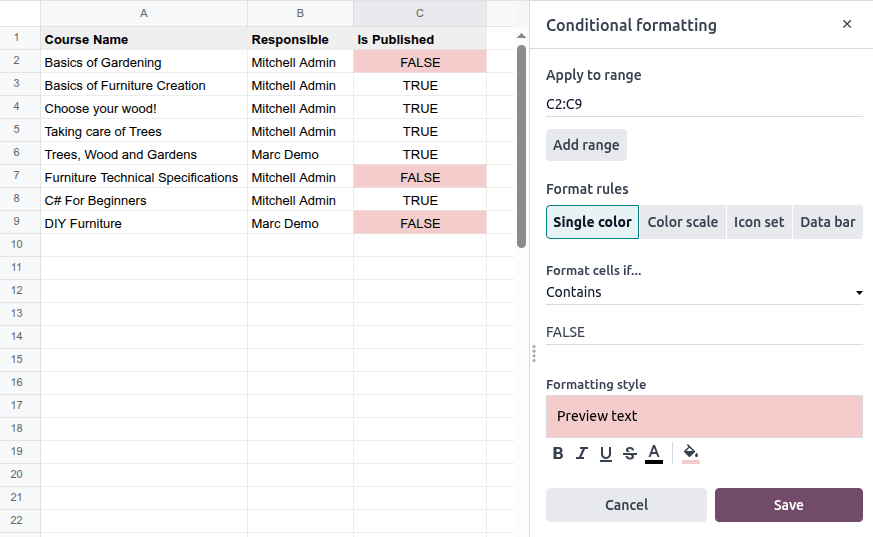
在本示例中,单色条件格式会将包含值 FALSE 的单元格背景色改为红色,让人一眼就能看出哪些 eLearning 课程尚未发布。
色标
选择区域并选择 色标 作为规则类型后:
从下拉列表中选择相应的类别,以定义 最小值点 (即最低值)和 最大值点 (即最高值)所用的内容。
(可选)如需创建三色色标,可添加 中间值点,即中间值。
为最低值(即 最小值点)和最高值(即 最大值点)选择颜色,以定义色标范围。对于三色色标,还需为 中间值点 选择颜色。
点击 保存。
Example
在本示例中,销售人员销售业绩使用双色色标显示:白色代表最低值,数值越大,颜色越接近所选的绿色。
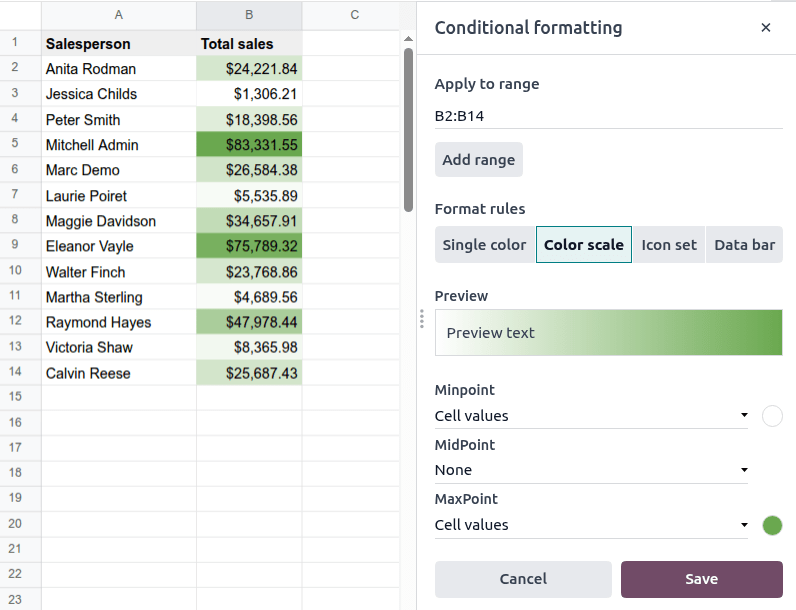
添加 中间值点 并为其设置相应的颜色,可突出显示相对于既定目标值或中性值的表现,例如低于或高于目标百分比,或区分正值与负值。
图标集
选择区域并选择 图标集 作为规则类型后:
点击要使用的 图标 集合。
对于第一个和第二个图标:
输入代表图标 下限 阈值的值
指明单元格值必须
>(大于) 还是≥(大于或等于) 阈值定义阈值是 数字、百分比、百分位 还是 公式
所有值低于第二个图标阈值的单元格都会加上第三个图标。
小技巧
点击 反转图标 可反转图标的顺序。
点击 保存。
Example
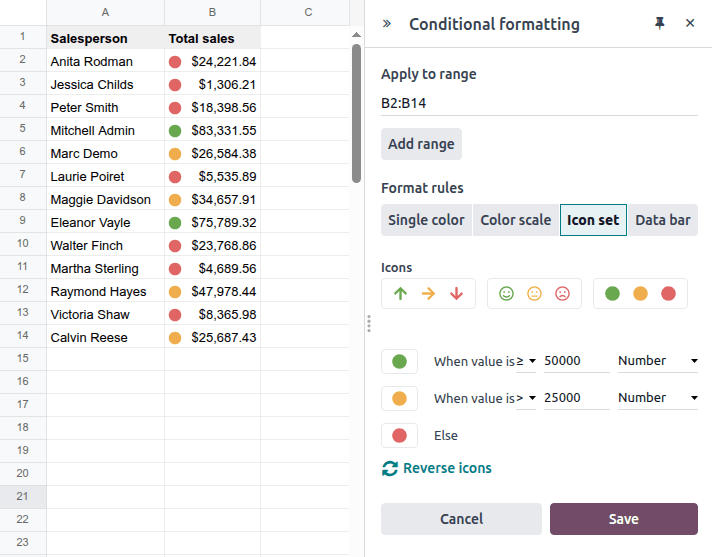
在本示例中,销售人员销售业绩使用三档彩色圆点集合显示:
绿色 圆点表示高业绩,会添加到 大于或等于 $50,000 的销售总额上。
橙色 圆点表示平均业绩,会添加到 大于 $25,000 的销售总额上(但小于 $50,000,因为这是绿色圆点的下限阈值)。
红色 圆点表示低业绩,会添加到所有其他金额上(即低于 $25,000 的金额,因为这是橙色圆点的下限阈值)。
数据条
注解
与 Odoo 电子表格中的其他条件格式规则不同,此规则既可将格式应用于包含规则所依据值的单元格,也可应用于相应的单元格区域,例如包含文本的列。应用于区域 决定 格式显示的位置,而 值区域 决定规则依据哪些单元格。
选择 数据条 作为规则类型后:
点击 应用于区域 下方,然后在电子表格中选择 数据条应显示 的单元格区域。点击 确认。
点击 颜色 圆点,选择数据条的颜色。
点击 值区域 下方,然后在电子表格中选择 包含规则所依据值 的单元格区域。点击 确认。
点击 保存。
Example
在本示例中,规则依据 B 列中的 Total sales 金额(值区域 为 B2:B14),而格式应用于 A 列中的 Salesperson 姓名(应用于区域 为 A2:A14)。