
培训考勤
大多数公司都会要求员工参加培训。随着公司的发展,确保员工具备岗位所需的具体培训变得越来越重要。Odoo 的 员工 应用包含一份 培训考勤 报告,用于跟踪已完成的员工培训。经理可以使用该报告识别已完成特定角色或项目所需培训的员工。
注解
只有经理和具有适当 访问权限 的员工才能访问 培训考勤 报告。
查看培训考勤报告
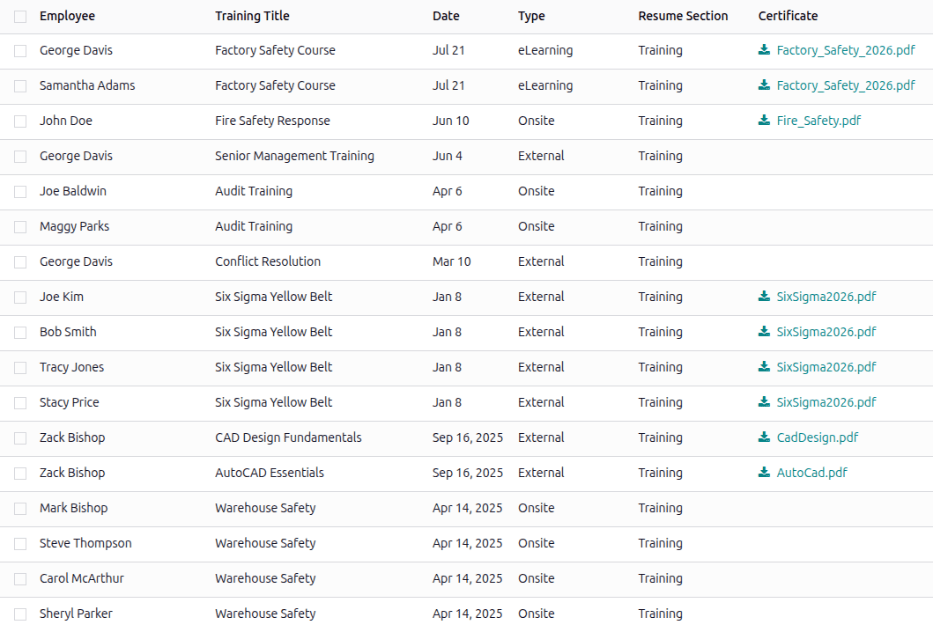
要查看 培训考勤 报告,请导航至 。该报告按时间倒序显示所有员工的全部培训,最近的培训位于顶部。
报告的每一行显示以下信息:
员工:参加培训的员工姓名。
培训标题:培训课程标题。
日期:培训完成的日期。
类型:培训所采用的具体形式,包括在公司(现场)、培训设施(外部)或通过网络在线课程(在线学习)远程进行。
简历部分:该培训在员工档案中出现的位置。
证书:从培训中获得的证书(如有)。
添加培训
员工完成培训后,务必将培训添加到其员工档案中。可以从 员工档案 或 Training Attendances 报告 中完成此操作。
从员工档案
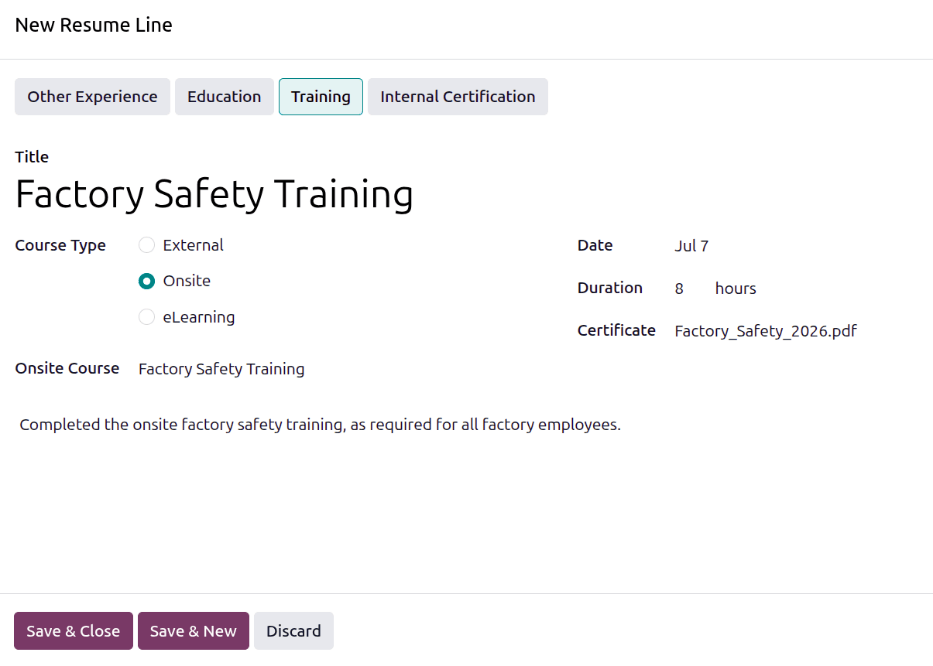
要从员工档案添加培训,请打开 员工 应用,点击员工的看板卡片,然后点击 经验 选项卡。在 经验 侧,点击 添加 按钮,会弹出 新简历行 弹窗窗口。为每条记录输入以下信息:
类型:如果尚未选择,请点击 培训。
标题:输入培训标题。
课程类型:选择培训的实施方式。选项包括:外部 适用于任何线下培训(包括在线课程或面授),现场 适用于在公司内面授的培训(通过 Events 应用),或 在线学习 适用于通过 在线学习 应用参加的在线培训课程。
外部URL:如果 课程类型 选择了 外部,此字段将出现。输入与培训相关的 URL,例如在线课程链接或培训摘要。
现场课程:如果 课程类型 选择了 现场,此字段将出现。使用下拉菜单选择员工通过 Events 应用参加的培训活动。
电子学习课程:如果 课程类型 选择了 在线学习,此字段将出现。使用下拉菜单选择员工参加过的 在线学习 课程。
日期:此字段默认填充当前日期。使用日历选择器选择培训完成的日期。
时长:输入培训的总时长(小时数)。
证书:如有相关证书需要附加,请点击 上传您的文件 按钮,选择所需文件,然后点击 选择。字段中会显示文件名,而非证书的图像。
描述:在此字段中输入该培训的任何相关细节。
所有信息填写完毕后,如果只需添加一条培训记录,请点击 保存并关闭 按钮;如需保存当前条目并再创建一条培训记录,请点击 保存并新建 按钮。
注解
如果未安装 在线学习 或 Events 应用,新简历行 弹窗窗口中将不会显示相应的字段和选项。
从培训考勤报告
要从 培训考勤 报告中添加培训记录,请导航至 。点击 新建 按钮,报告底部会出现一条空白行。在此行上配置以下字段:
员工:使用下拉菜单选择完成培训的员工。
培训标题:输入所参加培训的名称。
日期:使用日历选择器选择培训完成的日期。此字段默认填充当前日期。
类型:使用下拉菜单选择培训形式。选项包括:外部 适用于任何线下培训(包括在线课程或面授),现场 适用于在公司内面授的培训(通过 Events 应用),或 在线学习 适用于通过 在线学习 应用参加的在线培训课程。
简历部分:从下拉菜单中选择 培训。
证书:如果获得了培训证书或需要提供证书作为培训证明,请点击 上传您的文件,导航至所需文件,然后点击 选择。
随着信息输入,Odoo 会自动保存该条目。刷新页面以重新加载报告,该条目会根据日期移到报告中的正确位置。
小技巧
由于从 培训考勤 报告添加培训记录时,无法从 在线学习 和 Events 应用中选取对应的培训,因此最好 从员工档案中添加这些培训记录。
如果从 培训考勤 报告添加了培训记录,可以从员工档案中更新该记录以补充缺失的信息,例如 在线学习 课程、 Events 应用中的培训活动或描述。