
订购和结账
Odoo 电子商务提供多个选项来组织订购和结账流程。它提供不同的 订购按钮 选项和顺序 结账步骤 ,其中一些支持附加功能。相关按钮和结账页面可使用网站编辑器自定义。
添加到购物车选项
默认购物车添加行为
点击 加入购物车 按钮时,可触发不同的操作。要配置这些操作,请访问 ,向下滚动到 商店 - 结账流程 部分,然后选择以下选项之一:
停留在产品页面 : 客户停留在产品页面上。
前往购物车 :客户会立即重定向到购物车。
让用户决定(对话框) :顾客可以选择是进入购物车( 继续结账 ),还是留在产品页面( 继续购物 )。
注解
无论是否有建议 可选产品 的配置,该对话框始终会出现。
按钮自定义
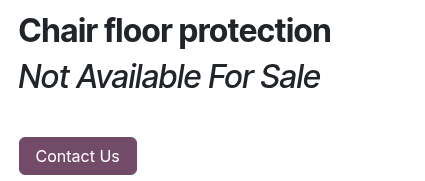
您可以用 联系我们 按钮替换 添加到购物车 按钮,将用户重定向到默认的联系表单。
注解
想要显示在线目录但又不能公开共享价格(例如,提供自定义或可变定价)的企业通常会取消将产品添加到购物车的功能。
要执行此操作,请进入 。在 商店 - 产品 部分,勾选 防止销售零价格产品 。出现一个新的 按钮网址 字段,用于输入重定向 URL。
然后,对于所有应显示 联系我们 按钮的产品,使用产品表单或 价目表 将其价格设置为 0 。
注解
在 编辑 模式下,可在产品页面上修改 联系我们 按钮标签、URL 以及产品标题和说明下方的 不可出售 文本。
立即购买
要让客户选择直接进入 审查订单 步骤,您可以添加额外的 立即购买 按钮。要执行此操作,请转到 。在 商店 - 结账流程 部分,勾选 立即购买 功能。
小技巧
或者,在 编辑 模式下进入任何产品页面,在 定制 选项卡中,点击 购物车 选项旁边的 立即购买 按钮,启用该功能。
从门户网站重新订购
您可以使用 再次订购 按钮,让客户从其客户门户重新订购以前销售订单中的物品。要添加该按钮,请进入 。在 商店 - 结账流程 部分,勾选 从门户网站重新订购 功能。

结账政策
要允许客户以访客身份结账或强制他们登录/创建账户,请前往 ,向下滚动到 商店 - 结账流程 部分,并配置 结账时登录/注册 设置。以下选项可用:
可选 :客户可以以访客身份结账,并通过订单确认邮件稍后注册以跟踪其订单。
禁用(以访客身份购买) :客户可以以访客身份结账而无需创建账户。
强制(不允许访客结账) :客户必须在 订单审核 步骤中登录或创建账户才能完成购买。
B2B 访问管理
限制特定 B2B 客户结账:
前往 ,在 商店 - 结账流程 部分启用 强制(不允许访客结账) 选项。
向下滚动到 隐私 部分,进入 客户账户 ,并选择 邀请制 。
进入 ,切换到 列表 视图,选择您希望授予访问权限的客户 门户 。
点击 操作 按钮,然后选择 授予门户访问权限 。
在 门户访问管理 弹出窗口中查看选定的客户,然后点击 授予访问权限 。
完成后,相关客户将收到一封确认账户创建的电子邮件,其中包含设置密码和激活账户的说明。
注解
您可以使用 门户访问管理 弹出窗口中的相关按钮撤销访问权限或重新邀请客户。
每封邮件只能有一个 门户访问 用户。
各项设置是针对特定网站的,因此您可以进行独立配置。例如,您可以建立一个允许访客结账的B2C(面向消费者)网站,同时建立另一个要求强制登录的B2B(面向企业)网站。
结帐步骤
在结账过程中,客户将经历以下步骤:
可使用网站编辑器添加 建构块 或打开 自定义 标签启用各种结账选项,从而自定义每个步骤。
注解
通过构建块添加的内容 特定于 每个步骤。
订单审核
订单审核 步骤允许客户查看他们添加到购物车中的商品、调整数量或 移除 商品。还会显示与产品价格和适用税费相关的信息。客户随后可以点击 结账 按钮继续到 配送 步骤。
打开网站编辑器以 启用 结账选项,例如:
发货
客户在审核完他们的订单后:
未登录的客户会被提示 登录 或输入其 电子邮件地址 ,以及配送地址和电话信息;
已登录的客户可以选择适当的 配送地址 。
然后,他们可以 选择配送方式 ,选择或输入其 账单地址 (如果账单地址和配送地址相同,可以切换 与配送地址相同 开关),然后点击 确认 进入下一步。
小技巧
对于 B2B 客户,您还可以通过在网站编辑器中启用 显示 B2B 字段 选项来 启用 可选的 增值税 和 公司名称 字段。
您可以添加一个复选框,让没有账户的用户注册时事通讯。要执行此操作,请访问 。在 商店 - 结账流程 部分,启用 时事通讯 功能并选择 时事通讯订阅列表 。
附加信息
您可以在结账流程中添加 更多信息 步骤,通过在线表单收集额外的客户信息,然后将其包含在 销售订单 中。为此,请在网站编辑器中 启用 的 额外步骤 选项。可根据需要 自定义 表单。
小技巧
或者,进入 ,滚动到 商店 - 结账流程 部分,启用 结账时的额外步骤 ,然后点击 保存 。点击 配置表单 进行自定义。
收款
在 支付 步骤中,客户 选择支付方式 ,输入支付详情,然后点击 立即支付 。
订单确认
结账流程的最后一步是 订单确认 ,它提供了客户购买详情的摘要。
参见