
关闭工单
在 帮助台 应用中完成工单的工作后,有多种方式可以关闭它。手动关闭已解决的工单可以保持管道最新,而自动关闭不活跃的工单可以防止不必要的阻塞问题。允许客户自行关闭工单可以减少对问题是否已解决的困惑。这不仅提高了支持团队的运营能力,还提升了客户满意度。
手动关闭已解决工单
随着工单工作的进展,它会被移动到管道的下一阶段。当问题解决后,工单会被移动到一个 折叠 阶段,这将工单标记为 已关闭 。
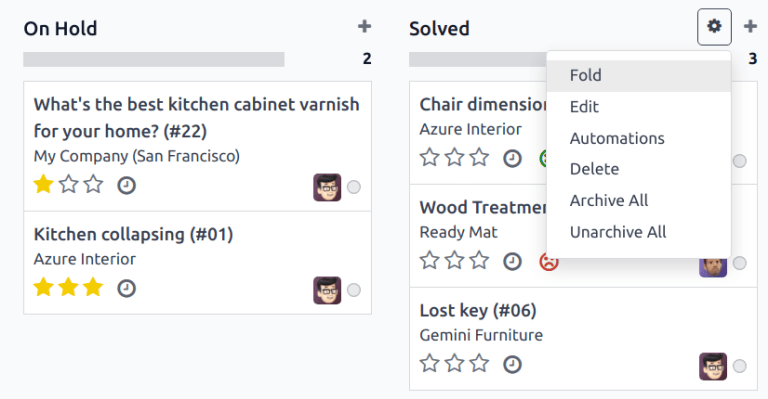
要折叠某个阶段,请导航至 仪表板,点击一个团队以打开管道。将鼠标悬停在阶段标题上,然后点击该阶段看板列右上角出现的 (齿轮) 图标。
警告
点击齿轮图标还会显示 折叠 阶段的选项。此设置会 临时 折叠阶段以简化看板视图。这 不会 关闭该阶段中的工单,也不会永久折叠阶段。如果需要折叠某个阶段以便将工单标记为关闭,请继续按照以下步骤操作。
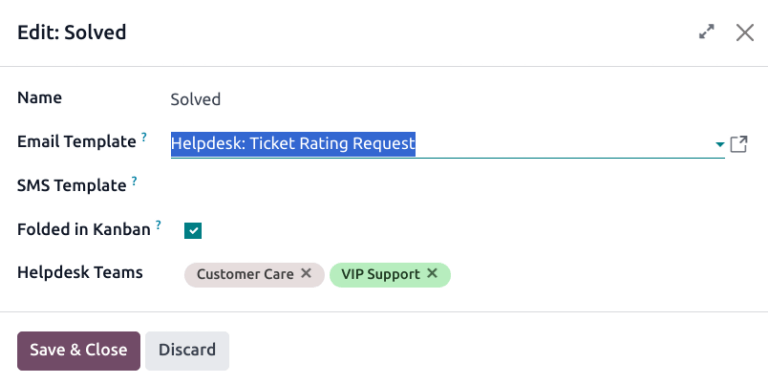
从出现的菜单中选择 编辑 。这将打开阶段的设置。勾选标记为 在看板中折叠 的复选框,然后点击 保存并关闭 以确认更改。现在,工单一旦到达此折叠阶段即被 关闭 。
自动关闭不活跃的工单
在一定时间内不活跃的工单可以自动关闭。此时,它们将转入已折叠阶段。
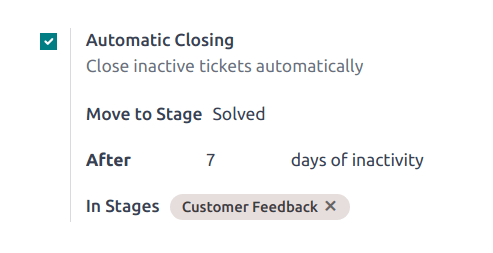
通过导航至 ,进入团队的设置页面。在 自助服务 部分下,启用 自动关闭 。
如果团队只有一个阶段在看板视图中被折叠,则它是 移动到阶段 字段中的默认选择。如果团队有多个被折叠的阶段,则管道中首先出现的阶段是该字段的默认值。如果没有阶段被折叠,则默认选择是管道中的最后一个阶段。
不活动天数 字段默认为 7 ,但可根据需要进行调整。
警告
在追踪工单处于非活动状态时, 非活动天数 字段 不 考虑工作日历。
如果只使用某些阶段来追踪非活动天数,可以将它们添加到 阶段中 字段。
Example
团队管道创建分为以下几个阶段:
新建进行中客户反馈已关闭
工单可以停留在 客户反馈阶段 ,因为问题解决后,客户可能不会立即回复。此时,可自动关闭工单。但是,处于 新建 和 进行中 阶段的工单可能会因分配或工作量问题而保持不活动状态。自动关闭这些工单会导致问题得不到解决。
因此, 自动关闭 设置将配置如下:
自动关闭 : 已选中
移至阶段 :
已解决在
7天无活动后阶段中:
客户反馈
允许客户关闭自己的工单
启用 客户关闭 设置后,客户可以在确定问题已解决时自行关闭工单。
首先,导航至 并选择一个团队。在团队的设置页面上,滚动到 自助服务 部分,并勾选 客户关闭 的复选框。
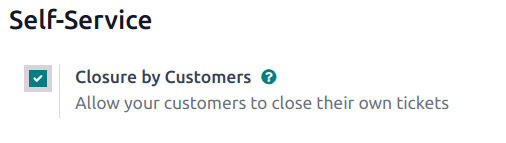
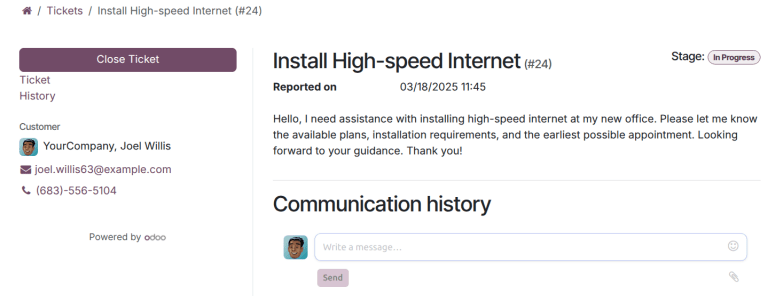
启用工单关闭设置后,客户通过客户门户查看其工单时,会看到一个 关闭工单 按钮。
注解
客户可以通过点击电子邮件中的 查看工单 链接来查看他们的工单。该链接包含在 请求确认 模板中,默认情况下会添加到团队的第一阶段。该链接不要求客户访问门户来查看或回复他们的工单。
拥有 门户 访问权限的客户可以查看其工单,位于 下。