
安全和身份验证
默认情况下,Odoo 签署应用中集成了多种安全功能,例如:
还可以通过以下方式确保额外的安全性:
签署人的哈希值
当有人签署文档时,会生成一个 哈希值,即该操作的唯一数字签名,用于将签署人的身份与签署时刻文档的确切内容关联起来。此过程可确保在添加签名后所做的任何更改都能被轻松检测到,从而在文档的整个生命周期内保持其真实性和完整性。
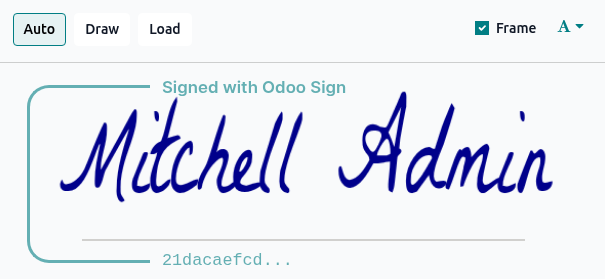
签名和缩写签名上会添加一个可视化安全框,显示哈希值的开头部分。
小技巧
内部用户在 向文档添加签名或缩写签名 时,可以通过打开或关闭 框架 选项来隐藏或显示它。
每位签署人的哈希值都会在文档完全签署后生成的 完成证书 中提供。
完成证书
每当文档或文档信封完全签署(即由所有签署人完成并签署)时,都会生成一份完成证书,并连同已完全签署的文档一起通过电子邮件发送给所有签署人。
注解
当文档 通过 Odoo 记录的沟通栏签署 时,或者当从 Odoo 记录发起的签署请求完全完成时(无论是 一次性文档 还是 使用模板),完成证书也会连同已完全签署的文档一起添加到沟通栏中。
该证书包含签署过程的详细信息,可证明签名的有效性,并证明文档在签署后未被篡改。
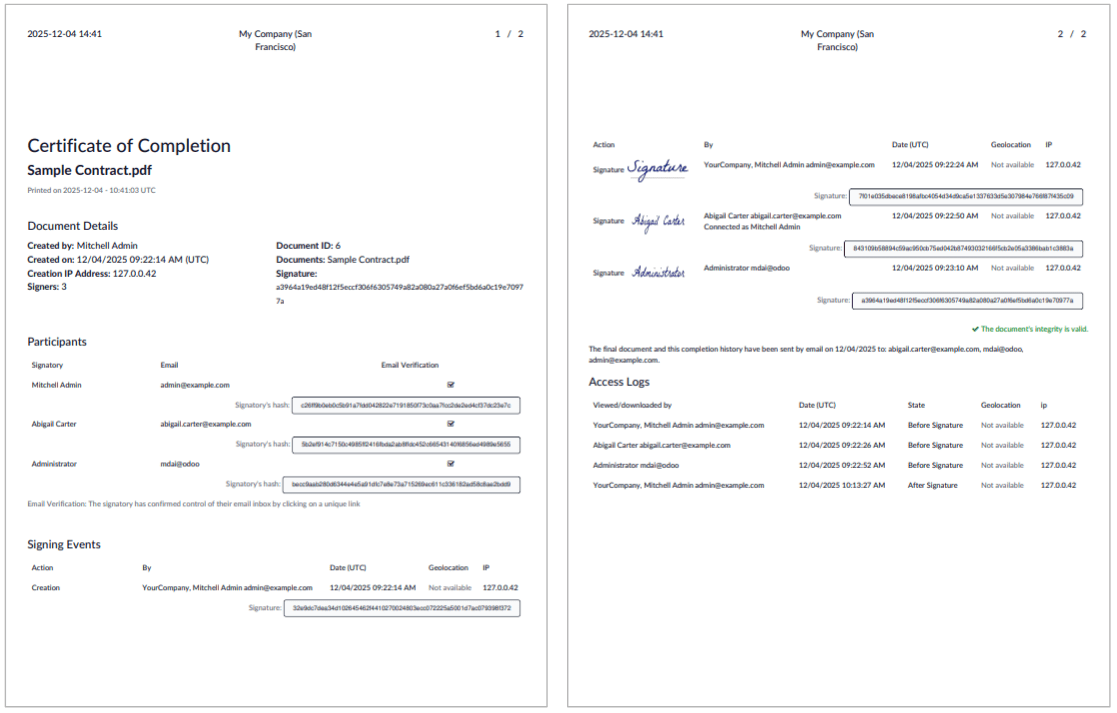
其中提供以下信息:
文档详情,包括签署请求的创建时间与创建者、所签署的
.pdf文档的文件名、签署人数量,以及可选择添加到已签署文档每一页的唯一参考哈希值。参与者 列表,列出已签署文档的人员,包括验证方式以及可确保可追溯性和完整性的唯一 签署人的哈希值。
带有时间戳、IP 和地理位置可追溯的 签署事件 和 访问日志 记录。
除通过电子邮件发送外,已签署文档的完成证书还可随时通过签署应用下载:
前往 并切换到看板视图。
点击文档卡片右上角的 (垂直省略号) 图标,然后点击 详情。
点击 下载,然后点击 证书。
安全身份认证
当签署请求通过电子邮件发送时,签署人通过点击邮件中包含的唯一链接访问文档。这一默认验证步骤用于确认签署人控制着与该签署请求关联的电子邮件地址。
还可以通过以下方式之一,要求一个或多个签署人进行额外身份验证:
通过 Aadhar eSign (在印度可用)
通过 itsme® (可在欧盟、英国、挪威和冰岛使用)
重要
这些身份验证方式需要 购买积分。如果没有剩余积分,身份验证会被跳过。
另请参阅
短信一次性验证码
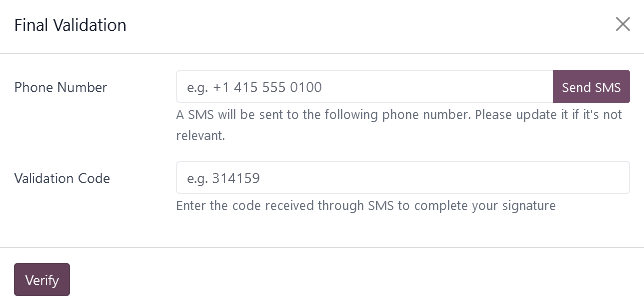
通过短信进行身份验证时,签署人会收到一条短信一次性代码,并在签署过程中按提示输入该代码以验证身份。
此功能在签署应用的 常规设置 中默认启用。
注解
在能够发送短信之前,您需要注册手机号码。为此,请前往 ,在 通过短信验证 下点击 管理服务并购买积分。在下一个屏幕中,点击 注册,然后继续注册您的电话号码。
要要求签署人通过短信进行身份验证:
在打开文档或文档信封后,在左侧面板中点击相关签署人旁边的 (垂直省略号) 图标,然后点击 编辑。
在弹出的窗口中,选择 短信一次性验证码 作为 身份验证。
点击 保存。
签署文档时,会显示一个额外的 最终验证 窗口,签署人在其中先输入电话号码,再输入收到的一次性代码。
Aadhaar eSign
Aadhaar eSign 允许 印度 的签署人使用其 Aadhaar 号码和 OTP(一次性密码)验证对文档进行数字签名。这提供了一种安全且具有法律效力的方式,可直接在 Odoo 签署应用中完成签名。
重要
在 Odoo 签署应用中,Aadhaar eSign 仅可用于只包含单个文档的签署请求。此外,每份文档只能要求一位签署人通过 Aadhaar eSign 进行身份验证,且该方必须是最后签署文档的一方。
因此,此方式最适合只有单个签署人的单个文档,或第一位签署人即为发送签署请求一方的情况。
要启用 Aadhaar eSign 身份验证,请前往 ,然后启用 使用 Aadhar eSign 签署。
要要求签署人通过 Aadhaar eSign 进行身份验证:
在打开文档或文档信封后,在左侧面板中点击相关签署人旁边的 (垂直省略号) 图标。
在弹出的窗口中,在 身份验证 下选择 通过 Aadhaar eSign。
点击 保存。
签署文档时,会显示一个额外的 最终验证 页面,要求进行 Aadhaar 身份验证。
注解
下载的文档中会包含来自 eMudhra 的数字认证。
Itsme®
itsme® 身份验证允许 欧盟 、 英国 、 冰岛 和 挪威 的签署人证明其身份。
要启用 itsme® 身份验证,请前往 ,然后启用 使用 itsme® 验证身份。
要要求签署人通过 itsme® 进行身份验证:
在打开文档或文档信封后,在左侧面板中点击相关签署人旁边的 (垂直省略号) 图标。
在弹出的窗口中,在 身份验证 下选择 通过 itsme®。
点击 保存。
签署文档时,会显示一个额外的 最终验证 页面,要求进行 itsme® 身份验证。
加密签名
Odoo 签署应用允许您使用自己的数字证书签署文档。数字证书使用密码学(依赖安全的数学算法)来确保已签署文档的真实性和完整性。
由于您经过验证的身份与签名相关联,因此可确保真实性;而文档一旦被修改就会使加密签名失效(即“破坏”签名),因此可确保完整性。
数字证书存储在诸如 .p12 或 .pfx 之类的文件中。这是一个安全容器,其中包含:
私钥,用于为文档应用唯一的加密签名;以及
签署人的身份信息,以及与接收方共享、用于验证签名的 公钥
该文件始终受密码保护,密码绝不以明文形式存储。Odoo 在签署文档时使用该密码解密私钥。
获取或创建数字证书
大多数企业从受信任的证书颁发机构 (CA) 获取数字证书。在许多情况下,CA 会直接提供 .p12 或 .pfx 文件及其密码。
您也可以自行生成证书。例如,Adobe Acrobat 和 Microsoft 都允许创建数字证书。
注解
自行生成的数字证书所提供的信任度不如从受信任的 CA 获取的证书。不过,如果您需要紧急提供数字签名,或用于不太正式的场合,它们仍然有用。
获取或创建数字证书后,您就可以 将其上传到 Odoo 数据库。
在 Odoo 中上传数字证书
在 Odoo 中上传数字证书:
前往 。
在 加密签名 下,点击 签署证书 下拉菜单,然后点击 创建。
在弹出的窗口中,填写相关字段:
名称:输入证书的名称。
证书:点击 上传您的文件,然后选择
.p12或.pfx格式的相关证书文件。证书密码:输入所上传文件的证书密码,至少需为六个字符。该密码用于在签署过程中解密私钥。
点击 保存。
注解
证书上传后,两个只读字段会自动填写:有效期 日期,即证书开始生效的日期,以及将添加到已签署文档中的 序列号。
在多公司环境中,每家公司可上传一份证书。