
本地网络访问
本地网络访问 是一项安全功能,用于限制网站向本地网络上的服务器发送请求的能力。访问需要用户明确授权,这使得可以授予特定网页网络访问权限。使用 LNA,Odoo 销售点可以直接从浏览器与本地访问设备通信,而无需 SSL 证书。
注解
大多数基于 Chromium 142 版 或更高版本的浏览器都支持本地网络访问,包括 Google Chrome、Brave、Microsoft Edge、Vivaldi 和 Opera。
激活
当在 打印机表单 上启用 使用本地网络访问 复选框时,LNA 会默认启用并自动用于兼容设备,如 ePOS 打印机。
重要
ePOS 打印机必须具有 静态 IP 地址 ,否则可能会变得无法访问。静态 IP 应通过路由器进行配置。
激活
要激活 LNA 并确保 POS 通过安全连接使用它,请按如下方式创建新的系统参数:
转到 。
点击 新建 并填写字段:
键:
point_of_sale.use_lna值:
True
点击 保存。
浏览器权限
在 Odoo 中激活 LNA 并在 Google Chrome 中配置了具有本地访问权限的设备(如 ePOS 打印机)后,浏览器会显示一个弹出窗口,请求访问本地网络设备的权限。
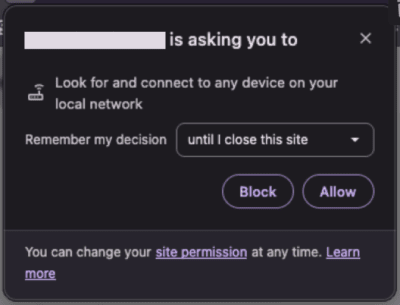
如果 Google Chrome 中没有出现该弹出窗口,请按以下步骤手动授予本地网络访问权限:
访问 Google Chrome 的设置。
点击 隐私和安全,然后点击 网站设置。
点击 附加权限,然后点击 本地网络。
授予本地网络访问权限:
如果数据库 URL 显示在 不允许访问本地网络上的其他设备 下方,请点击 (省略号)图标,然后点击 允许。
如果页面上未列出该数据库 URL,请点击 允许访问本地网络上的其他设备 旁边的 添加,输入数据库 URL,然后点击 添加。
刷新数据库页面。
注解
要在 Google Chrome 以外的浏览器中手动授予本地网络访问权限,请参阅各浏览器的相关文档。
某些浏览器可能需要启用某个标志才能激活此功能:
Brave:
brave://flags/#local-network-access-checkGoogle Chrome:
chrome://flags/#local-network-access-check
销售点 LNA 状态
要查看销售点的 LNA 状态,请 打开 或访问收银机,点击右上角的 (汉堡菜单)图标,然后点击菜单底部的 本地网络访问 按钮。当前 LNA 状态的详细信息随后会显示在 LNA 权限状态 弹出窗口中。