
学习
员工 应用跟踪两类学习:虚拟 在线学习 课程,或 现场 培训。认证与培训考勤记录均保存在 员工 应用中,所有已完成的课程和认证都会记录在每条 员工记录 的 简历 选项卡中。
eLearning
若要通过 eLearning 课程培训员工,则必须 安装 在线学习 应用。
小技巧
课程可通过 员工 应用 或 在线学习 应用 创建。
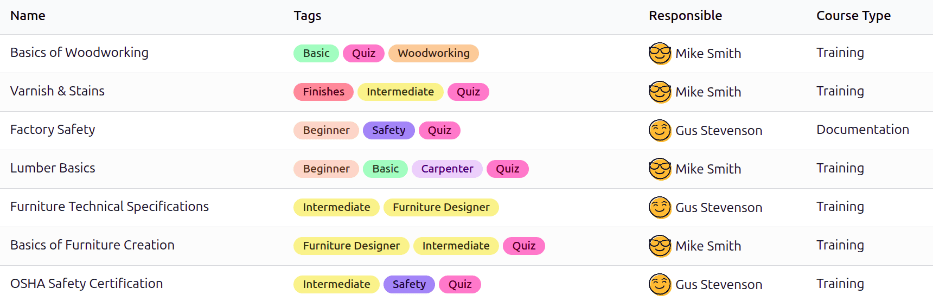
首先前往 ,即可加载 在线学习课程 仪表板。所有已配置的课程以列表视图显示。每门课程显示以下信息:
名称:课程名称。
标签:添加相关标签,例如级别、主题等。
负责人:课程负责人,负责邀请参与者并根据需要更新课程。课程创建者 不必 是 负责人。
课程类型:该字段决定课程的形式,可选项有以下两种:
培训:内容必须 按顺序 查看。
文档:员工可按自己选择的顺序查看内容。
创建 eLearning 课程
员工 应用中没有预先配置任何课程。课程必须在 Empoyees 应用或 在线学习 应用中创建。
注解
课程创建完成后,即可在两个应用中访问。
要创建 eLearning 课程,请导航至 ,点击左上角的 新建 按钮,即可加载空白的 电子学习课程 表单。
请按照 创建课程 的步骤操作,包括填写 内容、说明、选项 和 积分 标签页。
重要
只有拥有正确 访问权限 的用户才能查看、修改或创建任何学习课程。
邀请员工
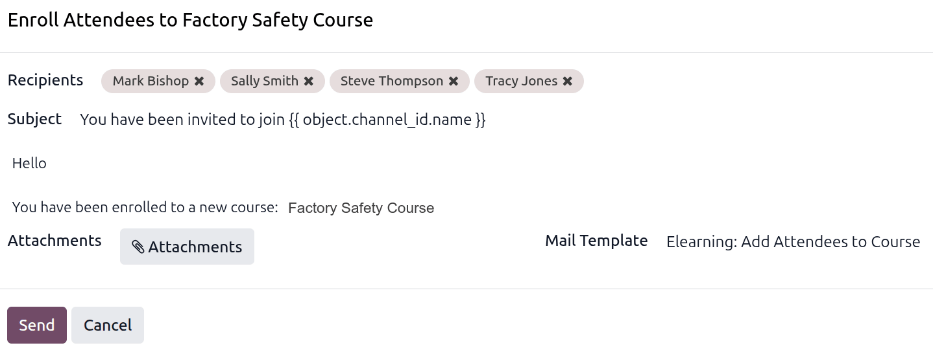
从 在线学习课程 仪表板可邀请员工参加课程。导航至 ,在列表中点击所需课程,即可加载课程表单。点击 加入参会者 按钮,加载 将参与者注册到(课程标题) 弹出窗口。
使用下拉菜单将所有所需员工添加到 收件人 字段。数据库中的所有员工都会显示在此列表中。
小技巧
若要仅筛选员工,请点入 收件人 字段,然后点击 搜索更多。。。。
在加载的 Search: Recipients 弹出窗口中,点入搜索框并在 筛选器 列中选择 员工 以筛选结果。此操作仅显示员工,排除其他公司或供应商。点击 名称 列左侧的复选框即可选中所有员工。
该邮件使用默认邮件模板 Elearning: Add Attendees to Course (邮件模板),其中包含动态主题行,会包含课程名称。
对邮件进行任何所需更改,附加必要文件,然后点击 发送 邀请员工。
邀请发出后,收件人会显示在参与者列表中。点击 参会者 智能按钮即可查看所有已邀请的参与者。
员工完成 eLearning 课程后,该培训将显示在其员工记录的 简历 标签页中。
注解
另外,也可以点击 邀请 按钮,加载 邀请参与者参加(课程名称) 弹出窗口。点击 (复制) 图标复制课程链接并发送给员工。或者点击 发送电子邮件 切换开关,即可 通过邮件邀请员工。
现场培训
员工 应用还可以追踪线下培训。这些培训可以采用任何形式,从讲座到互动培训均可。要创建现场培训课程,必须 安装 Events 应用。
现场培训可以通过 员工 应用 或 Events 应用创建。所有已创建的课程都会同时显示在两个应用中。
注解
现场培训创建完成后,即可在两个应用中访问。
要查看所有已配置的现场课程,请导航至 ,加载 现场课程 仪表板。所有现场课程会以默认看板视图显示,按阶段组织。
点击现场培训卡片即可查看详细信息。
创建现场课程
要创建新的现场培训,请导航至 ,点击左上角的 新建 按钮,即可加载空白的 现场课程 活动表单。
填写活动表单 以配置现场培训课程。填写完成后,如有需要,即可选择将其发布到网站。此选项仅在安装了 网站 应用时可用。
邀请员工
现场培训配置完成后,下一步是邀请员工。导航至 并点击课程看板卡片,点击左上角的 邀请 按钮,即可加载空白的邮件表单。
该表单仅允许通过 电子邮件 邀请员工。默认的 主题 为 Event: (Event Title),可按需更改。
接下来,将员工添加到相应字段中的 收件人,然后撰写 邮件正文。
点击 发送,加载确认弹出窗口。在弹出窗口中点击 发送给所有人,即可发送邀请。