
UrbanPiper
UrbanPiper 是一个订单管理系统,可与多个食品配送平台集成。它将所有连接平台的订单整合到一个界面中,简化了配送流程。
支持的提供商和地点:
提供商 |
地点 |
|---|---|
比利时、法国、爱尔兰、意大利、科威特、阿拉伯联合酋长国、英国 |
|
澳大利亚、加拿大、美国 |
|
亚美尼亚、波斯尼亚和黑塞哥维那、保加利亚、克罗地亚、科特迪瓦、格鲁吉亚、意大利、哈萨克斯坦、肯尼亚、吉尔吉斯斯坦、摩尔多瓦、黑山、摩洛哥、尼日利亚、波兰、葡萄牙、罗马尼亚、塞尔维亚、西班牙、突尼斯、乌干达、乌克兰 |
|
澳大利亚、加拿大、法国、意大利、日本、新西兰、新加坡、韩国、英国、美国 |
|
奥地利、比利时、保加利亚、加拿大、丹麦、德国、爱尔兰、以色列、意大利、卢森堡、波兰、斯洛伐克、西班牙、瑞士、荷兰、英国 |
|
巴林、巴西、香港(中国)、科威特、卡塔尔、沙特阿拉伯、阿拉伯联合酋长国 |
|
阿根廷、澳大利亚、比利时、加拿大、智利、哥斯达黎加、丹麦、多米尼加共和国、厄瓜多尔、萨尔瓦多、芬兰、法国、德国、危地马拉、爱尔兰、意大利、日本、肯尼亚、卢森堡、墨西哥、荷兰、新西兰、挪威、巴拿马、波兰、葡萄牙、南非、西班牙、斯里兰卡、瑞典、瑞士、台湾 (ROC)、英国、美国 |
|
阿尔巴尼亚、奥地利、阿塞拜疆、保加利亚、克罗地亚、塞浦路斯、捷克共和国、丹麦、爱沙尼亚、芬兰、格鲁吉亚、德国、希腊、匈牙利、冰岛、以色列、日本、哈萨克斯坦、科索沃、拉脱维亚、立陶宛、卢森堡、马耳他、北马其顿、挪威、波兰、罗马尼亚、塞尔维亚、斯洛伐克、斯洛文尼亚、瑞典、乌兹别克斯坦 |
提供商 |
地点 |
|---|---|
美国 |
|
波多黎各、美国 |
|
加拿大、美国 |
|
阿根廷、巴西、智利、哥伦比亚、哥斯达黎加、厄瓜多尔、墨西哥、秘鲁、乌拉圭 |
|
加拿大(艾伯塔、不列颠哥伦比亚、曼尼托巴、新不伦瑞克、纽芬兰与拉布拉多、西北地区、新斯科舍、安大略、爱德华王子岛、魁北克、萨斯喀彻温、育空) |
提供商 |
地点 |
|---|---|
埃及、科威特、摩洛哥、阿拉伯联合酋长国 |
|
科威特、沙特阿拉伯、阿拉伯联合酋长国 |
|
阿拉伯联合酋长国 |
|
沙特阿拉伯(115+ 地区) |
|
巴林、科威特、沙特阿拉伯 |
|
巴林、埃及、沙特阿拉伯 |
|
巴林、科威特、卡塔尔 |
|
沙特阿拉伯、阿拉伯联合酋长国 |
|
卡塔尔 |
|
巴林、埃及、伊拉克、约旦、科威特、阿曼、卡塔尔、沙特阿拉伯、阿拉伯联合酋长国 |
配置
先决条件
要在实时生产环境中使用 UrbanPiper 集成,请确保满足以下要求:
UrbanPiper 订阅: 必须拥有有效的 UrbanPiper 订阅。
注解
有关 UrbanPiper 订阅的任何问题或疑问,请联系与您的 Odoo 数据库关联的客户经理。
Odoo 要求:
Odoo 订阅: 需要有效的 Odoo 企业订阅。Odoo 社区版不支持此整合。
Odoo 版本: Odoo 企业版 18.0 或以上版本。
Odoo 平台: 支持所有 Odoo 平台,包括 Odoo 在线、Odoo.sh 和内部安装。
外卖平台经销商账户: 每个要整合的外卖平台(如 Uber Eats、DoorDash、Careem、Deliveroo、Zomato)都需要一个注册经销商账户。
UrbanPiper 证书
获取 Atlas 证书:
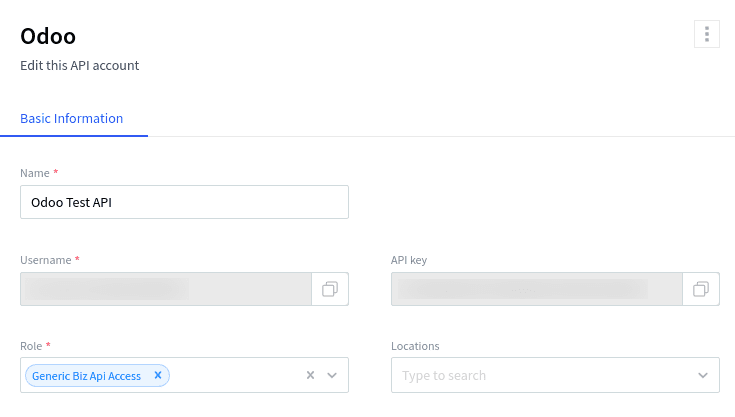
转到 POS 设置。
向下滚动到 食品配送连接器 部分。
点击 填写此表单以获取用户名和 Api 密钥,然后填写调查问卷。
进入您的 Atlas 账户 并通过导航至 获取您的 API 密钥和用户名。
销售点
启用 Urban Piper 设置:
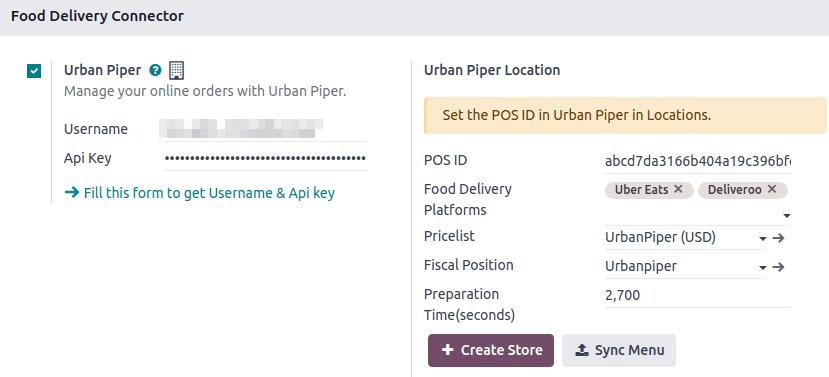
转到 POS 设置。
向下滚动到 食品配送连接器 部分。
检查 Urban Piper 设置。
设置 UrbanPiper:
在 用户名 和 API 密钥 字段中填入您的 UrbanPiper 凭据。
在 Urban Piper 位置 部分下的 食品配送平台 字段中选择所需的配送提供商(即 Zomato、Uber Eats)。
保存设置。
点击 + Create Store 按钮。这样就可以在 UrbanPiper Atlas 平台上创建一个新位置。
注解
保存后,将自动选择 价目表 和 财务状况 字段。
商店创建成功后会触发通知。
商店创建过程可能需要 2-3 分钟,以反映 UrbanPiper Atlas 平台上的更改。
商店会自动以您的销售点名称命名。
店铺营业时间
配置店铺营业时间,以定义配送服务的可用时间:
前往 。
点击 新建 添加一条新的时间记录(即新增一行),或编辑现有行。
填写 星期、开始时间、结束时间 和 与此时间关联的销售点 列。
产品
为了使产品单独使用,
导航至 。
选择任何产品以打开其产品表格。
转到 销售点 标签页。
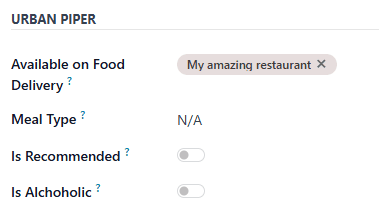
完成 Urban Piper 部分:
在 可提供送餐服务 中填写所需的 POS。
可选择设置 膳食类型 字段,并启用 推荐 和 含酒精 按钮。
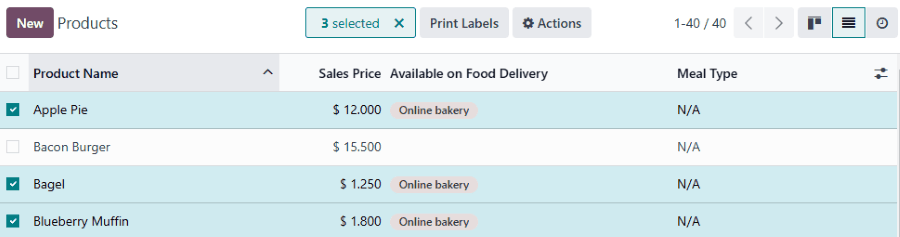
同时提供多种产品的食品配送服务,
导航至 。
点击列表图标()切换到列表视图。
选择产品。
在 食品配送可用 列中输入所需的销售点。
注解
目前,UrbanPiper 不支持组合产品。
作为替代方案,可创建一个产品,并通过 属性和变体 定义组合选择。
同步
要使产品在食品配送平台上可用,请与您的 UrbanPiper 账户同步:
转到 POS 设置。
向下滚动到 食品配送连接器 部分。
点击 同步菜单 按钮。
创建店铺 和 同步菜单 按钮下方的 上次同步时间 时间戳会更新。
注解
成功的同步会触发通知。
同步过程可能需要 2-3 分钟才能在 UrbanPiper Atlas 平台上反映更改。
上线
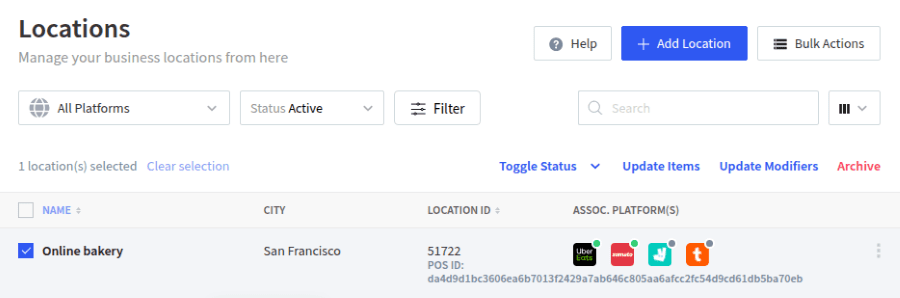
选择要激活的地点,然后点击 请求上线 。
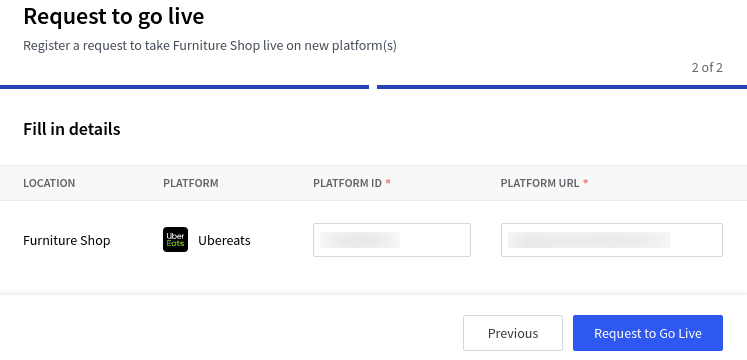
在弹出窗口中:
选择要激活的平台并点击 下一步 。
在相应的字段中输入 平台 ID 和 平台 URL ,以建立平台与 UrbanPiper 的连接。
点击 请求上线 按钮。
注解
要查找地点的 平台 ID 和 平台 URL ,
点击地点以打开其设置表单。
地点的参数可在 HUB 标签页中找到。
验证您的地点是否已上线:
在 关联平台 列中选择任意提供商,以查看该平台在此地点的状态。
订单流程
通过配置的配送平台下单会触发通知。要管理这些订单,请通过以下方式打开订单列表视图:
在通知弹出窗口中点击 查看订单 。
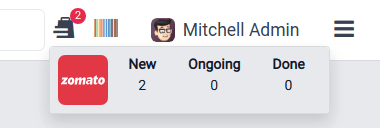
点击在线订单的购物袋形状图标和 新订单 。
注解
点击此图标会显示每个阶段的订单数量:新订单 、 进行中 和 已完成 。
新订单 按钮表示新下的订单, 进行中 表示已接受的订单, 已完成 表示准备交付的订单。
然后,
选择所需的订单。
点击 接受 按钮。
当订单被接受时,其 订单状态 从 已下单 变为 已确认 ,并自动显示在准备屏幕上。
当订单准备好时,
打开订单列表视图。
选择订单。
点击 标记为已准备好 按钮。其 订单状态 从 已确认 变为 食物已准备好 ,其 状态 从 进行中 变为 已支付 。
订单拒绝
有时,商店或餐厅可能希望 拒绝 订单。在这种情况下,打开订单列表视图,
选择所需的订单。
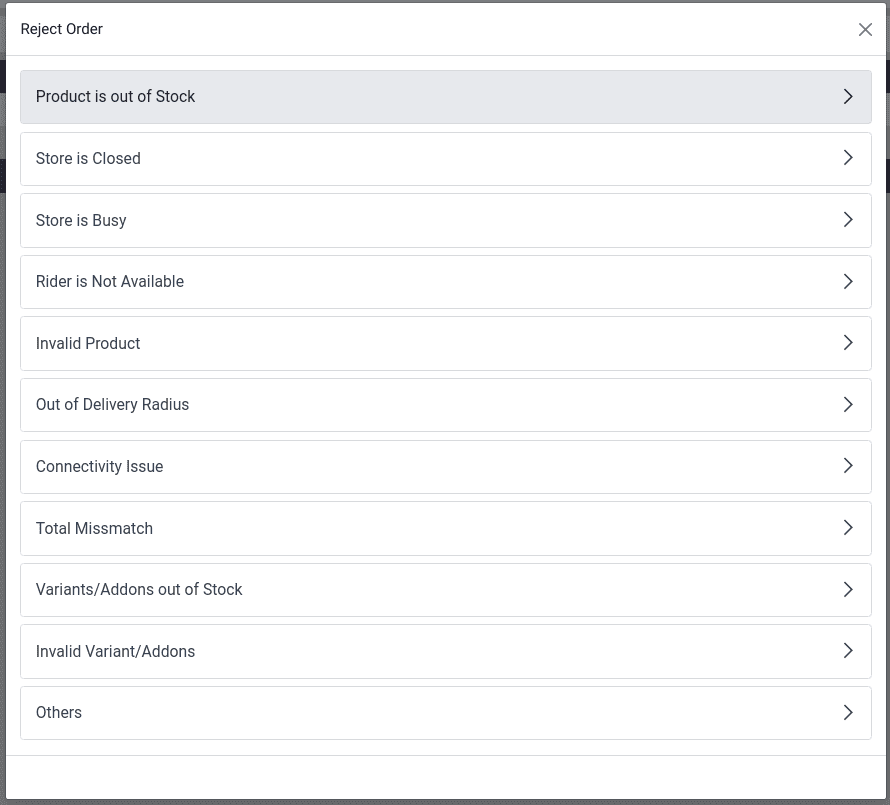
点击 拒绝 按钮。
从弹出窗口中选择一个原因。
重要
Swiggy 订单无法直接拒绝。尝试拒绝订单会提示 Swiggy 客服联系餐厅。同样, Deliveroo 、 JustEat 和 HungerStation 也不允许拒绝订单。始终遵循相应提供商的指南来处理此类情况。