
客户显示器
客户显示屏功能可在结账过程中通过副屏向顾客提供实时更新。它会显示以下信息:
Example
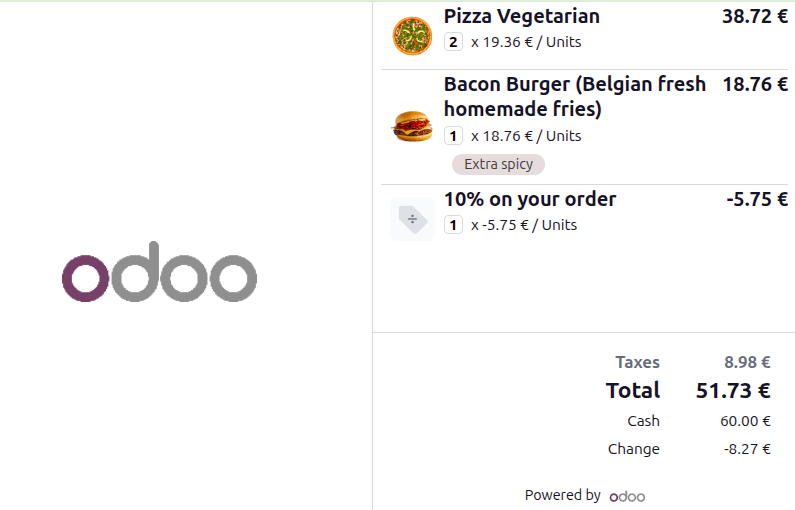
在客户显示屏上,顾客可以查看其订单及所有金额,包括折扣和税:
2 个比萨,每个
19.36€一个
Extra spicy汉堡,价格18.76€对该订单应用 10% 的折扣
税费
8.98€
最后,顾客以现金支付 60.00€,并收到 8.27€ 的找零。
配置
客户显示屏既可以显示在通过 USB-C 或 HDMI 连接的副屏上,也可以显示在通过 IoT 盒子 连接的屏幕上。也可以通过 扫描二维码 以无线方式设置。
可以在 POS 设置 中自定义背景图片。为此,请向下滚动到 已连接设备 部分,在 客户显示屏 下点击 上传文件。然后,选择相关图片并点击 保存。
小技巧
要更改图片,请点击 编辑 按钮。
注解
客户显示屏和 POS 显示屏的对角线尺寸必须至少为 6 英寸。为了获得最佳可读性,建议使用更大的屏幕。
使用 IoT 盒子
通过 IoT 盒子 连接客户显示屏:
小技巧
通过 IoT 盒子连接客户显示屏对于平板 POS 设备尤为有用。
打开客户显示屏
要打开客户显示屏,请按照以下步骤操作:
点击右上角的 (汉堡菜单)图标。
点击 (客户显示屏)图标。
在 打开客户显示屏 弹出窗口中,选择用于客户显示屏的设备:
此设备:如果副屏通过 USB-C 或 HDMI 连接,请使用此选项,然后将客户显示屏窗口拖到该屏幕上。
显示二维码:扫描二维码,以在任何联网设备上打开客户显示屏。
注解
对于通过 IoT 连接的屏幕,客户显示屏会在 已连接的设备 上自动打开。请确保两台设备连接到同一网络。
小技巧
对于运行 Odoo Android app 且配备双屏的 POS 终端,请 激活 Point of Sale Mobile 模块。要使用客户显示屏,请 将其打开,然后 选择显示器。