配置
设置
签署应用的一般设置可通过 访问,您可以借此:
默认条款与条件
条款与条件可让企业规范与客户的法律关系、明确义务与期望、管理风险,并通过为责任和争议解决等方面设定明确规则来保护自身利益。
要为签署请求添加默认条款与条件:
前往 ,并启用 签署默认条款与条件。
选择所需的选项:
电子邮件中的条款:此选项默认被选中,会将条款与条件放在签署请求电子邮件的底部。在文本框中添加您的条款与条件。
条款作为网页:此选项会在网页上显示条款与条件;指向该页面的链接随后会作为链接添加到签署请求电子邮件中。点击 保存,然后点击 更新条款。在文本框中添加您的条款与条件,然后点击 保存。点击 预览 可查看条款与条件的显示效果。
小技巧
在文本框中输入
/打开 命令面板,然后使用命令插入标题、项目符号列表等。点击 保存。
字段
字段会 添加到文档中,以指示签署人必须填写的信息。默认提供多种字段。如有需要,可以 编辑这些字段并创建其他字段。
创建和编辑字段
要创建或编辑字段:
前往 。
点击 新建 创建新字段,或点击某个字段以打开并编辑它。
点击表单顶部的相应按钮,选择相关的 字段类型。
填写或编辑以下字段:
字段类型
签名:签署人可通过根据其姓名生成自动签名、使用鼠标绘制签名,或上传本地文件(通常是图片)来输入签名。文档中后续的每个 签名 字段都会复用第一个字段中输入的数据。
首字母:签署人输入自己的姓名首字母,方式与 签署 字段类似。
文本 和 多行文本:签署人可分别在单行或多行中输入文本。这些字段类型可在签署过程中 配置为自动填写。
复选框:签署人可勾选一个方框(例如确认自己接受条款和条件)。
单选:签署人可点击所需选项旁的单选按钮,从一系列选项(在字段 添加到文档 时定义)中选择其中一项。
选择:签署人可通过下拉菜单,从一系列选项(在字段 添加到文档 时定义)中选择其中一项。
删除线:签署人可点击删除线字段来否决某些语句,该操作会在文本上添加一条可见的横线。
印章:签署人可添加公司印章(在字段 添加到文档 时定义)。
日期:签署人点击日期字段时,默认填入今天的日期。再次点击该字段,可在日期选择器中选择其他日期。此字段类型也可在签署过程中 配置为自动填写。
配置自动填写字段
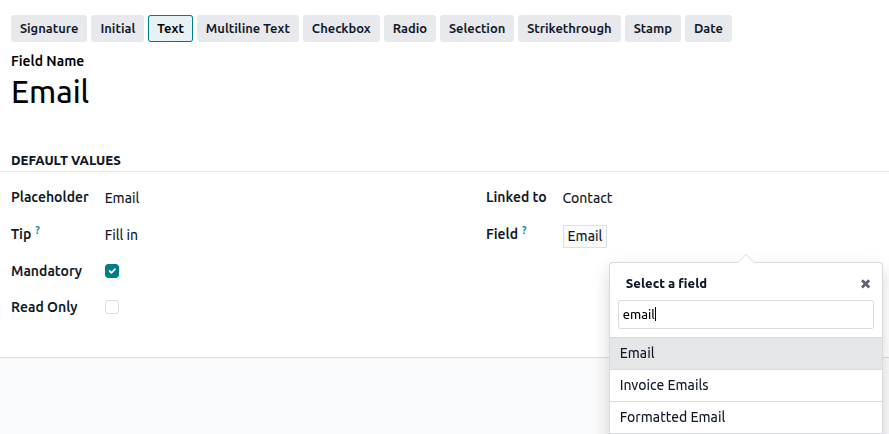
为减少手动输入的需求并确保信息准确一致,可以让某些字段在 签署过程中 自动填入数据库中的数据。为此,需将签署应用中的字段链接到某个特定 Odoo 模型 中的字段。
为签署字段启用自动填写:
前往 。
打开相关字段。
在 关联到 下拉菜单中,选择包含要链接字段的模型,例如 联系人。
点击 字段 旁边的按钮,然后使用字段选择器选择相关字段,例如 电子邮件。
Example
在本示例中,签署应用中的 电子邮件 字段链接到 联系人 模型中的 电子邮件 字段。当联系人填写完文档时,其 Odoo 数据库中记录所显示的电子邮件地址会自动添加到文档中。