
一步制造
Odoo 制造 允许用户使用一步、两步或三步制造产品。使用一步制造时,Odoo 会创建制造订单(MO),但不会生成将组件从库存移出或将成品移入库存的转账。库存计数仍会根据使用的组件和制造的产品数量进行更新,但不会追踪将组件和产品转入或转出库存的行为。
小技巧
制造中使用的步数是在仓库级别设置的,允许每个仓库使用不同的步数。要更改特定仓库使用的步数,首先导航到 ,然后从 仓库 屏幕选择一个仓库。
在 仓库配置 选项卡上,找到 制造 单选按钮,然后选择以下三个选项之一:制造(1 步)、先拣选组件再制造(2 步) 或 先拣选组件,制造后再存储产品(3 步)。

创建制造订单
要在 Odoo 制造 中制造产品,首先导航到 ,然后点击 新建 创建一个新的 MO。
在新的 MO 上,从 产品 下拉菜单中选择要生产的产品。物料清单 字段会自动填充相关的物料清单(BoM)。
如果一个产品配置了多个 BoM,可在 物料清单 字段中选择特定的 BoM,产品 字段会自动填充相关产品。
选择 BoM 后,组件 和 工作订单 选项卡会自动填充 BoM 中指定的组件和操作。如果正在配置的 MO 需要额外组件或操作,请通过点击 添加行 将它们添加到 组件 和 工作订单 选项卡中。
最后,单击 确认,以确认 MO。
处理制造订单
完成其 工作订单 标签下列出的所有工单后,就可以处理一个 MO。这可以在 MO 本身或工单平板视图中完成。
基本工作流程
要从 MO 本身完成工单,首先要导航到 ,然后选择一个 MO。
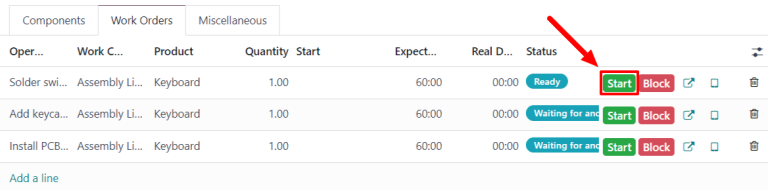
在 MO 页面上,选择 工作订单 选项卡。当开始处理第一个需要完成的工作订单时,点击该工作订单的 开始 按钮。Odoo 制造 随后会启动一个计时器,用于跟踪完成该工作订单所需的时间。
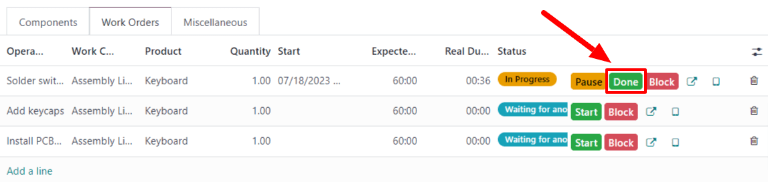
完成工作订单后,点击该工作订单的 已完成 按钮。对 工作订单 选项卡中列出的每个工作订单重复相同的操作。
完成所有工作订单后,点击屏幕顶部的 生产 将 MO 标记为 已完成,并将已生产的产品登记到库存中。
车间工作流程
要使用 车间 模块完成一个 MO 的工单,首先导航到 ,然后选择一个 MO。
在 MO 上,点击 工作订单 选项卡,然后点击要处理的第一个工作订单。这将打开一个 工作订单 弹出窗口,显示该工作订单的详细信息和处理选项。
在弹出窗口中,选择窗口左上角的 打开车间 按钮,打开 车间 模块。
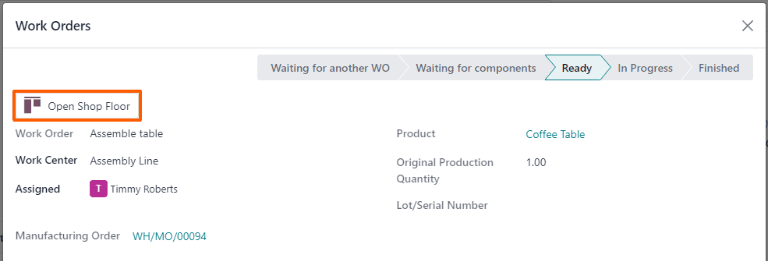
在 MO 中直接访问特定工单时,车间 默认为配置执行工单的工作中心页面。该页面显示一张工单卡片,上面有 MO 编号、要生产的产品和单位数,以及完成工单所需的步骤。
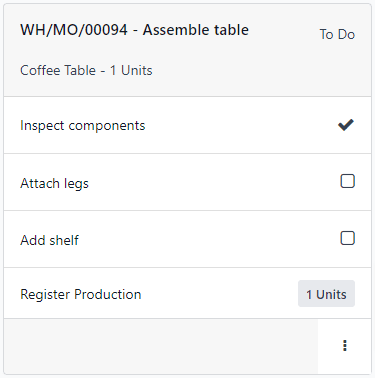
要处理工单,必须完成工单卡上列出的每个步骤。可通过点击一个步骤并按照弹出窗口中列出的说明进行操作。步骤完成后,如果需要下一步,请点击 下一步 进入下一步。
另外,也可以通过点击工单卡上步骤行右侧的复选框来完成工单步骤。使用这种方法时,步骤会自动标记为已完成,而不会弹出窗口。
工单卡上的最后一个步骤名为 登记生产。这一步用于登记生产的产品单位数量。如果生产数量等于创建 MO 的数量,则点击行右侧的 # 单位 按钮,自动将该数量登记为生产数量。
如果必须输入不同的数字,请点击 登记生产 步骤打开弹出窗口。在 单位 字段中输入生产单位数,然后点击 验证 以登记该数字。
注解
登记生产 步骤出现在每张工单卡上。必须为处理的第一张工单完成该步骤。完成该步骤后,MO 中的每个剩余工单都会显示为已完成。
完成工单的所有步骤后,工单卡的页脚会出现一个按钮。如果必须先完成其他工单才能关闭该工单,则按钮标题为 标记为已完成。如果没有其他工单要完成,按钮标题为 关闭生产。
点击 标记为已完成 会使工单卡片消失。一旦工单卡完全消失,工单的状态就会在 MO 上标记为 已完成,下一张工单就会出现在 车间 模块中,并出现在工作中心的页面上,该工作中心被配置为执行下一张工单。任何其他工单都可以使用本节的详细说明进行处理。
点击 关闭生产 会使工单卡消失。一旦消失,MO 就会被标记为 完成,生产的产品单位就会被记入库存。
点击 标记为已完成 或 关闭生产 后,每个按钮都会被 撤消 按钮取代。在工单卡消失前点击 撤消 按钮,以保持工单打开。
小技巧
本节详细说明了在 Shop Floor 模块中处理 MO 的基本工作流。如需对该模块及其所有功能进行更深入的了解,请参阅 车间概览 文档。