工程变更指令
使用 工程变更单 (ECOs) 来跟踪、实施和回退对产品和 物料清单 所做的更改版本。
工程变更单可以通过三种方式创建:
直接在 ECO 类型 中。
在 Shop Floor 中的更新说明请求 期间自动
从提交到 ECO 类型的电子邮件别名 的反馈中自动创建。
创建 ECO
工程师和 Shop Floor 操作员可以通过两种方式建议更改。
在 PLM 中创建 ECO
要创建新的 ECO,请先导航到 PLM 应用程序。单击应使用来跟踪更改进度的 ECO 类型上的 # 工程更改 按钮。在 工程变更单 页面上,单击左上角的 新建 按钮。
注解
ECO 类型 对变更单进行分类和组织。这样做可以确保员工仅查看与其职责相关的 ECOs,无论是涉及新产品引入、特定产品线更新还是法规合规性履行。
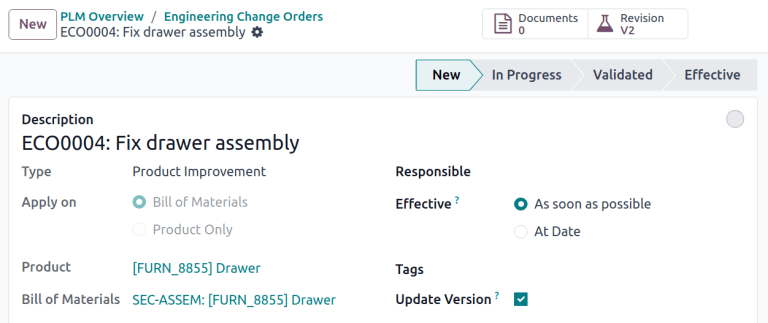
在 ECO 表格中,填写以下相应字段:
描述:输入改进的简要概述。
类型:指定 ECO 类型项目以组织 ECOs。
应用于:指定 ECO 是否更改 物料清单 或 仅产品 的版本。
产品:指明正在改进的产品。
物料清单:指定已更改的 BoM。如果 产品 字段中的产品已有 BoM,此字段将自动填充。如果存在多个 BoM,请从下拉菜单中选择目标 BoM。
重要
必须选择 产品 后,才能使用 物料清单 选项。
公司:在多公司数据库中,指定更改是否适用于特定公司的产品,如果更改适用于所有公司,则留空。
注解
公司 字段仅在启用多公司时可用。请参见 多公司。
负责人: 分配一名用户负责此 ECO。(选填)
生效日期: 指定 ECO 何时生效。如果此字段未填写任何内容,则 ECO 将在 尽快 生效,或者在授权用户 应用更改 后立即生效。否则,请指定日期和时间。
标签 分配给 ECOs 以确定优先级和组织。在字段中键入名称并从下拉菜单中选择 创建 来创建新标签。(可选)
更新版本: 选中此复选框以在 ECO 生效时更新 BoM 或产品的版本。
填写完 ECO 表单后,点击 开始修订 按钮以开始实施更改。
点击 开始修订 时,会发生以下三项操作:
文档 智能按钮将显示,用于存储 BoM 的相关文件。
生产 BoM 的副本将存储在 ECO 的 修订 智能按钮中。系统还会分配下一个可用版本号(例如
V2、V3、……),以便跟踪所有 BoM 版本。ECO 类型 的阶段将显示在 ECO 的顶部。
注解
修订 智能按钮 仅 在 物料清单 单选按钮在 应用于 字段中被选中,且 开始修订 按钮已被按下时可用。
在车间中创建 ECO
ECOs 也可以在制造过程中从 车间 模块创建。
打开 模块。从 概览 或工作中心视图打开工单。
在工单卡片中,点击右下角的 (垂直省略号) 按钮。选项 弹出窗口将打开。
点击 更新说明 按钮。然后,选择 添加/修改步骤。然后,从该菜单中选择一个选项:
更新说明:选择要更新其说明的步骤。
删除步骤:选择要删除的步骤。
添加步骤:要添加步骤,请选择应该在其之前的步骤。
填写建议的表单,然后单击 提议更改。将为建议的更改创建一个 ECO。
Example
一名操作员建议在 MO WH/MO/00001 ( Table )的 Assembly 操作中增加一个质量检查步骤,以在安装后验证桌腿角度。
在 PLM 应用中 审阅提议的更改。
更改组件
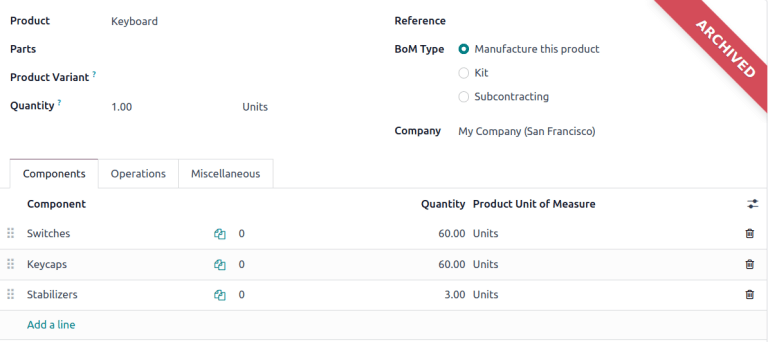
要修改 BoM 中的组件,请单击 ECO 上的 修订 智能按钮以访问 BoM 的新版本。Odoo 通过为测试 BoM 标记一个大型的 已存档 标签来区分 BoM 的非生产版本和当前版本。
Example
在为 Table 产品的 ECO 单击 开始修订 按钮后,通过单击 修订 智能按钮对产品 BoM 进行修改。这将打开已存档的 BoM,并标记有大型的红色 已存档 标志。
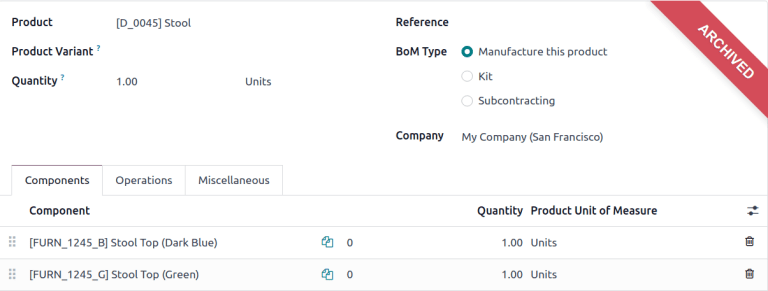
在新的 BoM 中,在 组件 选项卡中,通过更改现有组件的 数量、使用 添加行 链接添加新组件,以及使用 (删除行) 图标删除组件来修改组件列表。
Example
在表格的 BoM 第二版本中,桌面组件更改为 Fancy Table Top,Bolt 组件被移除,并添加了 10 个 Wood Plug 组件。
变更操作
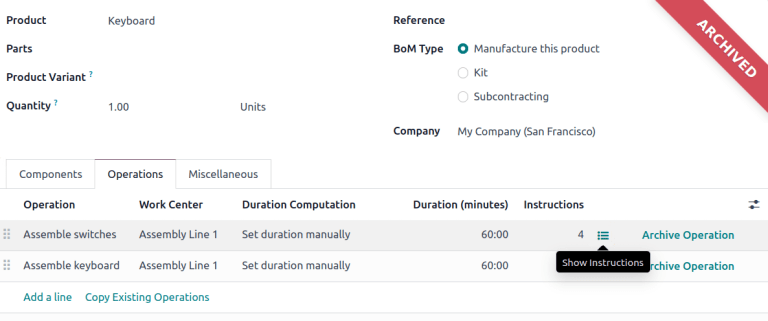
要修改 BoM 中的操作,请点击 ECO 上的 修订 智能按钮以访问已归档的新版本 BoM。Odoo 通过在测试 BoM 上标记大的 已存档 标签来区分 BoM 的非生产版本和当前版本。
在新的 BoM 版本中,打开 Operations 选项卡以查看和编辑 BoM 操作。要进行更改,请选择每个操作,这将打开一个 Open: Operations 弹出窗口。
注解
Operations 选项卡默认 不可用 。要启用它,请导航到 ,并选择 工作订单 复选框。
修改 Open: Operations 弹出窗口中的任何字段。点击 添加行 按钮创建新操作。点击 (删除行) 图标移除操作。
更改完成后,点击 保存。
比较更改和成本
变更和测试都包含在修订后的 BoM 中,在 变更应用 之前,不会 影响当前生产中所使用的 BoM。
要将修订后的 BoM 与之前的版本进行比较,可以通过以下两种方式导航到该 BoM 的 ECO:
从修订后的 BoM 中,点击位于左上角面包屑导航中的 ECO 名称(例如,
ECO0005: Improve...)。然后,点击 审查 智能按钮。此智能按钮仅在 BoM 发生更改后才会显示。从 PLM 概览 中,点击 BOM 更新 看板卡片上的 # 工程更改 按钮。点击相应 ECO 的看板卡片以打开它,然后点击 ECO 表单顶部的 审查 智能按钮。
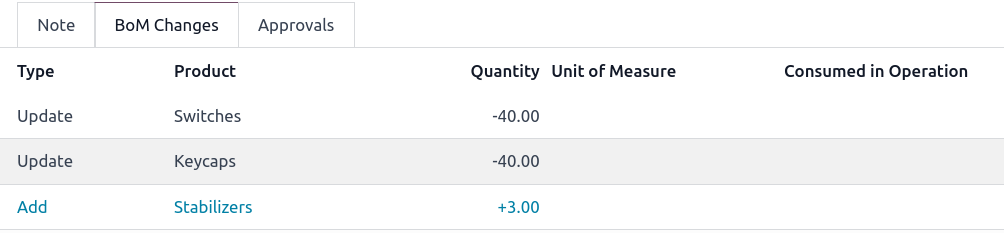
点击 ECO 表单上的 审查 智能按钮将打开 ECO 变更摘要 报告。在此页面上,所有变更都会显示。这些变更按颜色编码显示:
绿色 文本表示组件或操作已添加到 BoM 中。
红色 文本表示组件或操作已从 BoM 中移除。
蓝色 文本表示组件或操作已被修改。
变更类型(添加、移除 或 更新)显示在变更旁边。
此报告还列出了与 BoM 变更相关的成本。成本数据来自产品表单中的 成本 字段和工作中心表单中的 成本信息。每次变更的成本列示在 BoM 成本 字段中。
组件变更列表在报告中首先出现:
组件:列出组件的名称。
描述:如果产品表单中包含产品描述,则显示该描述。
数量:显示正在变更的数量和计量单位。
在组件变更之后,会出现 操作 变更列表。每次操作变更都会列出操作的名称。如果说明作为变更的一部分进行了更新,则其名称和类型将单独列为一行。持续时间 的变更也会列出。
最后,总成本变更显示在报告底部。如果总成本变更小于之前的 BoM,则成本变更以 绿色 显示。如果总成本变更大于之前的 BoM,则成本变更以 红色 显示。
Example
在 ECO 的 ECO Changes Summary 报告中查看当前与修订后表格 BoMs 之间的差异摘要。
应用更改
验证更改后,将 ECO 移至 验证阶段,这些阶段要求在将修订的更改应用到生产 BoM 之前获得批准。
审批人可以 批准 或 拒绝 更改。
审批人批准更改后,应用更改 按钮变为可用。
注解
应用更改 按钮可能位于与审批阶段不同的阶段。
单击 应用更改 可自动将 ECO 移至关闭阶段。更改已应用,这将归档原始生产 BoM,而修订后的 BoM 将成为新的生产 BoM。
验证更改
为确保更改已生效,从按下 应用更改 按钮的 ECO 中,通过点击 修订 智能按钮返回到修订后的 BoM。
在修订后的 BoM 中,删除了红色的 已存档 标记。
要进一步验证更改,可通过前往 并打开物料清单来检查生产 BoM。
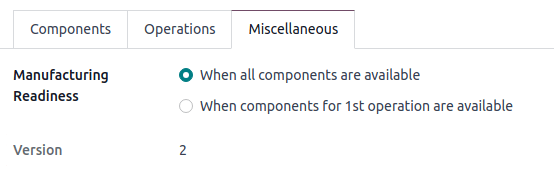
在 BoM 的 杂项 选项卡中,版本 字段会更新为与最新 ECO 的 修订 智能按钮上显示的版本号匹配。
Example
在应用 ECO 对 table 所做的更改后,在 其他 标签页中查看当前 table 的 BoM 的版本。此处,版本 编号已更新为 2,与 ECO 的 修订 智能按钮中显示的 V2 相匹配。
查看更改
要查看建议的更改,请导航到 。在 ECO 类型卡片中,# 工程更改 按钮表示已创建的操作更改数量。
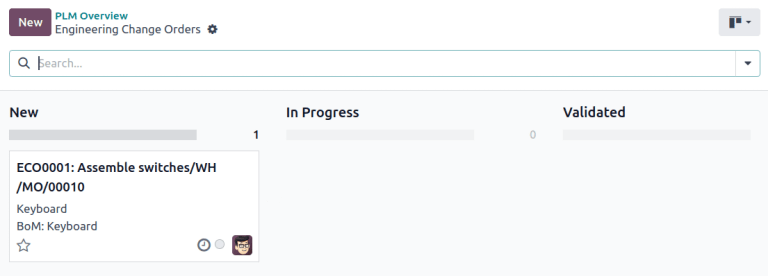
点击 # 工程更改 按钮以打开 ECO 类型的看板视图。要查看建议,请选择处于 新建 阶段的 ECO。
在 ECO 上,以两种方式查看建议更改的摘要:
通过 修订 智能按钮
通过 审查 智能按钮
Example
一名操作员建议在对产品 Table 的 WH/MO/00001 MO 执行 Assembly 操作时添加一个步骤,以在安装后验证桌腿的角度。
然后,可以通过导航至 中的 |BOM| 更改 ECO 类型来查看此创建的 ECO。
负责人 字段会分配给提出建议的操作员,以便修改 BoM 的员工向提出变更的人进一步了解情况。
在修订后的 BoM 上,切换到 操作 标签页并选择该操作。
Example
继续上一个示例,当负责工程师打开 操作 标签页后,会显示一个用于执行该操作的 指令 列表。最新的指令标题为 New Step Suggestion:,后跟用户输入的标题。点击行项目以查看建议的更改。