
EasyPost 集成
在 Odoo 中设置 EasyPost 配送连接器,以便直接在 Odoo 内管理发往客户的 EasyPost 货件。
EasyPost 是一项服务,允许用户连接多个承运商,如 UPS、USPS、FedEx、DHL 等。然后 Odoo 即可连接到 EasyPost,从这些承运商处购买标签。
要配置它,请完成以下步骤:
完成后,即可根据包裹尺寸和重量计算运费,将费用直接计入 EasyPost 企业账户,并在 Odoo 中自动打印 EasyPost 追踪标签。
账户设置
首先,请访问 EasyPost 网站,创建或登录公司的 EasyPost 企业账户。
按照网站上的步骤完成注册并注册运输服务。部分运输服务(如 USPS 和 DHL Express)会自动启用。
整合其他承运商账户
要使用其他承运商,可以 启用钱包承运商账户 以从 EasyPost 购买标签。或者,如果用户拥有自己的承运商账户,可以 在 EasyPost 上启用它。然后,在这些账户启用后,Odoo 即可与 EasyPost 账户集成并管理标签。
获取测试和生产 API 密钥
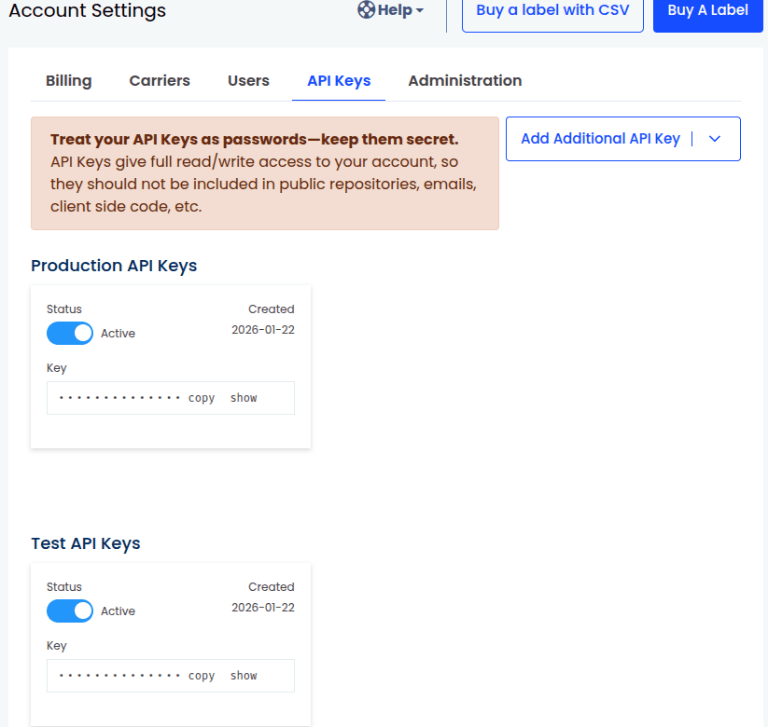
完成设置后,创建测试和生产 API 密钥。在 EasyPost 网站上,点击 账户设置 链接,然后打开 API 密钥 页面。
如果尚未创建这些 API 密钥,请点击 添加其他 API 密钥。选择 生产 或 测试。API 密钥会自动创建。按照相同的流程创建这两个密钥。
配送方式配置
有了这些必要的凭证,即可通过前往 ,在 Odoo 中配置 EasyPost 配送方式。
在 配送方式 页面,点击 新建。
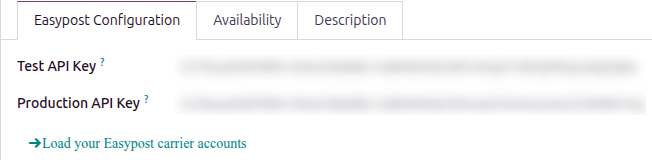
在 提供商 字段中,从下拉菜单中选择 Easypost。这样会在表单底部显示 Easypost 配置 选项卡,应在此处输入 EasyPost API 密钥。
有关配置配送方式上其他字段(例如 配送产品)的详细信息,请参阅 添加新的送货方式 文档。
注解
要通过 Odoo 生成 EasyPost 配送标签,请确保 集成级别 选项设置为 获取费率并创建货件。
在 Easypost 配置 选项卡中,填写以下字段:
测试 API 密钥:EasyPost 账户设置中的测试 API 密钥。
生产 API 密钥:EasyPost 账户设置中的生产 API 密钥。
标签格式:从下拉菜单中选择 PNG、PDF、ZPL 或 EPL2。
生成退货标签:选择此项可在验证配送时自动生成退货标签。
点击 (手动保存) 图标以保存配送方式。
点击 API 密钥下方的 加载您的 Easypost 承运商账户 链接。
此时会打开 选择承运商 弹窗。从下拉菜单中选择一个运输承运商,然后点击 选择。
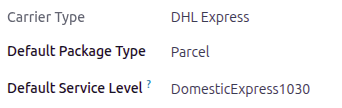
选择承运商类型后,填写 默认包裹类型 和 默认服务级别 字段。
开启 Easypost 集成
EasyPost 连接设置完成后,使用表单顶部的智能按钮即可发布、开启生产模式或启用调试日志记录。
未发布/已发布:决定该配送方式是否在用户的 eCommerce 网站上可用。
测试环境/生产环境:决定创建标签是用于测试并立即取消(测试),还是生成真实的配送标签并向 EasyPost 账户收费(生产)。
无调试/调试请求:决定是否在 Odoo 中记录 API 请求和响应(开启 开发者模式 并前往 )。