
ePOS打印机的自签名证书
重要
自 Chromium 142 更新 起,不再需要使用自签名证书。推荐做法是改用 本地网络访问 方法。
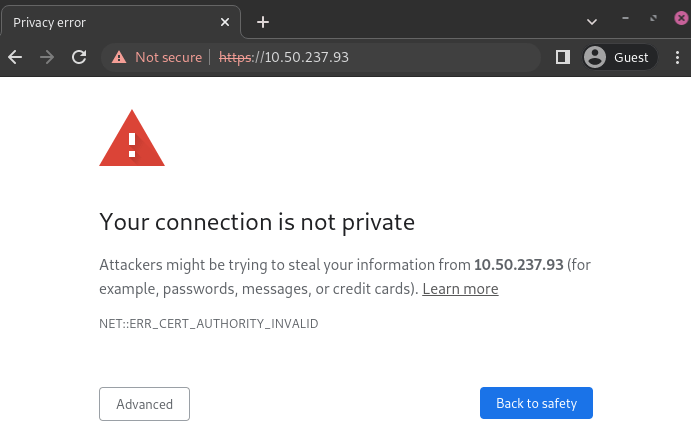
为了与 Odoo 配合使用,某些无需 IoT 系统 即可使用的打印机型号可能需要 HTTPS 协议,以在浏览器和打印机之间建立安全连接。然而,在大多数网络浏览器中,尝试使用 HTTPS 访问打印机的 IP 地址会出现警告页面。请强制建立连接以形成 HTTPS 链接,并在 Odoo 中启用该打印机。
自签名证书的生成、导出和导入
无需 IoT 系统 即可运行的打印机仍需要安全通信,这可以通过 生成、导出 和/或 导入 自签名证书来实现。
重要
生成自签名证书应 只进行一次 。创建另一张证书会导致使用前一张证书的设备失去 HTTPS 访问权限。
使用 IoT 系统 的打印机不需要自签名证书,因为 IoT 盒子会自动生成。
为了获得稳定的结果,强烈建议使用 Google Chrome 浏览器生成自签名证书。
注解
若要从本文档未提及的操作系统或网络浏览器中导出自签名证书,请在首选搜索引擎中搜索 export SSL certificate 以及您的浏览器或操作系统的名称。同样,要导入自签名证书,请在首选搜索引擎中搜索 import SSL certificate root authority。
生成自签名证书
生成过程取决于 OS 和浏览器。
要在 Google Chrome 上生成自签名证书,请按以下步骤操作:
打开浏览器,在搜索栏中键入打印机的 IP 地址(例如
https://192.168.1.25),然后按Enter。在安全警告页面上,点击 高级,然后点击 转到 [IP 地址](不安全) 以强制建立连接。
在 EPSON 平台上,点击 高级设置,然后点击 管理员登录,以登录打印机的主页。
在 当前密码 字段中键入位于打印机背面的初始密码,然后按
Enter。转到 。
在 证书 页面上,点击 自签名证书 部分下的 更新。
调整 通用名称 字段,仅保留 IP 地址,然后点击 下一步,再点击 确定。等待打印机指示灯停止闪烁。
注解
Epson 主页可能因所用打印机型号而异。对于 Epson TM-m30 ii,请以 epson 作为用户名、打印机序列号作为密码,登录 Epson 主页。
要使用 Mac 上的 Keychain Access 应用生成自签名证书,请按以下步骤操作:
在 Mac 上访问 钥匙串访问 应用。
在菜单栏中,转到 。
为证书输入名称。
选择身份类型,然后选择证书类型。
点击 创建。
查看证书,然后点击 完成。
导出自签名证书
导出过程取决于 OS 和浏览器。
要导出证书,请按以下步骤操作:
当打印机指示灯变为常亮后,将鼠标悬停在浏览器的搜索栏上,点击 不安全,然后点击 证书详情。
在 证书查看器 弹出窗口中点击 详细信息 选项卡,然后点击 导出。
在 文件名 字段中 IP 地址的后面加上
.crt。将 保存类型 字段设置为
Base64 编码 ASCII,单一证书。点击 保存。
要导出证书,请按以下步骤操作:
点击搜索栏旁边的 不安全。
转到 。
在 安全 选项卡中点击 查看证书,然后点击 详细信息。
选择该证书,点击 导出,然后在本地磁盘中选择一个文件夹。
点击 关闭。
要导出证书,请按以下步骤操作:
打开浏览器,在搜索栏中键入打印机的 IP 地址(例如
https://192.168.1.25),然后按Enter。在安全警告页面上,点击 高级,然后点击 转到 [IP 地址](不安全) 以强制建立连接。
点击搜索栏旁边的 不安全,然后点击 证书无效。
转到 详细信息 选项卡,然后点击 导出。
在文件名的末尾加上
.crt,以确保扩展名正确。在弹出窗口的底部选择
Base64 编码 ASCII,单一证书。点击 保存。
要导出证书,请按以下步骤操作:
打开浏览器,在搜索栏中键入打印机的 IP 地址(例如
https://192.168.1.25),然后按Enter。点击搜索栏旁边的 不安全。
转到 。
在 安全 选项卡中点击 查看证书,然后点击 详细信息。
选择该证书,点击 导出,然后在本地磁盘中选择一个文件夹。
点击 关闭。
导入自签名证书
导入过程取决于 OS 和浏览器。
从 Google Chrome 导入自签名证书:
打开浏览器。
转到 ,然后点击 管理证书。
在 证书管理器 页面上,点击 管理从 Windows 导入的证书。
在 证书 弹出窗口中点击 导入。
在 证书导入向导 中,点击 下一步,然后点击 浏览 选择证书,再次点击 下一步。
选择 将所有证书放入下列存储 选项。
点击 浏览,选择 受信任的根证书颁发机构 文件夹,然后点击 确定。
点击 下一步,然后点击 完成。
在 安全警告 弹出窗口中点击 是。
注解
要在 Windows 上使用 Mozilla Firefox 导入自签名证书,请参阅 Linux 选项卡中的步骤。
要导入自签名证书,请按以下步骤操作:
打开浏览器。
转到 ,然后点击 管理证书。
在 本地证书 选项卡的 自定义 部分下,点击 由您安装。
点击 受信任的证书 旁边的 导入,然后从本地磁盘中选择已导出的证书文件。
接受所有警告。
点击 确定。
要导入自签名证书,请按以下步骤操作:
打开浏览器。
转到 。
在 证书管理器 弹出窗口中,点击 您的证书 选项卡,然后点击 导入,并在本地磁盘中选择该证书。
在 证书管理器 弹出窗口中点击 服务器 选项卡。
点击 添加例外。
在 位置 字段中输入打印机的 IP 地址,然后点击 获取证书。
启用 永久存储此例外 选项并确认。
重要
安装证书的具体步骤可能因 Android 版本和设备制造商而异。
要将自签名证书导入 Android 设备,请先在计算机上创建并导出该证书。然后,通过电子邮件、蓝牙或 USB 将 .crt 文件传输到该设备。文件传到设备后,如有需要,安装 EPSON ePOS SDK for JavaScript,然后按以下步骤操作:
转到设备设置。
在搜索栏中键入
certificate。点击 证书授权机构,然后点击 从设备存储安装。
选择证书文件,将其安装到设备上。
注解
如果平板电脑限制直接下载,请在计算机上下载该证书。通过电子邮件转发该文件,然后在平板电脑上直接打开它,以完成安装。
要将自签名证书导入 iOS 设备,请先在计算机上创建并导出该证书。然后,通过电子邮件、蓝牙或任何文件共享服务将 .crt 文件传输到该设备。
下载此文件会触发一个警告弹出窗口。点击 允许 下载配置描述文件,并关闭第二个弹出窗口。然后按以下步骤操作:
在 iOS 设备上转到 设置 应用。
在用户详情框下点击 已下载描述文件。
找到已下载的
.crt文件并选择它。点击右上角的 安装。
如需要,请输入密码。
在证书警告屏幕和弹出窗口的右上角点击 安装。
点击 完成。
证书安装后,请按以下方式对其进行身份验证:
转到 。
使用 (开关)切换按钮启用已安装的证书。
在弹出窗口中点击 继续。
验证证书导入
要确认打印机的连接是安全的,请使用 HTTPS 连接到其 IP 地址。例如,在浏览器中访问 https://192.168.1.25。如果自签名证书已正确应用,则不会出现警告页面,并且地址栏应显示一个挂锁图标,表示连接安全。