
电子开票( EDI )
EDI,即电子数据交换,是公司间以标准格式交换业务文档(如采购订单和发票)的过程。根据 EDI 标准发送文档可确保接收消息的系统能够正确解释信息。根据您公司所在的国家/地区,有多种 EDI 文件格式可用。
EDI 功能允许公司自动化管理流程。某些政府也可能出于财政控制或支持行政程序的要求而强制使用。电子发送客户发票、贷项通知单或供应商账单等文档是 EDI 的一种应用。
Odoo 在许多国家/地区支持电子发票。有关更多详细信息,请参阅 国家/地区页面 。
参见
配置
默认情况下, 发送窗口 中可用的格式取决于客户所在的国家/地区。
要为客户定义特定的电子发票格式,请转到 ,访问客户表单,转到 会计 选项卡,然后在 客户发票 部分选择合适的 格式 。
电子发票生成
从已确认的发票中,单击 发送 。在 打印和发送 窗口中,启用相关的电子发票格式选项(例如 通过 Peppol ),然后单击 发送 以生成并附加相应的电子发票 XML 文件。
Peppol
Peppol 网络确保公司和政府机构之间的文档和信息交换。它主要用于电子发票,其接入点(连接到 Peppol 网络的连接器)允许公司发送客户发票和贷项通知单等电子文档,并接收供应商账单和退款等文档。
在这种情况下,Odoo 既充当 接入点 又充当 SMP(服务元数据发布者) ,并实现电子发票交易,无需通过电子邮件或邮寄发送发票或账单。
注解
Peppol 注册是 免费 的,并且在 Odoo Community 中可用。
支持的文档发送格式包括 BIS Billing 3.0、XRechnung CIUS 和 NLCIUS 。
- 以下 国家/地区 可以在 Odoo 中进行 Peppol 注册 :安道尔、阿尔巴尼亚、奥地利、波斯尼亚和黑塞哥维那、比利时、保加利亚、瑞士、塞浦路斯、捷克共和国、德国、丹麦、爱沙尼亚、西班牙、芬兰、法国、英国、希腊、克罗地亚、匈牙利、爱尔兰、冰岛、意大利、列支敦士登、立陶宛、卢森堡、拉脱维亚、摩纳哥、黑山、北马其顿、马耳他、荷兰、挪威、波兰、葡萄牙、罗马尼亚、塞尔维亚、瑞典、斯洛文尼亚、斯洛伐克、圣马力诺、土耳其、梵蒂冈(梵蒂冈城国)。
登记
要在 Peppol 上注册,请转到 并滚动到 PEPPOL 电子发票 部分。然后,按照以下步骤操作:
单击 激活电子发票 并填写以下字段:
使用 (向下箭头) 图标,确保在下拉列表中选择了相关的国家特定 Peppol 端点标识符,然后输入您的 Peppol 端点(通常是公司注册号或增值税号)。
电子邮件
电话 ,包括国家代码(例如,比利时为
+32)
单击 激活 Peppol 。然后注册等待激活,并应在一天内自动激活。
参见
Peppol 端点 - OpenPeppol eDEC 代码列表 (将 “参与者标识符方案” 作为 HTML 页面打开)
定义文档应在何处接收:
在日记账中接收 :如有必要,在 传入发票日记账 字段中选择另一个采购日记账。
在文档中接收 :如果使用多个采购日记账,请在 文档工作区 字段中选择一个文件夹。
点击 保存 。
然后所有发票和供应商账单都可以使用 Peppol 直接发送/接收。
注解
要更新 主要联系电子邮件 ,请单击 高级配置 ,修改它,然后单击 保存 。
如果您正在使用先前提供商的接入点,请确保先从其注销,然后向您的新接入点注册,除非它是 Hermes (BOSA)。如果使用 Hermes (BOSA),则无需任何操作;迁移会自动处理。
联系验证
在使用 Peppol 向联系人发送发票之前,请确保该联系人已注册为 Peppol 参与者。为此,请按照以下步骤操作:
转到 并访问客户表单。
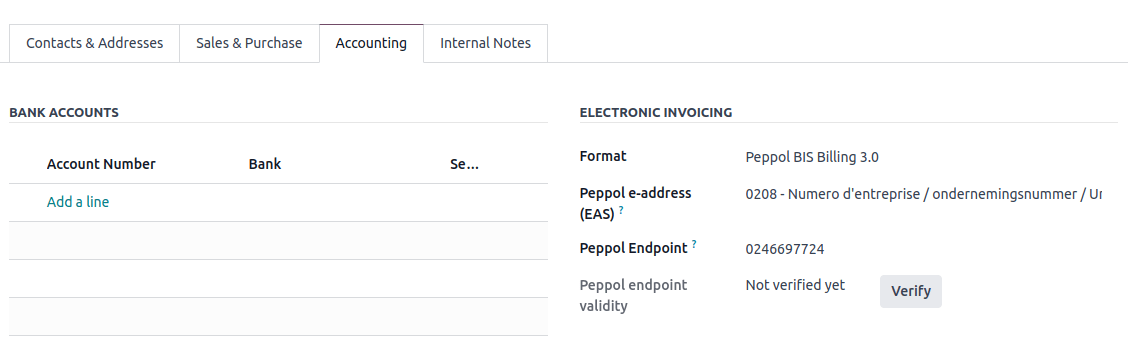
在 会计选项卡 中,检查 客户发票 部分中的以下信息:
电子发票格式 :选择相关格式。
使用 (向下箭头) 图标,确保在下拉列表中选择了相关的国家特定 Peppol 端点标识符,然后输入客户的端点标识符,通常是公司注册号或增值税号。
要验证联系人,请启用 开发者模式 并单击 验证 。如果在 Peppol 网络上找到该联系人,则其 Peppol 端点验证 将标记为 有效 。
重要
虽然 Odoo 会根据联系人的可用信息预填端点号码,但建议与联系人核实这些详细信息。
发送发票
所有准备通过 Peppol 发送的已过账发票可以通过以下方式在 发票 列表视图中查看:
使用 (调整设置) 按钮添加 Peppol 状态 列。
在搜索栏中应用 Peppol 就绪 过滤器。
要通过 Peppol 向客户发送发票,请在已确认的发票表单上单击 发送 。在 发送 窗口中,启用 通过 Peppol 选项并单击 发送 。
一旦发票成功送达联系人的接入点,状态将更新为 完成 。
收到供应商账单
通过 Peppol 接收的新文档每天会被检查多次。根据 注册设置 ,接收的文档会自动:
要么导入到 PEPPOL 电子发票 部分中设置的采购日记账,并创建相应的供应商账单作为草稿;
要么通过 文档应用 接收。
小技巧
要手动触发用于检索传入 Peppol 文档的计划操作,请启用 开发者模式 ,打开设置应用,转到 ,并搜索 Peppol:检索新文档 。打开计划操作,然后单击 手动运行 。
在文档中接收供应商账单
注解
确保 文档 - 从 Peppol 导入 (documents_account_peppol) 模块已 安装 。
要通过 文档应用 接收供应商账单,请按照以下步骤操作:
打开会计应用,转到 ,并滚动到 PEPPOL 电子发票 部分。
在 文档工作区 字段中,选择相关文件夹。
使用 文档标签 字段为传入的 Peppol 文档添加标签以便于识别。
点击 保存 。
然后,打开文档应用,导航到相应的文件夹,选择相关的供应商账单,并单击 创建供应商账单 。随后会创建相应的供应商账单。
从 Odoo 注销 Peppol
每个 Peppol 端点标识符一次只能有一个活跃的 Peppol 接收者注册。要停止使用 Odoo 作为 Peppol 接入点,例如,要切换到其他提供商或为新数据库重新配置注册,您必须先从 Peppol 注销。为此,请转到 ,向下滚动到 PEPPOL 电子发票 部分,然后单击 高级配置 。然后单击 从 Peppol 移除 并确认。
一旦移除,Peppol 注册将从数据库中删除,并且无法再通过 Odoo 中的 Peppol 发送或接收文档。
国家特定的电子发票详细信息
请参考以下页面获取详细的国家特定信息: