
使用 VoIP 进行销售呼叫
使用 VoIP 可以提高呼叫效率、降低成本,并允许销售人员在通话期间访问 Odoo 数据库。销售人员可以直接从 Odoo 数据库拨打电话,而不必依赖单独的电话进行销售呼叫。
本文介绍了为已配置 VoIP 的销售团队设置 Odoo VoIP 的方法。如果 VoIP 未 配置,请参阅 配置 VoIP 文档以开始使用。
进行销售呼叫
此工作流程从 CRM 应用开始。作为销售人员,单击进入一个销售机会。如果尚未安排呼叫活动,请单击机会讨论记录中的 活动 ,然后将活动的 活动类型 设置为 呼叫 ,然后填写活动表单的其余部分,最后单击 安排 。
从这里开始,有三种方式开始与客户的电话呼叫:
将鼠标悬停在机会表单中的 电话 字段上,然后单击 呼叫 。
在商机的讨论区中,单击客户的电话号码。
在右上角,单击 (VoIP) 图标以打开 VoIP 小部件。从 下一个活动 选项卡中,选择通话,最后单击小部件底部附近的 (电话) 图标。
通话期间工作
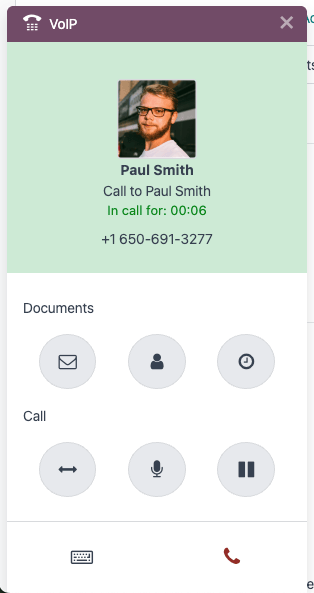
一旦与客户的通话开始,销售人员仍然可以在 Odoo 数据库中移动。此外,VoIP 小部件中有快捷图标,销售人员可以使用它们来访问常见操作,例如向客户发送电子邮件或调出他们的个人资料。了解更多关于销售人员可以在通话期间访问的 文档 。
销售人员还可以在通话期间执行一些操作:
(转移) :将通话转移给另一个团队成员。
(麦克风) :销售人员可以在通话期间将自己静音。
(暂停) :将呼叫者置于等待状态。
处理通话后续工作
VoIP 小部件可以处理一些常见的后续任务,但销售人员仍然可以导航 Odoo 来处理小部件中不可用的任务。
以下是一些可以从 VoIP 小部件管理的常见后续任务:
使用 (信封) 图标向客户发送跟进电子邮件,分享新产品信息。
通过单击 (用户) 图标更新客户的邮寄地址,该图标会打开他们的个人资料。
通过单击 (时钟) 图标安排与客户的第二次通话,将 活动类型 字段设置为 通话 ,然后填写表单的其余部分。
通话期间发送报价单
如果客户在通话期间准备好查看销售报价单,销售人员可以在不离开通话的情况下发送该报价单。
要在通话期间发送报价单,销售人员应位于他们发起通话的销售机会中。从这里,他们将 像往常一样发送报价单 。
销售人员在发送报价单时与客户保持通话的一个额外好处是,任何具体问题都可以实时得到解答。
结束销售通话
当需要结束通话时,销售人员单击 VoIP 小部件右下角的红色 (电话) 图标。这样做后,通话会被记录在机会的讨论区中。
如果尚未完成,销售人员随后将电话活动标记为已完成。为此,请导航到机会的讨论区并找到 计划活动 部分,然后在计划的通话上单击 标记完成 ,以将其从 VoIP 小部件的 下一个活动 选项卡中移除。