
硬件
Odoo 销售点支持与各种硬件集成,包括 支付终端 和钱箱,以及 客户显示屏 、 秤 、 条码扫描器 、 ePOS 打印机 和店内 电子货架标签 。
客户显示器
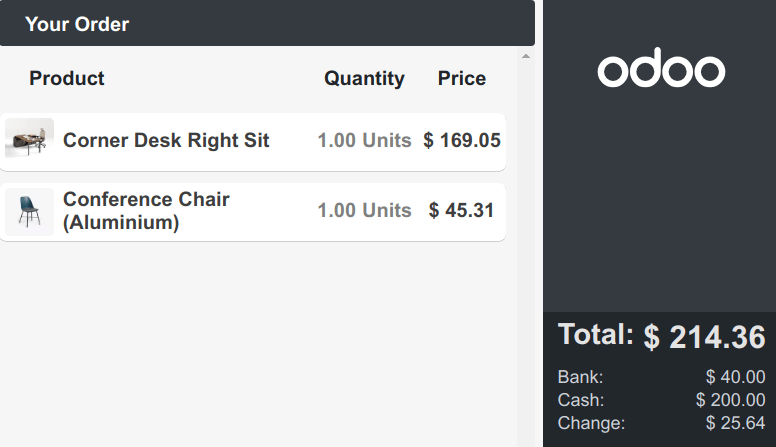
客户显示屏 功能在结账过程中在辅助屏幕上为客户提供实时更新。此屏幕显示 购物车中的商品 、添加商品时的 subtotal 以及整个支付过程的详细信息。它还显示总金额、选定的 支付方式 以及任何要找回的零钱。
注解
客户显示屏和 POS 显示屏的对角线尺寸必须至少为 6 英寸。为了获得最佳可读性,建议使用更大的屏幕。
配置
根据 POS 设置,该功能可以直接显示在通过 USB-C 或 HDMI 连接的辅助屏幕上,也可以显示在通过物联网系统连接的屏幕上。
该功能默认激活,但其背景图像仍可配置。为此,请导航到 POS 设置 并向下滚动到 已连接设备 部分。然后,单击 上传文件 设置背景图像。
对于使用 物联网系统 连接的显示屏:
导航到 POS 设置 。
启用 物联网盒子 选项以在 POS 中激活物联网系统。
单击 保存 ,这将在 Odoo 中激活物联网应用。
为 显示屏 连接并配置物联网系统 。
返回 POS 设置 并使用 客户显示屏 字段选择物联网连接的屏幕。
打开客户显示屏
要打开客户显示屏,请按照以下步骤操作:
单击 ( 汉堡菜单 )图标。
单击 ( 客户显示屏 )图标,该图标会在新窗口中打开客户显示屏以拖到第二个屏幕上,或直接打开到物联网连接的屏幕上。
注解
对于物联网连接的屏幕,两个设备都需要连接到同一本地网络。
对于运行支持双屏的 Odoo Android 应用的 POS 终端,
激活销售点移动模块 以启用客户显示屏。
单击 ( 汉堡菜单 )图标。
单击 (客户显示屏) 图标,在终端的辅助屏幕上打开客户显示屏。
比例
重要
在欧盟成员国,使用秤作为集成设备需要 法律要求的认证 。
先决条件
连接秤需要使用 物联网系统 。
配置
秤连接
向下滚动到 已连接设备 部分并启用 物联网盒子 。
在 电子秤 字段中选择秤。
点击 保存 。
小技巧
或者,单击销售点卡片上的 (下拉菜单) 图标,然后单击 编辑 以访问此设置。
产品配置
为了使用集成秤称重产品,请转到 ,创建产品或打开现有产品表单,并按如下方式配置:
确保产品的 销售点 复选框已激活,以便在销售点中可用。
在 基本信息 选项卡上,定义每 公斤 的 销售价格 。
转到 销售点 选项卡并激活 使用秤称重 。这使得产品可以在销售点直接通过连接的秤进行称重。
重要
可称重产品选择的计量单位必须是 公斤 ,以确保符合 欧洲法规 。
参见
欧洲法规
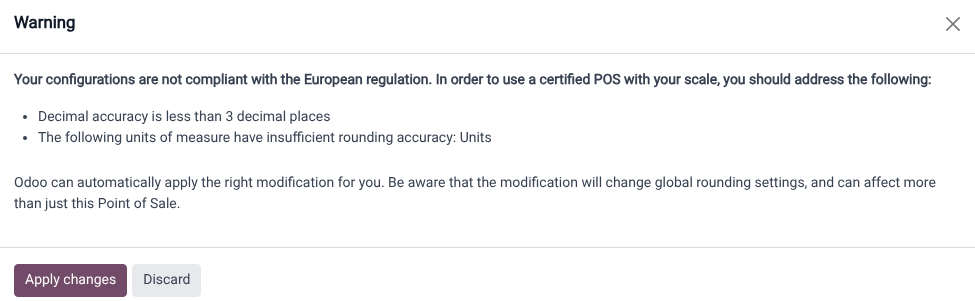
在商业交易中使用秤时,与秤集成的数据库必须配置以满足特定的欧洲要求。这包括支持至少三位小数以确保准确性,并对计量单位使用适当的舍入,例如使用 公斤 而不是通用的 单位 。
如果数据库不合规,会显示一个红色的 (秤) 图标作为警告。单击此图标查看不合规的原因,然后选择 应用更改 以自动对设置应用必要的更改。一旦数据库满足所有法规要求, (秤) 图标将变为绿色。
附加指南
客户 显示屏和销售点显示屏都必须具有至少 6 英寸的对角线尺寸。为了获得最佳可读性,建议使用更大的屏幕。
在销售点使用秤
在订单屏幕上选择要称重的产品或扫描其条形码。
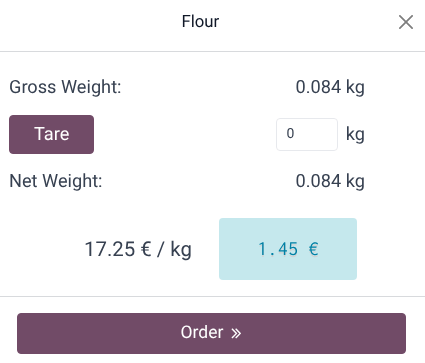
将产品放在秤上,等待重量显示在弹出窗口中。
一旦确定重量,价格会自动计算。
单击 订购 将产品添加到购物车。
从秤上移除先前的产品。
重要
在称重新产品之前,确保秤归 零 。如果没有, 订购 按钮将保持不可点击状态,直到重置为止。