
第 5 章 - 动态模板
调整商店模板
现在,让我们调整网站的动态部分。如您所知,一些页面(例如电子商务页面)是自动生成的。当安装 website_sale 应用时,商店、产品和结账等页面会自动生成。这些模板页面从后端提取显示的信息。
要修改这些页面,我们需要编辑标准的 Odoo 模板。这可以使用 SCSS、预设,尤其是 XPath 来完成。找到您要修改的标准 Odoo 模板,并使用 XPath 扩展它。遵循 Airproof 设计,让我们从修改商店视图开始。
首先,在 Odoo 中找到标准模板: 。
在您的
website_sale_templates.xml文件中应用所有更改。从以下开始:添加横幅。
调整左侧的筛选。
移除搜索栏(您可以同时从商店和产品页面移除它)。
移动面包屑导航。
隐藏列表或网格视图选项。
每行仅显示 3 个产品。
为产品卡片创建适当的设计和信息。
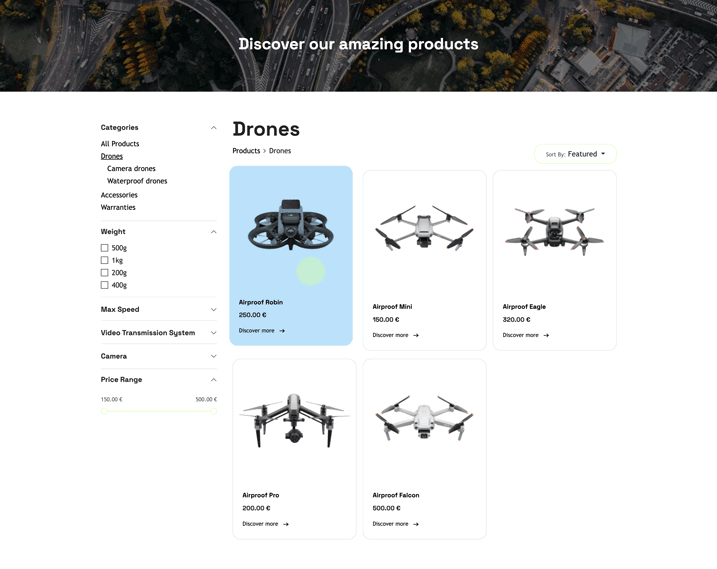
在我们的 Airproof 示例中的 presets.xml 、 website.xml 、 website_sale_templates.xml 的 商店页面 部分以及 shop.scss 中找到解决方案。
调整产品页面模板
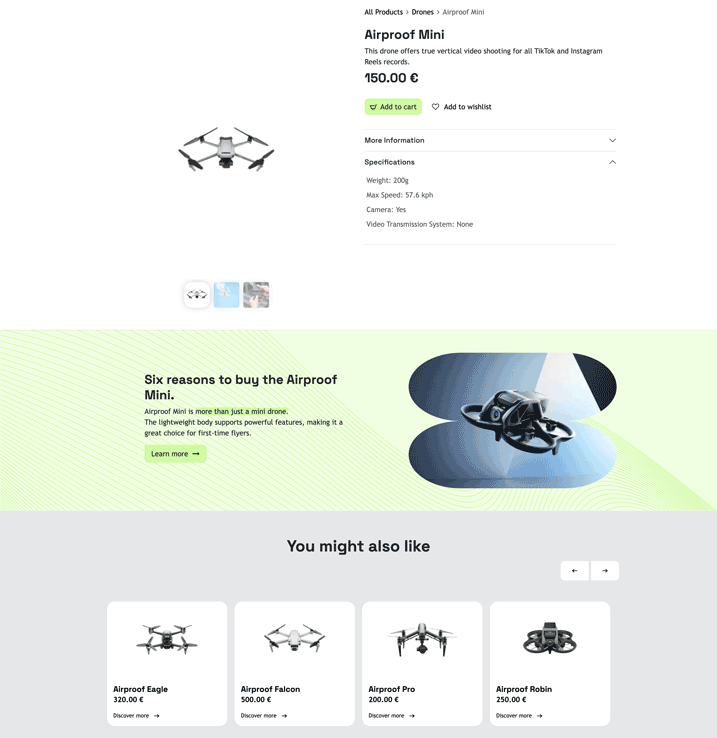
客户对商店的修改感到非常满意。接下来,让我们将我们的设计应用到产品页面。基于下面的 Airproof 设计,调整一些元素,包括:
移除搜索栏(如果之前的练习中未完成)。
移动面包屑导航。
移除数量选择器、条款和条件以及分享图标。
更新 加入购物车 按钮图标。
启用 “更多信息” 手风琴。
将产品规格(仅当产品每个属性只有一个变体时出现的部分)插入到包含 “更多信息” 部分的手风琴中。
为产品图片轮播设计适当的布局。
添加标题并将先前创建的产品模板应用到
替代产品部分(确保在后端为产品分配了替代产品,以便此部分出现)。在产品详情下方实现一个新的拖放区域,在所有产品上可见。作为一个用例,使用网站构建器添加一个
文本-图片构建块(例如:参见带有 “六个购买理由…” 的 Airproof 产品页面截图)。
参见
请参阅关于如何创建 拖放区域 的参考文档。
小技巧
使用预设、XPath 和 SCSS 进行修改。确保正确注释您的代码,以便您能够理解。
拖放区域将在所有产品上可见。要为每个产品创建特定的拖放区域,您需要向产品模型添加一个新字段。
在我们的 Airproof 示例中的 presets.xml 、 website_sale_templates.xml 的 产品页面 部分以及 product_page.scss 中找到解决方案。