
预设组合
预设是预先配置好的设置,用于将预定义的配置快速应用到 POS 订单,例如税务位置、价格表、营业时间、订单容量限制等。对于需要根据销售类型采用不同配置的企业而言,预设尤为实用。
Example
餐厅可以使用预设,根据订单类型(如 堂食、外卖 或 配送)调整价格表和容量。
花店可以使用预设在销售花卉和植物(按商品征税)与制作葬礼或婚礼花艺(按服务征税)时应用不同的税。预设还有助于简化退货,并为忠实客户和/或会员应用不同的价格表(含折扣)。
另请参阅
配置
注解
如果数据库中已存在 餐厅 POS,则预配置的预设会自动可用。
要为 POS 启用并设置预设,请按以下步骤操作:
转到 POS 设置。
在 销售点 下,启用 外卖 / 配送 / 会员。
在 可用 字段中:
在 默认 字段中定义默认预设。
点击 保存。
如有必要,点击 配置预设,然后选择所需的预设并进行编辑,或点击 新建 创建新预设。
小技巧
一旦数据库中已存在预设,即可从 访问。
通过引导屏幕 创建新餐厅销售点并选择 餐厅 卡片时,预设会自动启用。
在相应的 预设 表单上,应用或编辑以下选项:
输入预设 标签。
如需要,将鼠标悬停在相机图像上并点击 (编辑) 按钮以添加图片。该图片会显示在 自助终端模式 中。
价格表:选择或 配置价格表。
税务位置:选择或 配置税务位置。在客户需根据订单类型支付不同税率的场景中,税务位置尤为重要。
按时间管理订单:启用此选项可定义用于安排订单的时间段。然后,
在 安排依据 字段中选择工作时间;
定义 备餐能力,以指明在给定时间段内可处理多少订单;
在 时间安排 选项卡中配置工作时间。
身份识别:指定是否需要订单识别信息(如 名称 或 地址)。
退货模式:仅在处理退货时选择此模式。添加到购物车的所有商品都会以负数数量录入。
颜色:定义预设按钮在 收银台 中的颜色。
在 自助点餐 选项卡中,启用 在自助点餐中可用,以便在 自助点餐界面 中显示预设。然后,在 服务方式 字段中选择服务区域,并在 电子邮件确认 字段中选择或 配置电子邮件模板。
在 选项 选项卡中,启用 客人,以要求用户在 下单 时输入客人数。
小技巧
在预设表单上,点击 订单 智能按钮,即可访问使用所选预设创建的所有订单列表。
将预设应用到 POS 订单
预设可用于 POS 收银台 和 自助终端 (前提是 在自助点餐中可用 功能已 启用)。工作流程因 预设配置 而异。
在 POS 收银台 中会显示预设,并已选中默认预设。要更改预设,请点击默认预设按钮并选择可用的替代项。下一张订单会自动恢复使用默认预设。
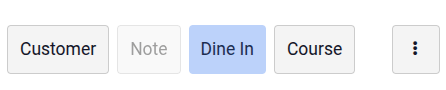
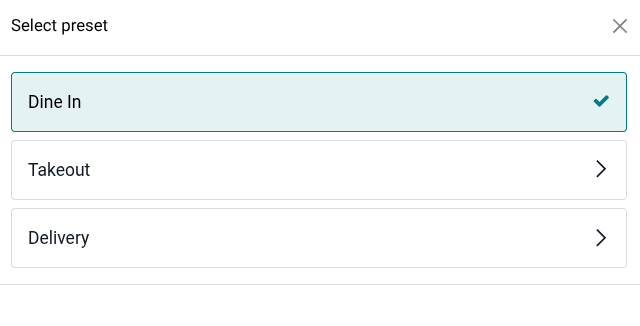
为预设 配置的功能 会在 POS 收银台中触发特定操作:
如果所选预设要求 身份识别,则必须在进入结账之前输入特定信息(取决于所选选项):
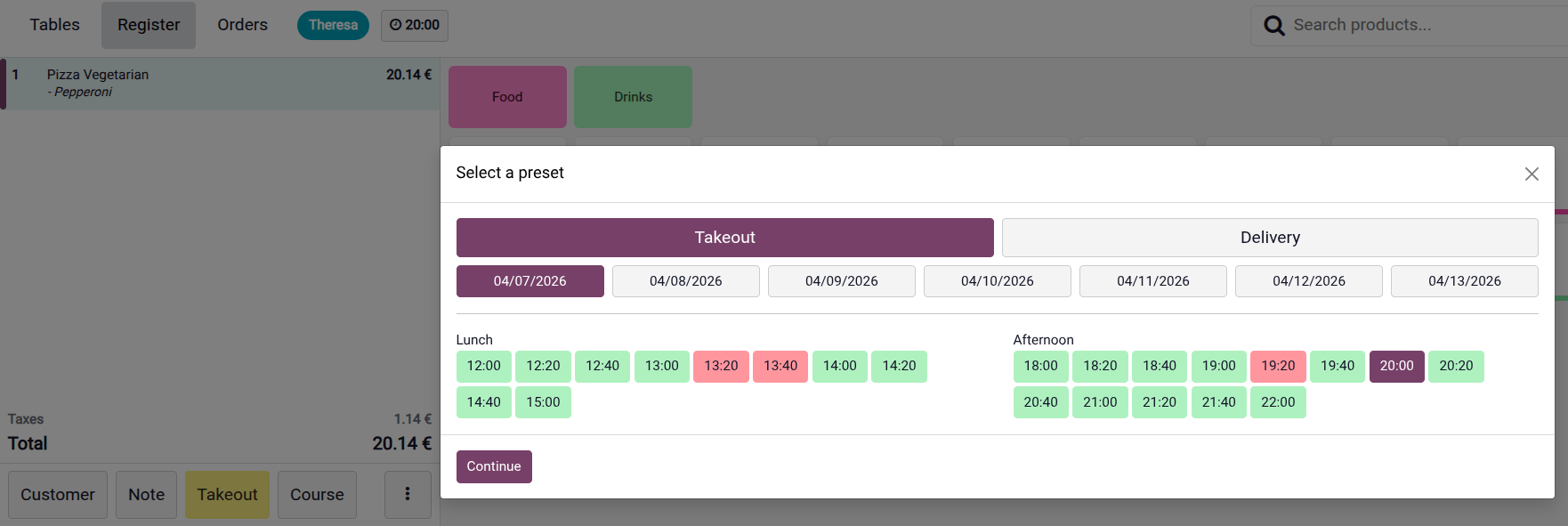
如果所选预设启用了 按时间管理订单 选项,请选择日期和时间(以绿色显示)。所选时间会显示在 POS 界面的页眉中。点击它可修改时间。
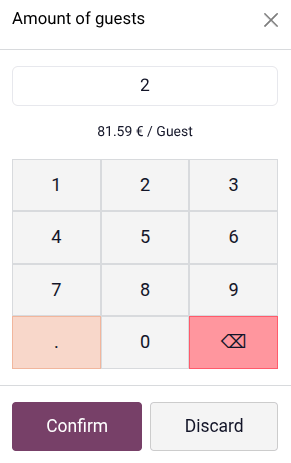
如果所选预设启用了 客人 功能,会弹出窗口提示您输入客人数,并显示每位客人的金额(总额除以客人数)。
预设可用于 自助点餐模式的自助终端。客户点击 立即下单 按钮后,会显示所有可用的预设选项及其各自的图片。
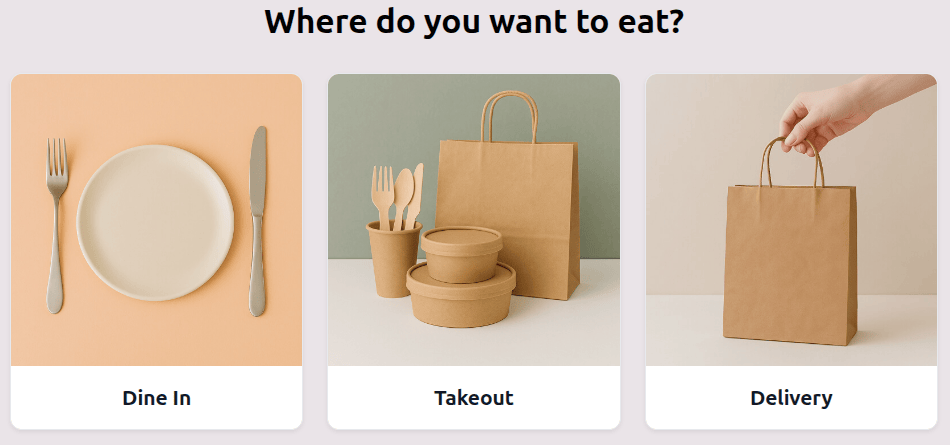
为预设 配置的功能 会在自助终端中触发特定操作:
如果启用了 按时间管理订单 选项,客户必须在 选择时间 弹出窗口中选择日期和时间。
客户可能需要在 我们需要更多信息 弹出窗口中输入特定信息:
如果需要 身份识别:
名称:客户必须输入其 名称。电话 字段为选填。
地址:客户必须输入其 名称、电话 号码和地址详情。
如果设置了 电子邮件确认 字段:客户必须输入其 电子邮件 才能继续。
如果在 自助点餐 模式的 服务方式 字段中选择了 餐桌,客户必须在点餐流程结束时输入其追踪号码。
另请参阅